
Hướng Dẫn Cài Wifi Cho Máy Tính Bàn Đơn Giản, Dễ Hiểu
Ngày nay, việc kết nối máy tính bàn với Wifi đã trở nên dễ dàng hơn bao giờ hết. Nếu bạn đang gặp khó khăn trong việc cài đặt và kết nối Wifi cho máy tính bàn, bài viết này sẽ cung cấp cho bạn những hướng dẫn chi tiết, từ cách cài đặt USB Wifi đến việc sử dụng card Wifi cho PC. Với các phương pháp đơn giản và hiệu quả, bạn sẽ có thể sử dụng mạng không dây trên máy tính bàn một cách nhanh chóng.
 Cách kết nối WiFi cho máy tính bàn nhanh chóng và chi tiết nhất
Cài Đặt USB Wifi Cho Máy Tính Bàn
Một trong những cách đơn giản nhất để kết nối Wifi cho máy tính bàn là sử dụng USB Wifi. Đây là giải pháp lý tưởng cho những máy tính không có card mạng Wifi tích hợp. Quá trình cài đặt USB Wifi khá đơn giản. Bạn chỉ cần cắm USB Wifi vào cổng USB của máy tính và cài đặt driver đi kèm. Sau khi cài đặt xong, bạn chỉ cần bật Wifi và kết nối với mạng.
 Hướng dẫn cách cài đặt USB WiFi cho máy tính bàn đơn giản nhất
Cách Cài Wifi Cho Máy Tính Bàn Không Cần Dây
Nếu bạn không muốn dùng dây mạng để kết nối, việc sử dụng card Wifi là giải pháp tuyệt vời. Lắp card Wifi cho máy tính bàn có thể mang đến hiệu quả kết nối Wifi nhanh chóng và ổn định. Bạn chỉ cần mở case máy tính, cắm card Wifi vào khe PCI và cài đặt driver để máy tính nhận tín hiệu Wifi. Đây là phương pháp phổ biến cho những ai muốn có kết nối Wifi ổn định trên máy tính bàn.
 Hướng dẫn kết nối wifi với cây máy tính bàn đơn giản
Kết Nối Wifi Cho Máy Tính Bàn Với Hệ Điều Hành Windows
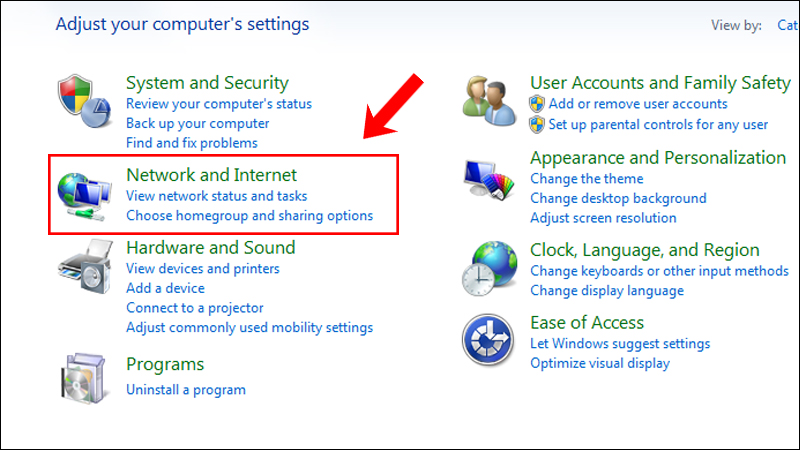
Để kết nối Wifi trên máy tính bàn chạy Windows, bạn chỉ cần thực hiện vài bước đơn giản. Đầu tiên, vào phần “Cài đặt” trong hệ điều hành, tìm mục “Mạng và Internet”, sau đó bật Wifi. Nếu máy tính của bạn chưa có card Wifi, bạn có thể cài đặt USB Wifi hoặc card Wifi như đã đề cập ở trên.
Hướng Dẫn Cách Cài Wifi Cho Máy Tính Bàn Win 10
Máy tính Windows 10 có các tính năng giúp kết nối Wifi nhanh chóng và dễ dàng. Sau khi cài đặt và kết nối, bạn chỉ cần chọn mạng Wifi từ danh sách và nhập mật khẩu để kết nối. Quá trình này chỉ mất vài phút và máy tính của bạn sẽ được kết nối với mạng không dây.
 Cách kết nối WiFi cho máy tính bàn với các bước cực đơn giản
Cách Khắc Phục Lỗi Wifi Trên Máy Tính Bàn
Đôi khi, máy tính bàn không thể kết nối với Wifi do nhiều nguyên nhân khác nhau, từ lỗi driver đến sự cố phần cứng. Để khắc phục, bạn có thể thử kiểm tra lại driver mạng, reset modem, hoặc thậm chí thay đổi kênh phát Wifi nếu có quá nhiều thiết bị sử dụng cùng một kênh.
Lỗi Wifi Không Hoạt Động Trên Máy Tính Win 7
Nếu máy tính của bạn không kết nối được với Wifi trên Windows 7, bạn có thể thử các bước như kiểm tra lại cài đặt mạng, khởi động lại router, hoặc cập nhật driver mạng để khắc phục lỗi này. Những phương pháp này sẽ giúp máy tính của bạn có thể kết nối lại với mạng Wifi nhanh chóng.
/fptshop.com.vn/uploads/images/tin-tuc/153113/Originals/Wi-fi-00.jpg) Cách kết nối WiFi cho máy tính bàn Windows cực đơn giản
Cách kết nối WiFi cho máy tính bàn Windows cực đơn giản
Các Lỗi Thường Gặp Khi Kết Nối Wifi Cho Máy Tính Bàn
Ngoài các lỗi phần cứng, một số lỗi phần mềm cũng có thể gây cản trở quá trình kết nối Wifi. Các lỗi thường gặp bao gồm: lỗi driver, thiếu phần mềm hỗ trợ, và cấu hình sai các thiết lập mạng. Để khắc phục, bạn có thể cài lại driver, kiểm tra kết nối và đảm bảo mọi phần mềm đều được cập nhật.
Lỗi Máy Tính Bàn Không Kết Nối Wifi
Nếu máy tính bàn của bạn không thể kết nối với Wifi, có thể là do router không nhận tín hiệu từ máy tính. Để khắc phục, bạn có thể thử khởi động lại router, hoặc dùng phần mềm để kiểm tra và sửa lỗi kết nối mạng.
 Cách kết nối Wifi cho máy tính bàn và khắc phục lỗi wifi
Kết Luận
Việc kết nối Wifi cho máy tính bàn không phải là điều quá khó khăn nếu bạn làm theo các hướng dẫn trên. Dù bạn sử dụng USB Wifi hay card Wifi, chỉ cần bạn làm theo các bước cài đặt đơn giản là đã có thể kết nối mạng nhanh chóng. Hy vọng bài viết này sẽ giúp bạn có được một trải nghiệm sử dụng Wifi trên máy tính bàn hoàn hảo hơn.

