
- 1. Hướng Dẫn Cài Lại Mật Khẩu Wifi Viettel
- 2. 1. Cài lại mật khẩu Wifi Viettel qua ứng dụng My Viettel
- 3. 2. Cài lại mật khẩu Wifi Viettel qua địa chỉ IP 192.168.1.1
- 4. 3. Cài lại mật khẩu Wifi Viettel qua địa chỉ IP 192.168.1.100
- 5. 4. Thay đổi mật khẩu Wifi qua các thiết bị khác
- 6. 5. Lưu ý khi đổi mật khẩu Wifi
- 7. 6. Cách lấy lại mật khẩu Wifi khi quên
- 8. 7. Cài đặt thêm một số tính năng cho Wifi Viettel
- 9. 8. Video Hướng Dẫn Đổi Mật Khẩu Wifi Viettel
Hướng Dẫn Cài Lại Mật Khẩu Wifi Viettel
Cài lại mật khẩu Wifi Viettel không còn là vấn đề khó khăn nếu bạn biết đúng cách thực hiện. Dưới đây là các phương pháp đơn giản và dễ hiểu giúp bạn nhanh chóng thay đổi mật khẩu Wifi của mình, từ việc sử dụng điện thoại, máy tính đến việc truy cập qua các địa chỉ IP như 192.168.1.1 hay 192.168.1.100. Tất cả các bước đều được trình bày chi tiết và dễ thực hiện, giúp bạn tiết kiệm thời gian và công sức.
1. Cài lại mật khẩu Wifi Viettel qua ứng dụng My Viettel
Để đổi mật khẩu Wifi Viettel nhanh chóng, bạn có thể sử dụng ứng dụng My Viettel trên điện thoại của mình. Đầu tiên, hãy đảm bảo rằng bạn đã tải ứng dụng và đăng nhập vào tài khoản của mình. Sau đó, thực hiện theo các bước sau:
- Mở ứng dụng My Viettel trên điện thoại.
- Chọn mục Quản lý WiFi.
- Chọn modem bạn muốn đổi mật khẩu.
- Vào phần Cài đặt WiFi và thay đổi mật khẩu theo ý muốn.
- Lưu lại cài đặt và kết nối lại với mạng Wifi.
Việc này cực kỳ dễ dàng và tiện lợi, giúp bạn thực hiện cài đặt ngay trên điện thoại mà không cần đến máy tính.
 Hướng dẫn đổi mật khẩu Wifi Viettel bằng điện thoại đơn giản tại nhà
2. Cài lại mật khẩu Wifi Viettel qua địa chỉ IP 192.168.1.1
Một phương pháp khác để cài lại mật khẩu Wifi Viettel là truy cập vào giao diện quản lý modem qua trình duyệt web. Bạn có thể làm theo các bước sau:
- Mở trình duyệt web trên máy tính hoặc điện thoại của bạn.
- Truy cập vào địa chỉ 192.168.1.1 trong thanh địa chỉ.
- Đăng nhập vào giao diện modem bằng tên người dùng và mật khẩu (thông thường là “admin” cho cả hai).
- Vào phần Cài đặt WiFi và thay đổi mật khẩu theo nhu cầu.
- Lưu lại cài đặt và kết nối lại với mạng Wifi.
Điều này yêu cầu bạn phải có quyền truy cập vào modem và biết thông tin đăng nhập mặc định. Đây là phương pháp đơn giản nhưng hiệu quả cho những người muốn quản lý Wifi từ máy tính.
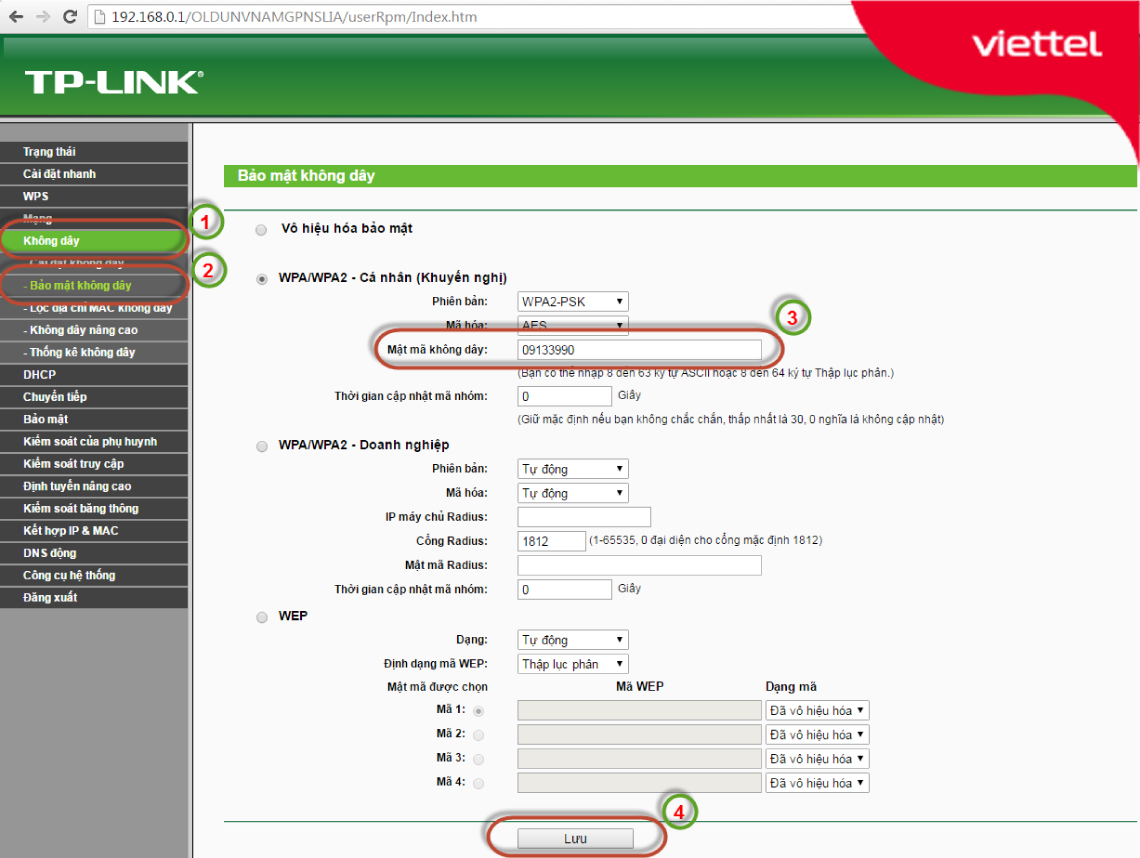 Hướng dẫn đổi mật khẩu Wifi Viettel trên TP Link, Totolink, ZTE, Alcatel Lucent
3. Cài lại mật khẩu Wifi Viettel qua địa chỉ IP 192.168.1.100
Tương tự như cách trên, bạn cũng có thể truy cập vào địa chỉ 192.168.1.100 để thay đổi mật khẩu Wifi. Các bước thực hiện gần giống như ở mục 2, chỉ khác ở địa chỉ IP. Hãy chắc chắn rằng modem của bạn hỗ trợ truy cập qua địa chỉ này để thực hiện thay đổi.
4. Thay đổi mật khẩu Wifi qua các thiết bị khác
Ngoài việc sử dụng ứng dụng My Viettel hay các địa chỉ IP trên máy tính, bạn cũng có thể thay đổi mật khẩu Wifi Viettel qua một số thiết bị như TP-Link, Totolink, ZTE, và các modem khác. Các thiết bị này đều có giao diện người dùng thân thiện, giúp bạn dễ dàng cài lại mật khẩu Wifi chỉ trong vài bước đơn giản.
 Cách thay đổi mật khẩu WiFi Viettel ngay trên điện thoại
5. Lưu ý khi đổi mật khẩu Wifi
Khi thay đổi mật khẩu Wifi, bạn cần lưu ý một số điều quan trọng như:
- Chọn mật khẩu mạnh: Để đảm bảo an toàn, mật khẩu Wifi nên có độ dài từ 8 ký tự trở lên và bao gồm cả chữ cái, số và ký tự đặc biệt.
- Kiểm tra lại kết nối: Sau khi thay đổi mật khẩu, hãy đảm bảo các thiết bị kết nối vào mạng Wifi của bạn vẫn có thể truy cập với mật khẩu mới.
- Lưu lại mật khẩu: Nếu bạn không muốn quên mật khẩu mới, hãy ghi chú lại hoặc sử dụng các công cụ quản lý mật khẩu.
6. Cách lấy lại mật khẩu Wifi khi quên
Nếu bạn quên mật khẩu Wifi Viettel và không thể kết nối lại với mạng, đừng lo lắng! Bạn có thể lấy lại mật khẩu Wifi bằng cách:
- Đăng nhập vào modem qua địa chỉ IP (192.168.1.1 hoặc 192.168.1.100).
- Truy cập phần Cài đặt Wifi.
- Lấy lại mật khẩu từ phần thông tin kết nối.
Đảm bảo bạn ghi nhớ mật khẩu mới để tránh gặp lại tình huống này trong tương lai.
 Hướng dẫn lấy lại mật khẩu Wifi Viettel bằng điện thoại
7. Cài đặt thêm một số tính năng cho Wifi Viettel
Ngoài việc thay đổi mật khẩu, bạn cũng có thể cấu hình thêm các tính năng cho mạng Wifi của mình như:
- Giới hạn số lượng người dùng để đảm bảo tốc độ ổn định.
- Thay đổi tên mạng Wifi (SSID) để dễ dàng phân biệt với các mạng khác.
- Bảo mật mạng bằng cách kích hoạt mã hóa WPA2 hoặc WPA3.
Những tính năng này giúp bạn quản lý mạng Wifi của mình một cách hiệu quả và an toàn hơn.
8. Video Hướng Dẫn Đổi Mật Khẩu Wifi Viettel
Ngoài các hướng dẫn chi tiết, bạn cũng có thể tham khảo các video dưới đây để làm quen với cách đổi mật khẩu Wifi Viettel một cách dễ dàng hơn:
- Hướng dẫn đổi mật khẩu Wifi Viettel trên điện thoại.
- Cách đổi mật khẩu Wifi Viettel đơn giản bằng điện thoại.
- Hướng dẫn đổi mật khẩu Wifi Viettel bằng ứng dụng My Viettel.
Hãy thử ngay và bảo vệ mạng Wifi của bạn khỏi các nguy cơ bị xâm nhập!

