
Bạn muốn tự cài đặt và tối ưu WiFi Tenda cho gia đình hoặc văn phòng nhỏ? Bài viết này tổng hợp quy trình cấu hình nhanh bằng điện thoại, cài đặt chi tiết qua trình duyệt, hướng dẫn riêng cho các model phổ biến (N301, F3, F6, AC5/AC6/AC7/AC8/AC10/AC11/AC23), thiết lập bộ kích sóng A9/A12/A301, cấu hình router 4G (4G03/4G05), kèm mẹo tối ưu tốc độ, bảo mật, khắc phục sự cố. Nội dung phù hợp cả người mới lẫn kỹ thuật cơ bản.
Chuẩn bị trước khi cài đặt
- Kiểm tra thông tin đường truyền Internet:
- PPPoE: cần user/password do nhà mạng cấp.
- DHCP: chỉ cần cắm dây, không cần tài khoản.
- IP tĩnh: cần IP, Subnet Mask, Gateway, DNS.
- Dây mạng từ modem/ONT của nhà mạng vào cổng WAN router Tenda.
- Thiết bị để cấu hình: smartphone hoặc máy tính.
- Ghi sẵn tên WiFi (SSID) và mật khẩu bạn muốn đặt, tránh trùng với mạng lân cận.
- Cập nhật vị trí đặt router: nơi thoáng, trung tâm nhà, cao hơn mặt đất 1,2–1,5 m, tránh thiết bị kim loại/điện tử công suất lớn.
Cài đặt nhanh bằng điện thoại với ứng dụng Tenda WiFi
- Tải app Tenda WiFi trên App Store/Google Play.
- Cấp quyền và bật Bluetooth/Vị trí (nếu app yêu cầu).
- Kết nối WiFi mặc định của router Tenda (thường là Tenda_XXXXXX).
- Mở app, chọn router, làm theo Quick Setup:
- Chọn kiểu kết nối WAN: PPPoE/DHCP/IP tĩnh.
- Đặt tên WiFi 2.4GHz và 5GHz (nếu là dòng AC), bật hợp nhất SSID nếu muốn một tên duy nhất cho cả hai băng tần.
- Tạo mật khẩu WiFi đủ mạnh; tạo mật khẩu quản trị thiết bị.
- Hoàn tất và kiểm tra Internet.
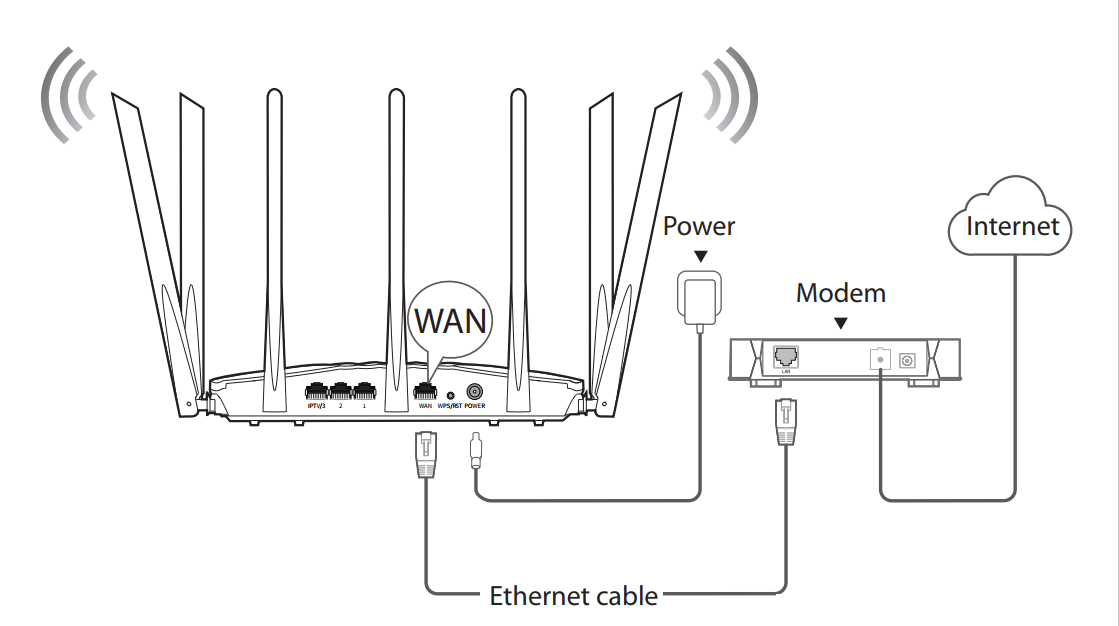 Giao diện ứng dụng Tenda WiFi hướng dẫn cài đặt router bằng điện thoại
Cài đặt qua trình duyệt web trên điện thoại/máy tính
- Kết nối WiFi mặc định Tenda hoặc cắm cáp LAN từ PC vào cổng LAN của router.
- Mở trình duyệt và truy cập: 192.168.0.1 hoặc 192.168.1.1 hoặc tendawifi.com.
- Đặt mật khẩu quản trị lần đầu, chọn ngôn ngữ (nếu có).
- Cấu hình WAN:
- PPPoE: nhập user/password của nhà mạng.
- DHCP: chọn Tự động (Auto/Dynamic IP).
- IP tĩnh: nhập đầy đủ IP/Subnet/Gateway/DNS.
- Cấu hình WiFi:
- Đặt SSID/mật khẩu; chọn mã hóa WPA2-PSK hoặc WPA2/WPA3 Mixed (nếu hỗ trợ).
- Với dòng AC: bật/đặt tên riêng 2.4GHz và 5GHz; chọn kênh/độ rộng kênh phù hợp.
- Lưu và chờ router khởi động lại.
 Màn hình cấu hình Tenda qua trình duyệt trên điện thoại
Cấu hình chi tiết theo từng thiết bị Tenda phổ biến
Tenda N301/N300 (2.4GHz 300Mbps, 2 ăng-ten)
- Phù hợp căn hộ nhỏ, phòng trọ, nhu cầu cơ bản.
- Bước cài đặt nhanh:
- WAN: DHCP hoặc PPPoE.
- WiFi: đặt SSID và mật khẩu, mã hóa WPA2-PSK.
- Tắt WPS nếu không dùng để tăng bảo mật.
- Mẹo tối ưu:
- Chọn kênh ít nhiễu (1/6/11) nếu khu vực đông mạng WiFi.
- Bật QoS/Bandwidth Control nếu muốn chia băng thông cho từng thiết bị.
 Router Tenda N301 N300 2 ăng-ten dùng cho căn hộ nhỏ
Tenda F3 và F6 (2.4GHz 300Mbps, 3–4 ăng-ten)
- Phủ sóng tốt hơn N301 nhờ số ăng-ten nhiều hơn, dễ cấu hình.
- Bước cài:
- WAN: chọn DHCP/PPPoE theo nhà mạng.
- WiFi: SSID/mật khẩu; bật tính năng giới hạn khách bằng Guest Network.
- Tối ưu công suất phát (Transmit Power) ở mức High nếu nhà nhiều tường.
- Repeater/AP:
- Có thể chuyển sang chế độ Repeater để mở rộng vùng phủ sóng (xem phần Repeater bên dưới).
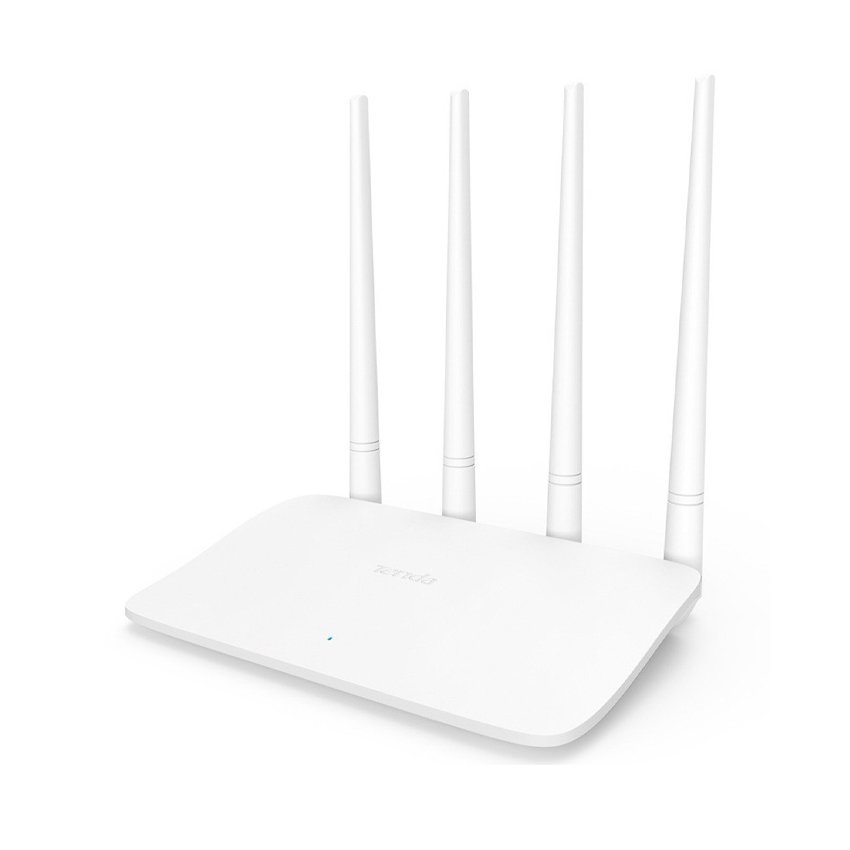 Bộ phát WiFi Tenda F6 4 râu 300Mbps cấu hình đơn giản
Dòng AC hai băng tần: AC5/AC6/AC7/AC8/AC10/AC11/AC23
- Ưu điểm: 2.4GHz + 5GHz, tốc độ cao, MU-MIMO/Beamforming, xuyên tường/ổn định hơn, chịu tải thiết bị tốt.
- Cấu hình khuyến nghị:
- Tách SSID 2.4GHz và 5GHz để chủ động chọn băng tần; 5GHz cho thiết bị gần, 2.4GHz cho thiết bị xa/tường dày.
- Độ rộng kênh: 2.4GHz để 20/40MHz; 5GHz để 80MHz (nếu môi trường nhiễu thấp).
- Bật Smart QoS/WMM để ưu tiên video/voice.
- Cập nhật firmware trong mục System/Update để tối ưu hiệu năng và bảo mật.
- Bảo mật nâng cao: chọn WPA2-PSK hoặc WPA3 (nếu hỗ trợ), mật khẩu mạnh 12–16 ký tự.
 Router Tenda AC8 băng tần kép 1167Mbps 4 anten 6dBi
Bộ kích sóng Tenda A9/A12/A301 (WiFi Repeater/Range Extender)
- Cách 1: Kết nối bằng nút WPS
- Bấm WPS trên modem/router chính 2–3 giây.
- Trong 2 phút, bấm nút WPS/Reset trên A9/A12/A301.
- Đèn tín hiệu ổn định là thành công.
- Cách 2: Thiết lập qua web/điện thoại
- Cắm A9 ở vị trí giữa router chính và khu vực sóng yếu.
- Kết nối WiFi mặc định của A9 rồi truy cập 192.168.0.254 hoặc theo hướng dẫn trên nhãn.
- Chọn SSID cần lặp, nhập mật khẩu, đặt tên WiFi mở rộng nếu muốn.
- Mẹo đặt vị trí: nơi đèn báo tín hiệu ở mức xanh/vàng, tránh đặt sát tường bê tông dày.
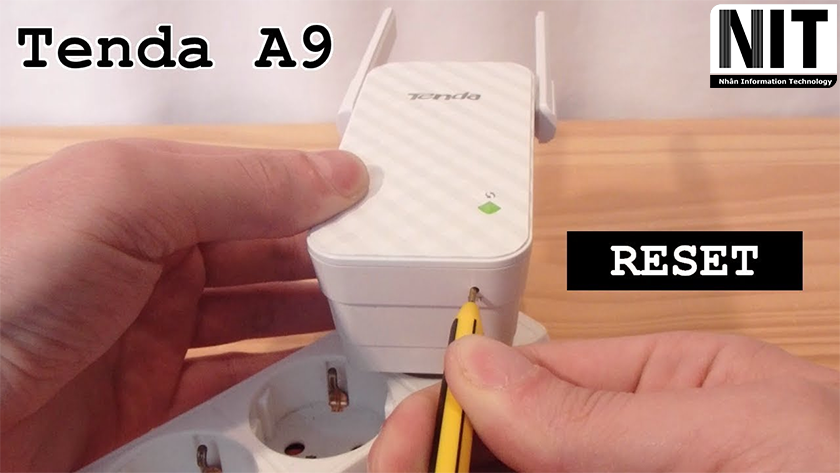 Bộ kích sóng WiFi Tenda A9 thiết lập nhanh bằng smartphone
Cài đặt Router 4G Tenda (4G03/4G05)
- Lắp SIM 4G đúng chiều, tắt mã PIN SIM nếu cần.
- Bật máy, chờ nhận sóng 4G; truy cập 192.168.0.1 hoặc tendawifi.com.
- Thiết lập APN:
- Nhiều nhà mạng nhận tự động; nếu không, nhập thủ công APN theo nhà mạng.
- Bật/đổi tên WiFi, đặt mật khẩu; bật băng tần 2.4GHz/5GHz (nếu hỗ trợ).
- Tùy chọn:
- PIN Management: nhập/đổi/disable PIN SIM.
- Data Limit: đặt giới hạn dung lượng để chống vượt gói cước.
- WAN Failover: ưu tiên 4G hoặc WAN có dây khi cả hai cùng có.
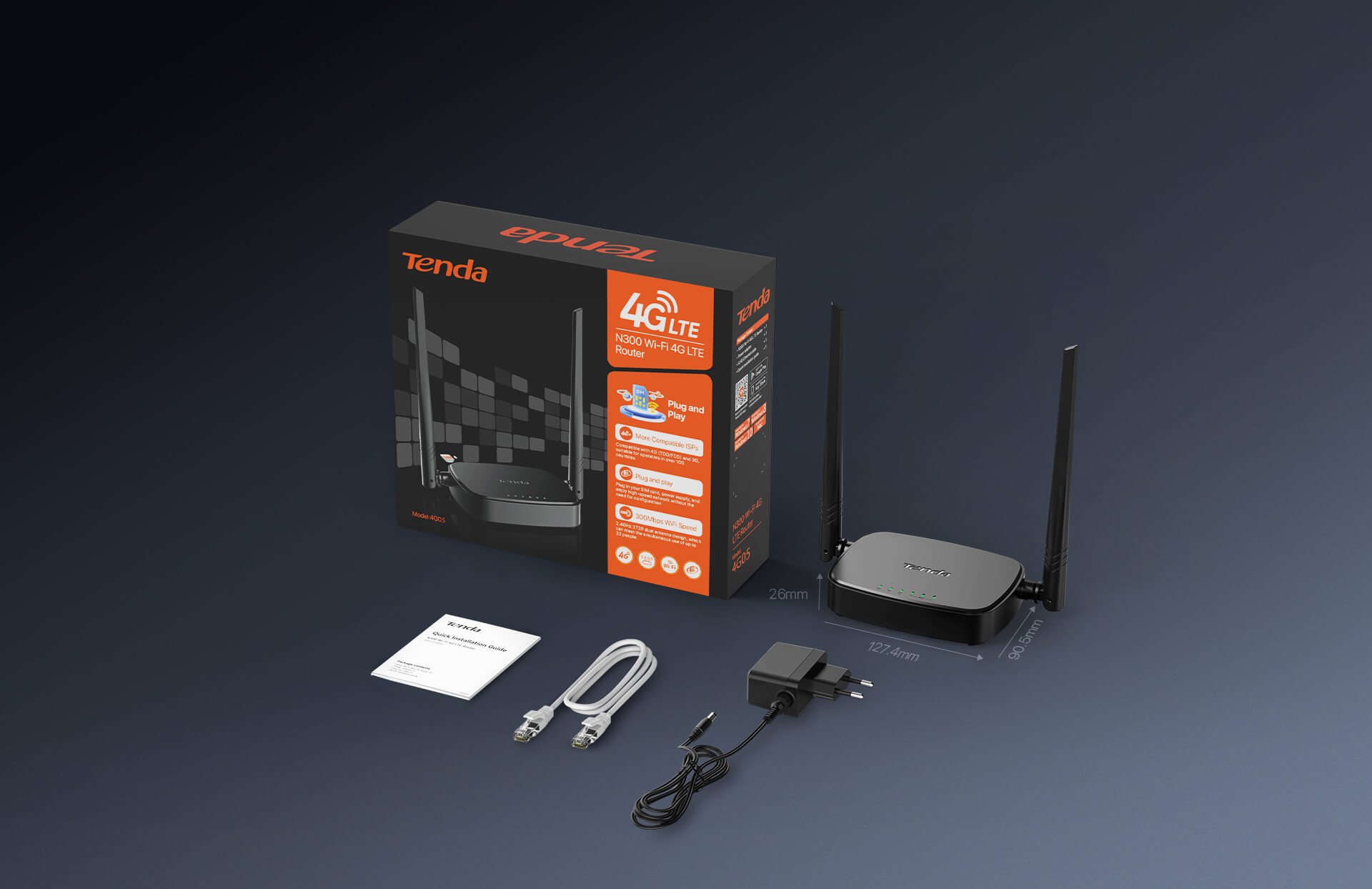 Router 4G Tenda 4G05 dùng SIM 4G phát WiFi không cần cáp
Nâng cao hiệu năng và tối ưu vùng phủ
- Vị trí:
- Đặt router ở trung tâm, cao ráo, thoáng; hạn chế đặt gần bể nước, lò vi sóng, tủ lạnh, khung kim loại.
- Kênh/kênh rộng:
- 2.4GHz chọn kênh 1/6/11; 5GHz chọn kênh ít nhiễu (36/40/44/48).
- Công suất phát:
- Chọn High cho nhà nhiều tường; Medium nếu thiết bị quá gần để giảm nhiễu.
- Băng tần:
- Ưu tiên 5GHz cho TV/console/laptop gần router để giảm trễ.
- Cập nhật firmware định kỳ để khắc phục lỗi và tăng bảo mật.
Bảo mật mạng WiFi Tenda
- Đổi mật khẩu quản trị mặc định, bật đăng nhập bằng mật khẩu mạnh.
- Sử dụng WPA2-PSK hoặc WPA3 (nếu hỗ trợ), tránh WEP.
- Tắt WPS nếu không cần dùng.
- Bật Guest Network cho khách, giới hạn băng thông, tắt truy cập mạng nội bộ LAN.
- Lọc MAC chỉ là phụ trợ, không thay cho mã hóa mạnh.
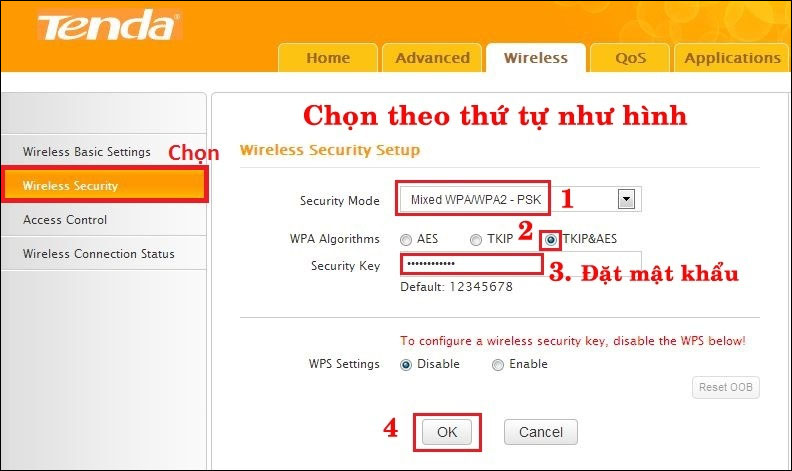 Đổi mật khẩu WiFi Tenda và bảo mật WPA2/WPA3
Thiết lập Repeater/Range Extender trên Router Tenda F6/F3
- Vào System/Operation Mode (hoặc Wireless Repeating):
- Chọn Repeater/Universal Repeater.
- Quét và chọn SSID cần lặp, nhập mật khẩu đúng.
- Đặt SSID cho mạng mở rộng hoặc giữ nguyên SSID.
- Lưu ý:
- Tốc độ mạng lặp phụ thuộc tín hiệu từ router chính; đặt F6/F3 ở vị trí nhận tín hiệu tốt.
- Nếu có thể kéo dây, nên dùng chế độ Access Point (AP) để có tốc độ ổn định hơn.
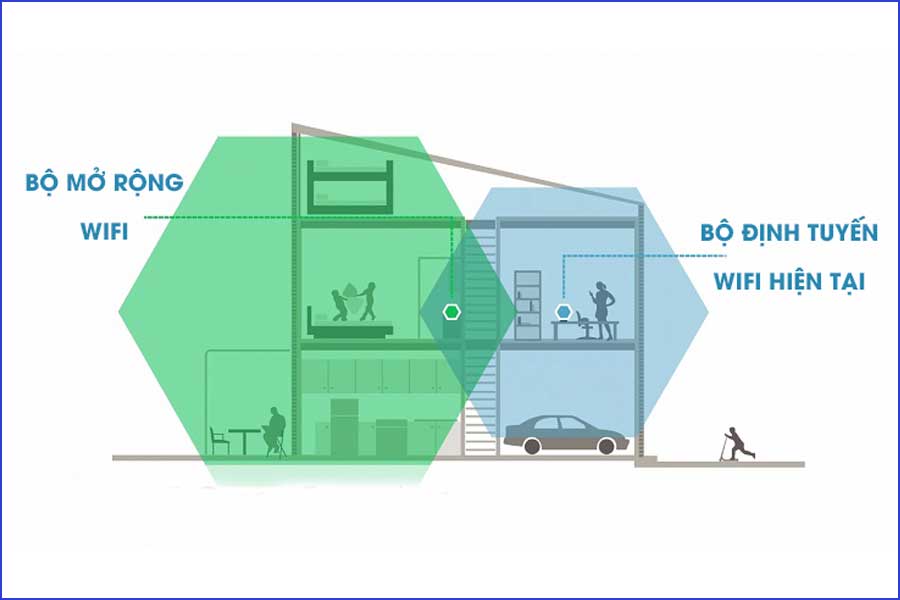 Minh họa chế độ Repeater trên Tenda F6 mở rộng vùng phủ sóng
Khắc phục sự cố thường gặp
- Không vào được trang quản trị:
- Kiểm tra bạn đã kết nối đúng WiFi/cáp LAN; dùng IP 192.168.0.1, 192.168.1.1 hoặc tendawifi.com; tắt VPN.
- Đặt IP tĩnh cùng lớp mạng trên máy tính nếu cần.
- PPPoE Failed:
- Kiểm tra lại user/password PPPoE; liên hệ nhà mạng nếu không nhớ; thử khởi động lại ONT/modem.
- Có WiFi nhưng không có Internet:
- Kiểm tra cáp từ ONT vào cổng WAN; xác nhận WAN là DHCP/PPPoE đúng kiểu; kiểm tra đèn Internet trên ONT.
- Tốc độ chậm/giật:
- Đổi kênh WiFi; chuyển thiết bị gần sang 5GHz; cập nhật firmware; tắt bớt thiết bị băng thông lớn; bật QoS.
- WiFi yếu ở phòng xa:
- Di dời router; thêm Repeater A9/A12/A301; hoặc kéo dây dùng Access Point.
- Quên mật khẩu/loạn cấu hình:
- Reset 5–10 giây bằng nút Reset, cài đặt lại từ đầu.
Câu hỏi thường gặp
- Làm sao reset router Tenda về mặc định?
- Giữ nút Reset 5–10 giây đến khi đèn nháy; thả ra và chờ khởi động.
- Cổng nào là WAN, cổng nào là LAN?
- WAN thường màu khác/được dán nhãn WAN/Internet; LAN còn lại cắm máy tính/switch.
- Có nên gộp SSID 2.4GHz và 5GHz?
- Gộp giúp dễ dùng, tách giúp chủ động chọn băng tần tối ưu. Với nhà nhiều thiết bị cũ, nên tách.
- Cập nhật firmware có mất cấu hình?
- Tùy phiên bản; nên sao lưu cấu hình trước khi update trong mục Backup/Restore.
- Repeater khác Access Point thế nào?
- Repeater nhận sóng rồi phát lại, dễ triển khai nhưng tốc độ giảm; AP dùng dây LAN cung cấp WiFi ổn định, tốc độ cao hơn.
Checklist nhanh sau cài đặt
- Internet hoạt động ổn định trên cả 2.4GHz và 5GHz (nếu có).
- Mật khẩu quản trị và WiFi đã đổi, bảo mật WPA2/WPA3.
- Vị trí đặt router/Repeater tối ưu, tín hiệu mạnh ở các phòng.
- Firmware mới nhất; bật QoS/Guest Network nếu cần.
- Ghi chú lại cấu hình quan trọng để khôi phục khi cần.

