
- 1. 1. Chuẩn Bị Trước Khi Cài Đặt
- 2. 2. Cách Đăng Nhập Vào Bộ Định Tuyến Phicomm
- 3. 3. Hướng Dẫn Cấu Hình Wifi Phicomm
- 4. 4. Các Dòng Router Wifi Phicomm Phổ Biến
- 5. Phicomm KE 2M
- 6. Phicomm K2
- 7. Phicomm FIR302B
- 8. 5. Các Phụ Kiện Liên Quan
- 9. 6. Video Hướng Dẫn Cài Đặt Wifi Phicomm
- 10. 7. Lưu Ý Khi Sử Dụng Wifi Phicomm
- 11. 8. Kết Luận
Trong thời đại số hóa, nhu cầu kết nối internet tốc độ cao, ổn định và an toàn là điều không thể thiếu. Bộ phát Wifi Phicomm là lựa chọn phổ biến nhờ giá thành hợp lý, cấu hình đa dạng và khả năng đáp ứng tốt cho hộ gia đình cũng như văn phòng nhỏ. Bài viết này sẽ hướng dẫn bạn cách cài đặt Wifi Phicomm chi tiết, đồng thời tổng hợp hình ảnh minh họa và video trực quan để bạn dễ dàng thực hiện.
1. Chuẩn Bị Trước Khi Cài Đặt
Trước khi bắt đầu, bạn cần chuẩn bị:
- Bộ phát Wifi Phicomm (các dòng phổ biến: KE 2M, K2, FIR302B…).
- Dây nguồn và cáp mạng RJ45.
- Máy tính hoặc điện thoại có thể kết nối mạng.
- Trình duyệt web (Chrome, Firefox, Safari) hoặc ứng dụng quản lý.
Sau khi chuẩn bị xong, tiến hành kết nối nguồn điện và cắm dây mạng từ modem nhà mạng vào cổng WAN của thiết bị Phicomm.
2. Cách Đăng Nhập Vào Bộ Định Tuyến Phicomm
Để cấu hình, bạn cần đăng nhập vào giao diện quản trị:
- Mở trình duyệt web và nhập địa chỉ IP mặc định: 192.168.2.1 hoặc 192.168.1.1.
- Nhập tài khoản mặc định (thường là
admin/adminhoặc in ở mặt sau thiết bị). - Sau khi đăng nhập, bạn sẽ thấy giao diện quản lý để bắt đầu cài đặt.
 Đăng nhập vào giao diện quản lý Router Wifi Phicomm
3. Hướng Dẫn Cấu Hình Wifi Phicomm
Trong giao diện quản trị, bạn có thể thực hiện các bước:
- Đổi tên mạng Wifi (SSID): Vào mục Wireless Settings, nhập tên Wifi mong muốn.
- Đặt mật khẩu Wifi: Chọn chuẩn bảo mật WPA2-PSK, đặt mật khẩu mạnh (bao gồm chữ, số, ký tự đặc biệt).
- Lưu cấu hình: Nhấn Save/Apply để lưu lại.
 Hướng dẫn sử dụng chi tiết Router Wifi Phicomm KE 2M
4. Các Dòng Router Wifi Phicomm Phổ Biến
Phicomm KE 2M
- Chuẩn 802.11n, tốc độ 300Mbps.
- Hỗ trợ nhiều thiết bị kết nối cùng lúc.
- Thiết kế gọn nhẹ, dễ sử dụng.
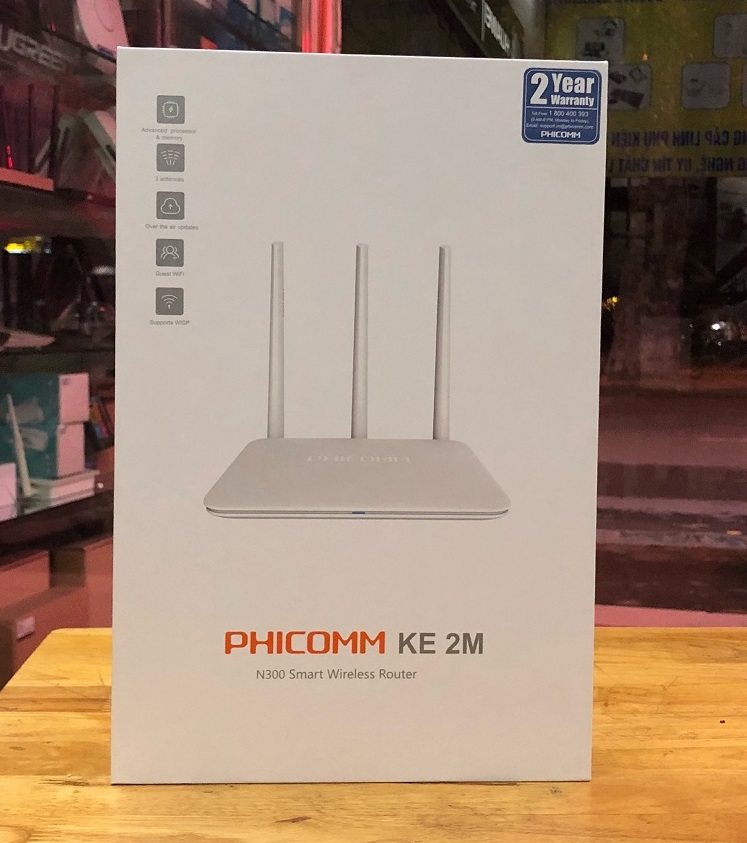 Router Wifi Phicomm KE 2M tốc độ 300Mbps
Phicomm K2
- Băng tần kép 2.4GHz & 5GHz, tốc độ lên đến 1200Mbps.
- Trang bị cổng Gigabit, phù hợp cho nhu cầu truyền tải tốc độ cao.
- Thích hợp cho gia đình nhiều tầng hoặc văn phòng nhỏ.
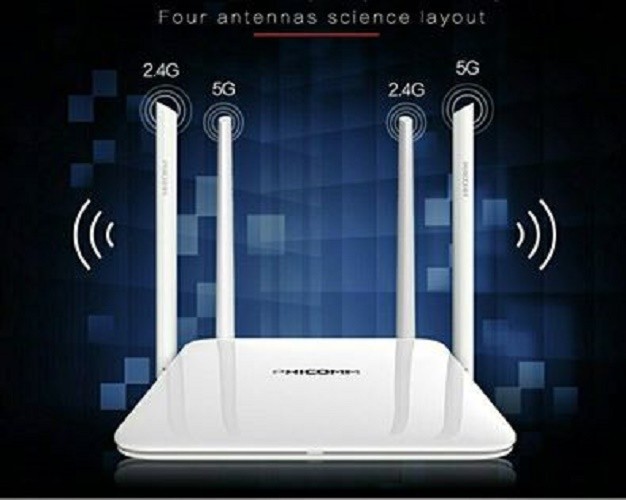 Router Wifi Phicomm K2 AC1200 băng tần kép
Phicomm FIR302B
- Thiết kế nhỏ gọn, dễ cài đặt.
- Phù hợp nhu cầu cơ bản, kết nối ổn định cho hộ gia đình.
 Hướng dẫn sử dụng Router Wifi Phicomm FIR302B
5. Các Phụ Kiện Liên Quan
Ngoài router, Phicomm còn cung cấp các phụ kiện hỗ trợ:
- Nguồn Adapter 12V – 2A: đảm bảo nguồn điện ổn định.
- Ăng-ten tăng sóng: mở rộng vùng phủ sóng wifi.
- Cáp mạng Cat5e/Cat6: tốc độ truyền tải cao, giảm nhiễu.
 Nguồn điện 12V-2A dùng cho thiết bị Wifi Phicomm
6. Video Hướng Dẫn Cài Đặt Wifi Phicomm
Để dễ hình dung hơn, bạn có thể tham khảo các video hướng dẫn thực tế:
- Cách cài đặt và đổi mật khẩu Wifi Phicomm KE 2M.
- Hướng dẫn cài đặt chế độ kích sóng (Repeater) cho Phicomm K2.
- Mở hộp và cài đặt Phicomm KE 2M giá rẻ.
- Thiết lập lần đầu Router Phicomm KE 2M N300.
- Cách đổi SSID và mật khẩu wifi Phicomm trên điện thoại.
7. Lưu Ý Khi Sử Dụng Wifi Phicomm
- Đặt vị trí router hợp lý: Tránh góc khuất, vật cản kim loại, đặt ở trung tâm để sóng phủ đều.
- Thay đổi mật khẩu định kỳ: Giúp bảo mật tốt hơn, tránh bị truy cập trái phép.
- Cập nhật firmware: Vào trang chủ Phicomm hoặc mục cài đặt để cập nhật phiên bản mới nhất.
- Kết hợp thêm thiết bị kích sóng: Nếu nhà nhiều tầng, nên dùng repeater để mở rộng sóng.
8. Kết Luận
Với những hướng dẫn chi tiết trên, việc cài đặt Wifi Phicomm trở nên đơn giản và nhanh chóng hơn bao giờ hết. Tùy thuộc vào nhu cầu sử dụng (gia đình, văn phòng nhỏ, hay mở rộng sóng), bạn có thể lựa chọn dòng sản phẩm phù hợp như Phicomm KE 2M hoặc Phicomm K2.
Hy vọng bài viết giúp bạn tối ưu hóa mạng Wifi tại nhà, đảm bảo kết nối ổn định, tốc độ cao và an toàn.

