
Totolink EX201 là bộ mở rộng sóng Wi-Fi chuẩn N 2.4 GHz tốc độ 300Mbps (N300), thiết kế cắm tường gọn gàng, hỗ trợ nút WPS để kết nối nhanh với router. Bài viết này hướng dẫn chi tiết cách cài đặt EX201 theo 3 phương pháp, mẹo tối ưu hóa tín hiệu, cách khắc phục lỗi phổ biến và gợi ý nâng cấp khi cần tốc độ cao hơn.
1) EX201 phù hợp với ai và cần chuẩn bị gì
- Diện tích cần phủ sóng: phòng ngủ, tầng lửng, ban công, khu vực bị tường chắn gây “điểm chết” Wi-Fi.
- Tốc độ mong đợi: lướt web, họp trực tuyến, xem video 1080p; không phù hợp nhu cầu 4K hay chơi game yêu cầu độ trễ cực thấp.
- Chuẩn bị trước khi cài đặt:
- Đảm bảo Wi-Fi gốc hoạt động ổn định, đã biết mật khẩu.
- Đặt EX201 trong vùng vẫn nhận được Wi-Fi gốc từ 2–3 vạch.
- Dự phòng tên Wi-Fi (SSID) và mật khẩu mới cho mạng mở rộng nếu muốn tách riêng.
- Nên reset EX201 về mặc định nếu đã từng cấu hình trước đó.
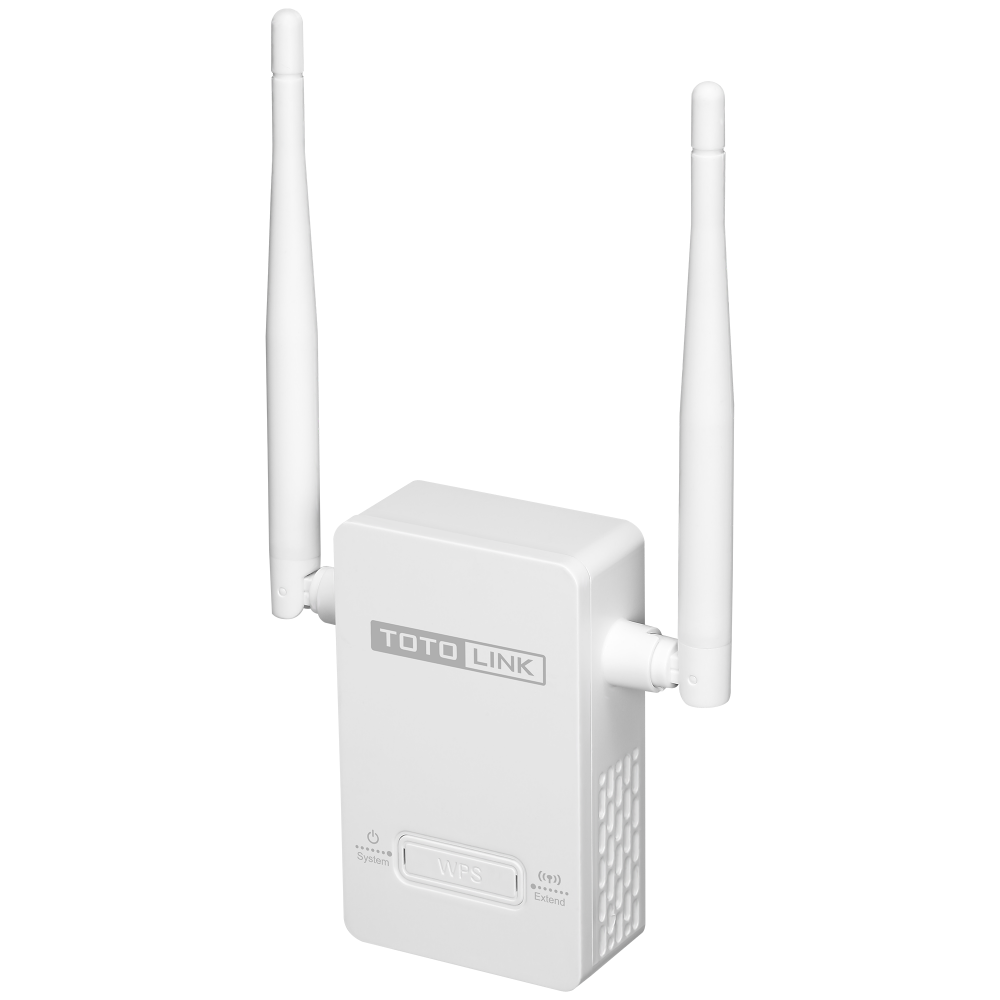 Thiết bị mở rộng sóng Wi-Fi Totolink EX201 chuẩn N 300Mbps dạng cắm tường
2) Cách 1: Kết nối nhanh bằng nút WPS (khuyến nghị)
WPS là cách nhanh nhất để ghép EX201 với router mà không cần đăng nhập trang cấu hình.
- Bước 1: Cắm EX201 vào ổ điện gần router để thiết lập lần đầu, chờ đèn nguồn ổn định.
- Bước 2: Bật nút WPS trên router Wi-Fi gốc.
- Bước 3: Trong vòng 2 phút, nhấn nút WPS trên EX201. Đèn tín hiệu sẽ nhấp nháy khi ghép cặp, sau đó ổn định khi thành công.
- Bước 4: Di chuyển EX201 đến vị trí tối ưu phủ sóng. Nguyên tắc vàng: đặt ở khoảng giữa router và khu vực sóng yếu, nơi Wi-Fi gốc còn 2–3 vạch.
Mẹo chẩn đoán nhanh:
- WPS không thành công sau 2 phút: lặp lại thao tác, đưa EX201 lại gần router hơn.
- Router tắt WPS: kích hoạt lại trong phần cài đặt router hoặc dùng phương pháp cấu hình qua trình duyệt ở phần 3.
 Sơ đồ kết nối WPS giữa router và bộ kích sóng Totolink EX201
3) Cách 2: Cấu hình EX201 qua trình duyệt web
Áp dụng khi WPS không thành công, khi muốn đổi tên/mật khẩu cho mạng mở rộng hoặc tinh chỉnh thêm.
- Bước 1: Kết nối điện thoại hoặc máy tính với mạng Wi-Fi mặc định của EX201 (thường là TOTOLINK_… hoặc tương tự).
- Bước 2: Mở trình duyệt truy cập: http://192.168.0.254 hoặc http://re.totolink.net
- Bước 3: Tạo mật khẩu quản trị nếu được yêu cầu. Đổi ngôn ngữ giao diện sang tiếng Việt để thao tác dễ hơn.
- Bước 4: Chọn chế độ Mở rộng sóng/Repeater. Quét danh sách Wi-Fi, chọn Wi-Fi gốc, nhập đúng mật khẩu.
- Bước 5: Đặt tên SSID cho mạng mở rộng. Gợi ý dùng định dạng TEN_MANG_EXT để dễ nhận biết. Bạn có thể chọn giữ nguyên SSID như mạng gốc để liền mạch roaming, nhưng hãy đảm bảo đặt kênh/thiết bị hợp lý để tránh xung đột.
- Bước 6: Lưu cài đặt và chờ thiết bị khởi động lại. Kết nối vào SSID mới và kiểm tra tốc độ.
Lưu ý:
- Nếu không vào được 192.168.0.254, hãy ngắt Wi-Fi gốc, chỉ giữ kết nối tới EX201 để tránh xung đột IP. Có thể thử đổi trình duyệt khác hoặc xóa cache DNS.
4) Cách 3: Thiết lập bằng điện thoại trong vài phút
- Kết nối Wi-Fi mặc định của EX201.
- Mở trình duyệt trên điện thoại và truy cập 192.168.0.254 hoặc re.totolink.net.
- Làm theo trình hướng dẫn: chọn Wi-Fi gốc, nhập mật khẩu, đặt SSID và mật khẩu Wi-Fi mở rộng, lưu cấu hình.
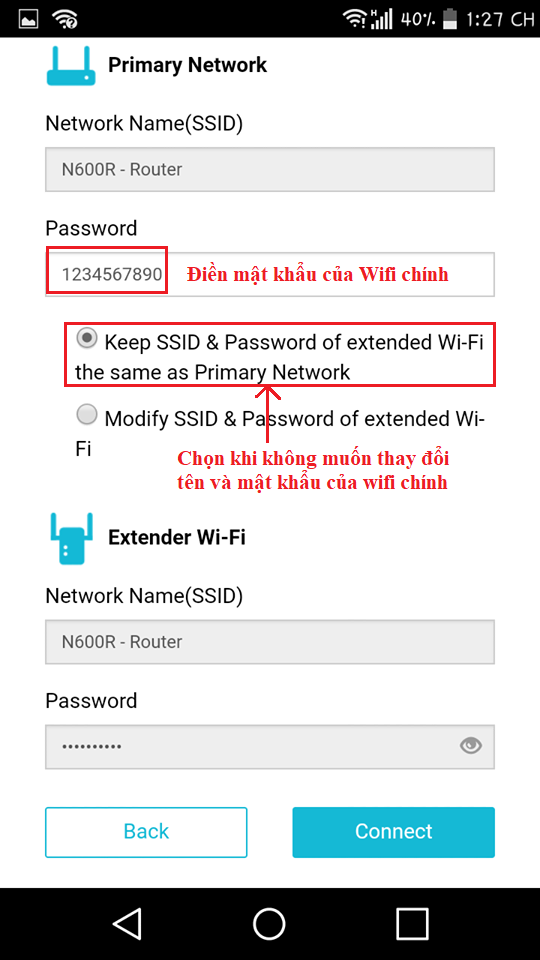 Giao diện cấu hình Totolink trên điện thoại để thiết lập repeater EX201 qua 192.168.0.254
5) Mẹo tối ưu vị trí và tốc độ cho EX201
- Vị trí đặt:
- Tránh góc tường, tủ kim loại, gần lò vi sóng hoặc thiết bị Bluetooth hoạt động mạnh.
- Đặt cao 1.2–1.8m nếu có thể, hướng “mặt” thiết bị về phía khu vực cần phủ sóng.
- Tối ưu kênh 2.4 GHz:
- Ưu tiên kênh 1, 6 hoặc 11; băng thông 20 MHz giúp giảm nhiễu trong khu chung cư.
- Cố định kênh trên router gốc để tránh EX201 phải đồng bộ lại khi router tự động đổi kênh.
- Bảo mật:
- Dùng WPA2-PSK/AES. Tránh WEP hoặc WPA cũ để đảm bảo tốc độ và an toàn.
- Roaming mượt:
- Nếu đặt cùng SSID và mật khẩu với mạng gốc, thiết bị sẽ chuyển vùng tự động. Tuy nhiên, hãy thử nghiệm và quan sát độ ổn định; nếu gặp hiện tượng “dính mạng yếu”, nên tách SSID có hậu tố -EXT để chủ động chọn.
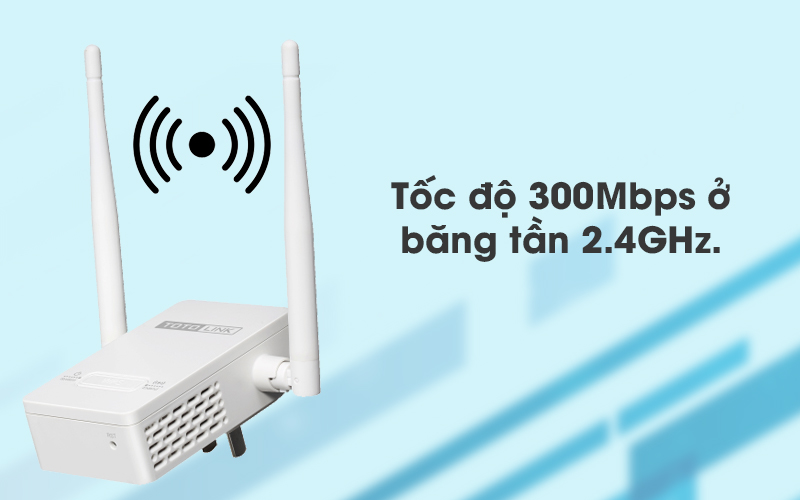 Repeater WiFi Totolink EX201 300Mbps màu trắng lắp đặt tối ưu vị trí phủ sóng
6) Khắc phục lỗi thường gặp với Totolink EX201
- Không kết nối được vào Wi-Fi mở rộng:
- Kiểm tra lại mật khẩu Wi-Fi gốc nhập vào EX201.
- Đảm bảo Wi-Fi gốc không bật chặn MAC hoặc ẩn SSID. Nếu router ẩn SSID, hãy nhập thủ công tên mạng đúng chính tả.
- Đưa EX201 gần router và thử lại WPS hoặc cấu hình web.
- Kết nối được nhưng không có Internet:
- Sai mật khẩu Wi-Fi gốc, DHCP trên router gốc bị tắt, hoặc router gốc đã quá tải thiết bị.
- Khởi động lại router gốc, sau đó khởi động lại EX201.
- Không truy cập được 192.168.0.254:
- Chỉ kết nối tới Wi-Fi của EX201, quên các mạng khác. Dùng IP tĩnh 192.168.0.x nếu cần.
- Thử http://re.totolink.net hoặc trình duyệt khác.
- Tốc độ chậm, ping cao:
- Tín hiệu giữa EX201 và router gốc yếu. Di chuyển EX201 đến nơi có 2–3 vạch sóng.
- Quá nhiều nhiễu 2.4 GHz, đổi kênh và băng thông từ router gốc, cập nhật firmware.
-800x450.jpg) Khắc phục lỗi Totolink EX201 không kết nối được WiFi do mật khẩu sai hoặc nhiễu kênh
Khắc phục lỗi Totolink EX201 không kết nối được WiFi do mật khẩu sai hoặc nhiễu kênh
7) Khôi phục cài đặt gốc và cập nhật firmware
- Reset về mặc định:
- Cắm nguồn, dùng tăm nhấn giữ nút RESET khoảng 8–10 giây đến khi đèn nháy, thả ra và chờ khởi động lại.
- Thiết lập lại theo WPS hoặc qua 192.168.0.254.
- Cập nhật firmware:
- Tải firmware mới nhất đúng phiên bản phần cứng EX201 từ trang Totolink Việt Nam.
- Vào trang quản trị, sao lưu cấu hình, chọn Nâng cấp/Cập nhật, tải tệp lên và chờ hoàn tất. Không rút nguồn khi đang cập nhật.
 Nút reset Totolink EX200/EX201 và cách khôi phục cài đặt gốc
8) So sánh nhanh và gợi ý nâng cấp
- EX201 (N300, 2.4 GHz): Phù hợp căn hộ nhỏ, nhu cầu cơ bản, thiết lập đơn giản.
- EX200 (N300, 2.4 GHz): Tính năng tương đương EX201, khác nhẹ về thiết kế và phiên bản phần cứng.
- EX1200M/EX1200T (AC1200, 2.4 GHz + 5 GHz): Nên chọn nếu nhà nhiều nhiễu 2.4 GHz, cần tốc độ cao hơn cho xem phim 4K, nhiều thiết bị đồng thời.
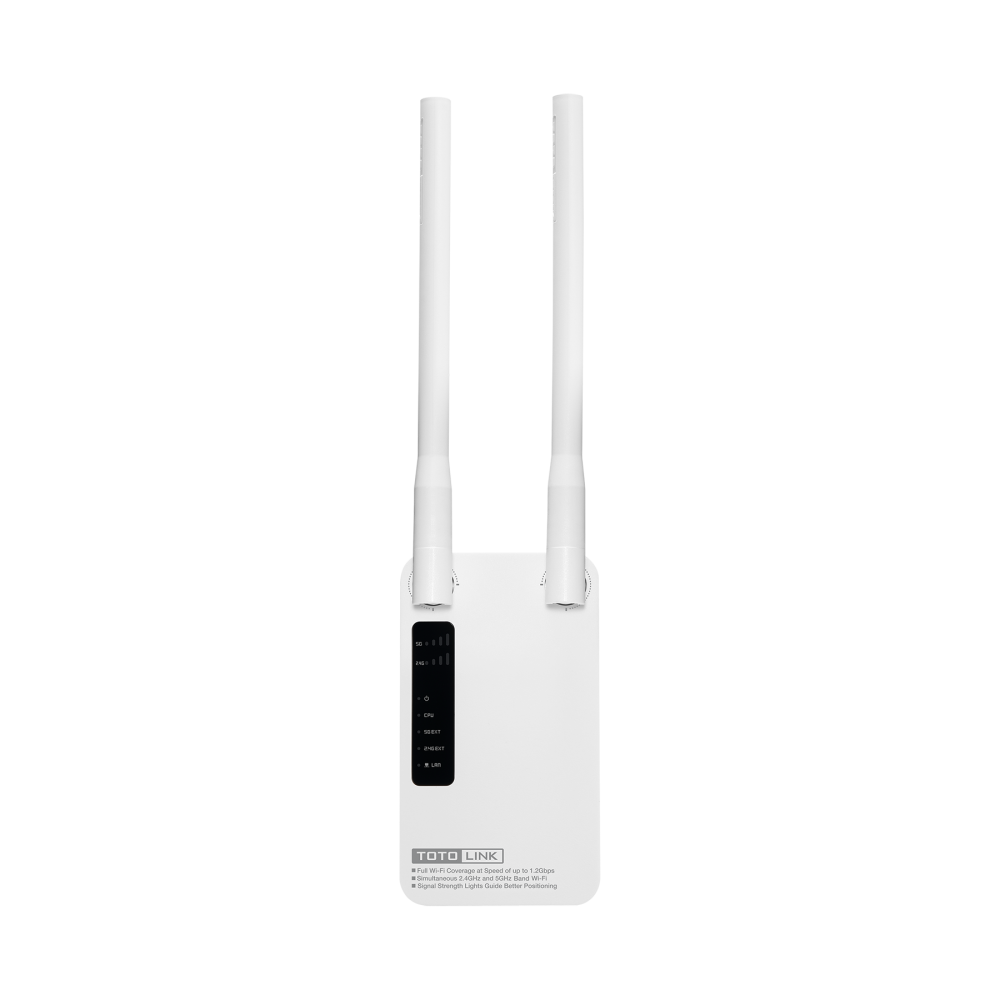 Totolink EX1200M băng tần kép AC1200 gợi ý nâng cấp khi cần tốc độ cao
9) Câu hỏi thường gặp
- Có nên dùng cùng tên Wi-Fi với mạng gốc?
- Có, nếu bạn muốn roaming mượt. Nếu thấy thiết bị “dính” mạng yếu, hãy tách SSID bằng hậu tố -EXT để chuyển tay chủ động.
- EX201 hỗ trợ bao nhiêu thiết bị?
- Tùy môi trường, thường 10–15 thiết bị truy cập cơ bản. Với nhu cầu cao hơn, cân nhắc dòng AC1200 hai băng tần.
- Dùng EX201 với router hãng khác được không?
- Được. EX201 tương thích với hầu hết router hỗ trợ chuẩn 802.11 b/g/n ở 2.4 GHz.
- Không thấy Wi-Fi gốc khi quét?
- Router gốc đang ẩn SSID, phát kênh quá nhiễu, hoặc EX201 đặt quá xa. Hãy tạm đưa EX201 gần router, tắt ẩn SSID hoặc nhập thủ công tên mạng.
Kết luận
Với Totolink EX201, bạn có thể mở rộng vùng phủ Wi-Fi chỉ trong vài phút bằng WPS hoặc qua 192.168.0.254. Để đạt tốc độ ổn định, hãy đặt thiết bị đúng vị trí, tối ưu kênh 2.4 GHz và cập nhật firmware định kỳ. Nếu nhu cầu băng thông cao hơn, nâng cấp lên dòng AC1200 hai băng tần sẽ mang lại trải nghiệm tốt hơn.

