
- 1. Hiểu nhanh các chế độ hoạt động của thiết bị TP-Link
- 2. Chuẩn bị trước khi cấu hình
- 3. Cài đặt router TP-Link mới: Archer C50/C54/C64, WR840N/WR841N
- 4. Mở rộng sóng với bộ kích sóng TP-Link: RE315/RE205/WA850RE/WA855RE
- 5. Biến router cũ thành bộ thu phát trung gian Repeater/AP
- 6. Cài đặt bộ phát WiFi 4G TP-Link: MR6400, MR100, M7350
- 7. Cài đặt USB WiFi TP-Link trên Windows
- 8. Thiết lập bằng điện thoại với TP-Link Tether
- 9. Đặt vị trí và tối ưu sóng WiFi trong nhà
- 10. Khắc phục lỗi thường gặp
- 11. Bảo mật và quản trị mạng WiFi TP-Link
- 12. Câu hỏi thường gặp
- 13. Checklist nhanh theo kịch bản
Bạn đang tìm cách cài đặt bộ phát WiFi TP-Link mới, mở rộng sóng bằng repeater, biến router cũ thành bộ thu phát trung gian, dùng WiFi 4G hay cài USB WiFi trên máy tính? Bài viết này tổng hợp đầy đủ hướng dẫn thực chiến, tối ưu hiệu năng và bảo mật dành cho người dùng TP-Link tại Việt Nam.
Hiểu nhanh các chế độ hoạt động của thiết bị TP-Link
- Router: Kết nối internet từ modem/ONT của nhà mạng qua cổng WAN, phát WiFi và cấp DHCP cho thiết bị.
- Access Point (AP): Nhận mạng từ router chính qua cáp LAN, phát WiFi phụ cùng lớp mạng.
- Repeater/Range Extender: Thu sóng WiFi hiện có và phát lại để mở rộng vùng phủ (tăng sóng WiFi).
- Client/Bridge: Nhận WiFi và xuất mạng ra cổng LAN cho thiết bị không có WiFi (TV box, đầu ghi…).
- Router 4G/LTE: Dùng SIM di động (MR6400, MR100, M7350…) để phát WiFi không cần cáp quang.
Mỗi nhu cầu sử dụng sẽ phù hợp với một chế độ khác nhau. Hãy chọn đúng chế độ để có chất lượng kết nối tối ưu, độ ổn định cao và cấu hình đơn giản nhất.
Chuẩn bị trước khi cấu hình
- Thông tin kết nối internet: PPPoE (tài khoản/mật khẩu), IP tĩnh hoặc DHCP từ nhà mạng.
- Điện thoại có app TP-Link Tether hoặc máy tính kết nối WiFi/cáp LAN.
- Đổi nguồn điện ổn định, vị trí đặt thiết bị thoáng, cao, trung tâm khu vực dùng WiFi.
- Ghi chú SSID/mật khẩu cũ để chọn kênh/kênh 5 GHz phù hợp, tránh nhiễu.
Cài đặt router TP-Link mới: Archer C50/C54/C64, WR840N/WR841N
- Kết nối phần cứng:
- Cắm dây internet từ modem/ONT vào cổng WAN của router TP-Link.
- Cấp nguồn cho router, đợi đèn ổn định.
- Kết nối vào router:
- Dùng điện thoại/máy tính kết nối WiFi mặc định (in dưới đáy router) hoặc cắm cáp LAN vào cổng LAN.
- Truy cập tplinkwifi.net hoặc 192.168.0.1/192.168.1.1.
- Quick Setup:
- Chọn kiểu kết nối internet: PPPoE, DHCP (Dynamic IP) hoặc Static IP theo nhà mạng.
- Đặt tên WiFi (SSID) và mật khẩu mạnh. Với router băng tần kép, tách SSID cho 2.4 GHz và 5 GHz để dễ quản lý.
- Đổi mật khẩu quản trị (admin) tránh bị truy cập trái phép.
- Nâng cao hiệu năng và bảo mật:
- Bật WPA2/WPA3-Personal, mã hóa AES.
- Cập nhật firmware lên bản mới nhất.
- Tinh chỉnh kênh (Channel) và độ rộng kênh (20/40/80 MHz) phù hợp môi trường nhiễu.
Dưới đây là ví dụ giao diện cấu hình Archer C50 qua trình duyệt khi thiết lập kết nối internet và WiFi hai băng tần:
 Giao diện cấu hình TP-Link Archer C50 qua trình duyệt: thiết lập PPPoE, tạo SSID 2.4 GHz và 5 GHz, đổi mật khẩu quản trị
Khi hoàn tất, bạn nên kiểm tra tốc độ, độ ổn định ở các vị trí sử dụng chính để tinh chỉnh kênh/băng tần cho phù hợp.
Mở rộng sóng với bộ kích sóng TP-Link: RE315/RE205/WA850RE/WA855RE
Có 2 cách phổ biến:
Cách 1: Cài bằng nút WPS
- Bấm nút WPS trên router chính 2–3 giây.
- Trong 2 phút, bấm nút WPS/RE trên repeater TP-Link.
- Đợi đèn tín hiệu ổn định. Repeater sẽ sao chép SSID và mật khẩu từ router chính.
Cách 2: Cài qua Tether hoặc trình duyệt
- Kết nối WiFi của repeater (SSID tạm thời), mở app TP-Link Tether hoặc truy cập 192.168.0.254.
- Chọn mạng WiFi nguồn cần khuếch đại, nhập mật khẩu, đặt tên WiFi phát lại (hoặc giữ nguyên).
- Đặt repeater ở vị trí có cường độ thu từ router chính khoảng 50–70% để đảm bảo tốc độ.
Ảnh minh họa bộ kích sóng RE315 thường dùng để mở rộng phủ sóng cho nhà nhiều phòng/tầng:
 Bộ kích sóng TP-Link RE315: thiết bị mở rộng sóng WiFi 2.4/5 GHz, cài bằng WPS hoặc app Tether
Nếu nhà nhiều vật cản, nên ưu tiên băng tần 2.4 GHz để tăng khả năng xuyên tường, hoặc triển khai OneMesh cùng router TP-Link hỗ trợ để roaming mượt hơn.
Biến router cũ thành bộ thu phát trung gian Repeater/AP
Khi có router TP-Link cũ (WR841N/WR740N/WR940N…), bạn có thể tái sử dụng để:
- Làm Access Point: Kéo dây LAN từ router chính đến router phụ, tắt DHCP ở router phụ, đặt SSID/kênh tối ưu.
- Làm Repeater: Dùng chế độ WDS/Range Extender để thu WiFi và phát lại. Lưu ý tốc độ sẽ giảm do truyền tải hai chiều.
Ví dụ cấu hình WR841N ở chế độ Repeater để thu phát WiFi không cần kéo dây:
 Thiết lập TP-Link WR841N ở chế độ Repeater/Bridge để thu phát WiFi, phù hợp mở rộng sóng khi không thể đi dây LAN
Khi làm AP có kéo dây, tốc độ và độ ổn định sẽ tốt hơn so với repeater thu phát không dây.
Cài đặt bộ phát WiFi 4G TP-Link: MR6400, MR100, M7350
- Lắp SIM vào thiết bị, bật nguồn, đợi đèn 4G/Signal ổn định.
- Truy cập tplinkmodem.net hoặc qua app Tether để thiết lập.
- Nhà mạng thường tự nhận APN. Nếu không, nhập APN theo SIM (Viettel, Vina, Mobi…).
- Đặt SSID/mật khẩu, đổi mật khẩu quản trị, giới hạn số thiết bị nếu cần.
Minh họa thao tác đổi mật khẩu Wi-Fi cho router 4G TP-Link:
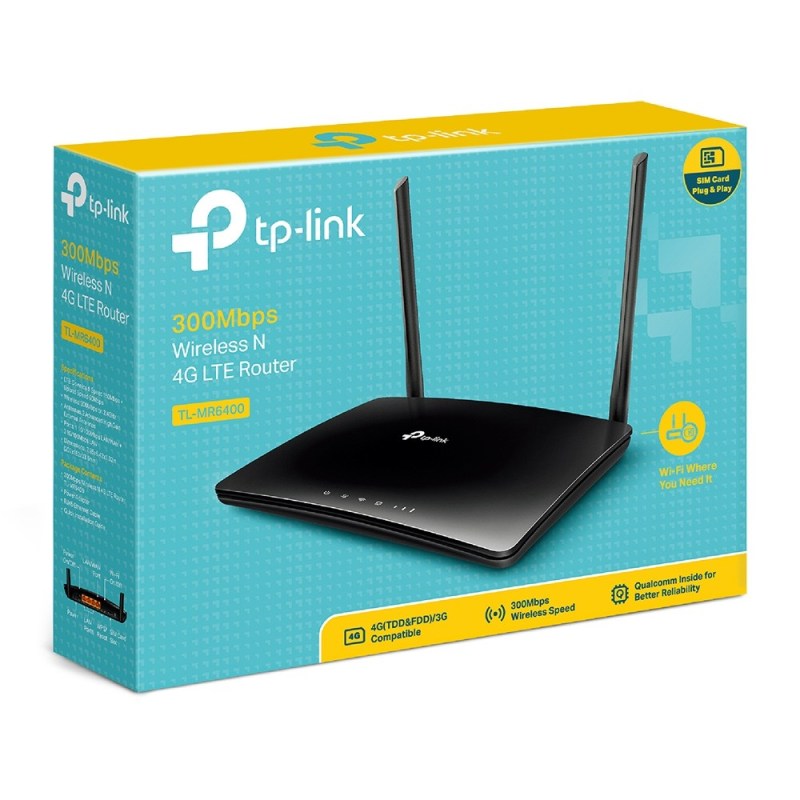 Đổi mật khẩu Wi-Fi cho bộ phát 4G TP-Link MR6400/MR100 nhằm tăng bảo mật và kiểm soát truy cập
Với thiết bị 4G, tín hiệu LTE ảnh hưởng mạnh đến tốc độ. Hãy đặt gần cửa sổ, cao, ít vật cản để bắt sóng tốt hơn.
Cài đặt USB WiFi TP-Link trên Windows
- Xác định model USB WiFi (VD: TL-WN722N, Archer T2U…).
- Tải driver từ trang TP-Link hoặc dùng đĩa đi kèm. Cài theo hướng dẫn.
- Kết nối vào mạng WiFi, ưu tiên băng tần 5 GHz nếu gần router để có tốc độ cao.
Hình ảnh ví dụ các bước cài driver USB WiFi TP-Link trên Windows:
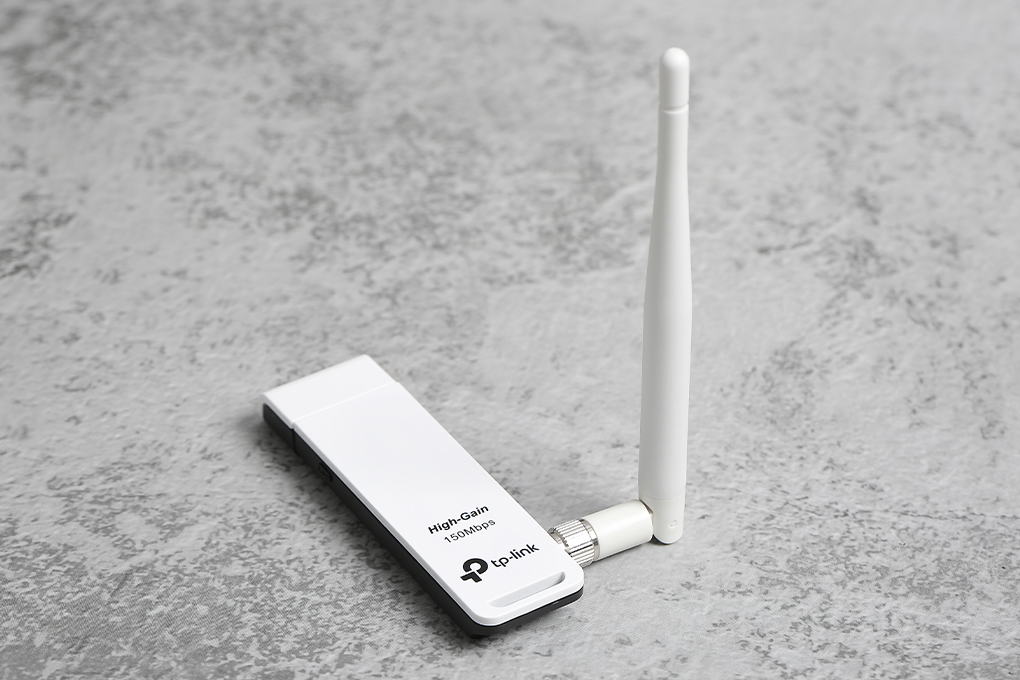 Cài đặt driver USB WiFi TP-Link trên Windows và kết nối vào mạng không dây cho PC/laptop
Nếu thiết bị không nhận driver, thử đổi cổng USB, tắt trình diệt virus tạm thời, hoặc tải driver phiên bản khác tương thích.
Thiết lập bằng điện thoại với TP-Link Tether
- Tải app TP-Link Tether trên iOS/Android, đăng nhập TP-Link ID.
- Bật Bluetooth/địa phương hóa nếu app yêu cầu.
- Thêm thiết bị mới, làm theo Quick Setup: chọn loại kết nối, đặt SSID/mật khẩu, bật tính năng OneMesh/Parental Controls/QoS nếu cần.
- Quản lý từ xa qua TP-Link ID khi bật Cloud.
Ảnh minh họa thao tác cài đặt WiFi TP-Link bằng điện thoại:
/fptshop.com.vn/Uploads/images/tin-tuc/144741/Originals/cach-ket-noi-WiFi-TP-Link-2.jpg) Thiết lập router TP-Link bằng điện thoại qua ứng dụng Tether: thêm thiết bị, đổi SSID/mật khẩu, quản lý OneMesh
Thiết lập router TP-Link bằng điện thoại qua ứng dụng Tether: thêm thiết bị, đổi SSID/mật khẩu, quản lý OneMesh
App giúp cập nhật firmware, chặn thiết bị lạ, tạo Guest Network và theo dõi lưu lượng thời gian thực rất tiện.
Đặt vị trí và tối ưu sóng WiFi trong nhà
- Đặt router ở trung tâm khu vực sử dụng, cao 1.2–1.8m, tránh gần tường dày, gương, kim loại, lò vi sóng.
- Xoay ăng-ten thẳng đứng để phủ ngang. Với nhiều tầng, kết hợp một ăng-ten nghiêng 45°.
- Chọn kênh ít nhiễu: 1/6/11 cho 2.4 GHz; kênh cao cho 5 GHz nếu tương thích.
- Dùng OneMesh hoặc Mesh Omada/EasyMesh để roaming mượt nếu nhà nhiều tầng/phòng.
Ảnh gợi ý vị trí đặt thiết bị giúp WiFi phủ đều, hạn chế điểm chết:
 Vị trí đặt router/bộ mở rộng WiFi TP-Link tối ưu phủ sóng: trung tâm nhà, cao ráo, tránh vật cản kim loại và thiết bị gây nhiễu
Nếu vẫn có điểm chết, cân nhắc thêm repeater hoặc dùng cáp LAN kéo AP ở khu vực xa.
Khắc phục lỗi thường gặp
- Không vào được 192.168.0.1/tplinkwifi.net:
- Dùng cáp LAN trực tiếp, tắt VPN/Proxy, đổi trình duyệt, kiểm tra IP máy trong cùng dải.
- WiFi kết nối nhưng không có internet:
- Kiểm tra cổng WAN, loại kết nối (PPPoE/DHCP), nhập đúng tài khoản, kiểm tra ngày giờ thiết bị.
- Repeater báo tín hiệu yếu:
- Di chuyển repeater gần router chính hơn, đảm bảo mức tín hiệu 50–70%.
- Xung đột IP/kênh WiFi:
- Đổi IP LAN router phụ sang dải khác, chọn kênh không trùng đông hàng xóm.
- Khi cần, reset về mặc định:
- Nhấn giữ Reset 8–10 giây đến khi đèn chớp, cấu hình lại từ đầu.
Minh họa thao tác reset router TP-Link an toàn khi quên mật khẩu hoặc lỗi cấu hình:
-800x500.jpg) Hướng dẫn reset router WiFi TP-Link đúng cách để khôi phục cài đặt gốc và thiết lập lại mạng
Hướng dẫn reset router WiFi TP-Link đúng cách để khôi phục cài đặt gốc và thiết lập lại mạng
Sau khi reset, nhớ đổi lại mật khẩu quản trị và cập nhật firmware mới.
Bảo mật và quản trị mạng WiFi TP-Link
- Dùng WPA2/WPA3-Personal, bật AES; tránh WPA/WEP cũ.
- Đổi mật khẩu Wi-Fi và mật khẩu quản trị định kỳ, đặt khó đoán.
- Tắt WPS nếu không dùng để giảm rủi ro bảo mật.
- Bật Guest Network cho khách, giới hạn băng thông nếu cần.
- Dùng Access Control chặn thiết bị lạ, bật thông báo qua TP-Link ID.
- Cập nhật firmware, sao lưu cấu hình sau khi hoàn tất.
Câu hỏi thường gặp
- Nên dùng băng tần 2.4 GHz hay 5 GHz?
- 2.4 GHz phủ xa, xuyên tường tốt; 5 GHz tốc độ cao, ít nhiễu, phù hợp khoảng cách gần/trung bình.
- Repeater có làm chậm mạng không?
- Có thể giảm băng thông do thu/phát cùng kênh. Dùng OneMesh/Mesh hoặc kéo dây LAN làm AP để đạt hiệu năng cao hơn.
- Nên chọn kênh WiFi thế nào?
- Dùng ứng dụng phân tích WiFi để chọn kênh ít trùng. 2.4 GHz ưu tiên 1/6/11; 5 GHz chọn kênh trống phù hợp vùng.
- Không thấy mạng 5 GHz?
- Kiểm tra router có hỗ trợ băng tần kép, vùng kênh 5 GHz, driver thiết bị và khoảng cách sử dụng.
Checklist nhanh theo kịch bản
- Cài router mới làm bộ phát WiFi:
- WAN đúng chuẩn kết nối, SSID/mật khẩu mạnh, đổi mật khẩu admin, bật WPA2/WPA3, cập nhật firmware.
- Mở rộng sóng bằng repeater:
- Đặt ở nơi bắt được 50–70% tín hiệu, kết nối WPS hoặc app Tether, tối ưu băng tần/kênh.
- Biến router cũ thành AP:
- Kéo dây LAN, tắt DHCP, đặt IP khác dải router chính, chọn kênh không trùng, SSID/ mật khẩu đồng bộ hoặc riêng.
- Dùng WiFi 4G:
- Lắp SIM, APN đúng nhà mạng, đặt gần cửa sổ, giới hạn người dùng, theo dõi lưu lượng data.
Chỉ với vài bước cài đặt chuẩn và tối ưu hợp lý, hệ thống WiFi TP-Link của bạn sẽ ổn định, tốc độ cao, phủ sóng đều và an toàn trong mọi tình huống sử dụng tại nhà hoặc văn phòng nhỏ.

