
Việc đổi tên và mật khẩu WiFi không chỉ giúp bạn cá nhân hóa mạng Internet gia đình, mà còn tăng cường bảo mật và hạn chế việc bị truy cập trái phép. Bài viết này tổng hợp đầy đủ các cách đổi tên và mật khẩu WiFi cho từng loại modem phổ biến tại Việt Nam như Viettel, VNPT, FPT, TP-Link, Tenda, Huawei… kèm hình ảnh minh họa trực quan.
Tại Sao Nên Đổi Tên Và Mật Khẩu WiFi?
- Bảo mật thông tin cá nhân: Tránh hacker hoặc người lạ xâm nhập mạng.
- Quản lý thiết bị kết nối: Giới hạn người dùng, tránh tình trạng mạng bị chậm.
- Cá nhân hóa: Đặt tên mạng theo ý muốn để dễ phân biệt.
- Tăng tuổi thọ modem: Giảm tải khi nhiều thiết bị lạ truy cập cùng lúc.
Cách Đổi Mật Khẩu WiFi Viettel Trên Điện Thoại
- Mở trình duyệt và nhập địa chỉ:
192.168.1.1hoặc192.168.1.100 - Đăng nhập với tài khoản thường là:
- Username:
admin - Password:
adminhoặc in dưới modem
- Username:
- Chọn Wireless Settings → Wireless Security
- Nhập mật khẩu mới và nhấn Save/Apply
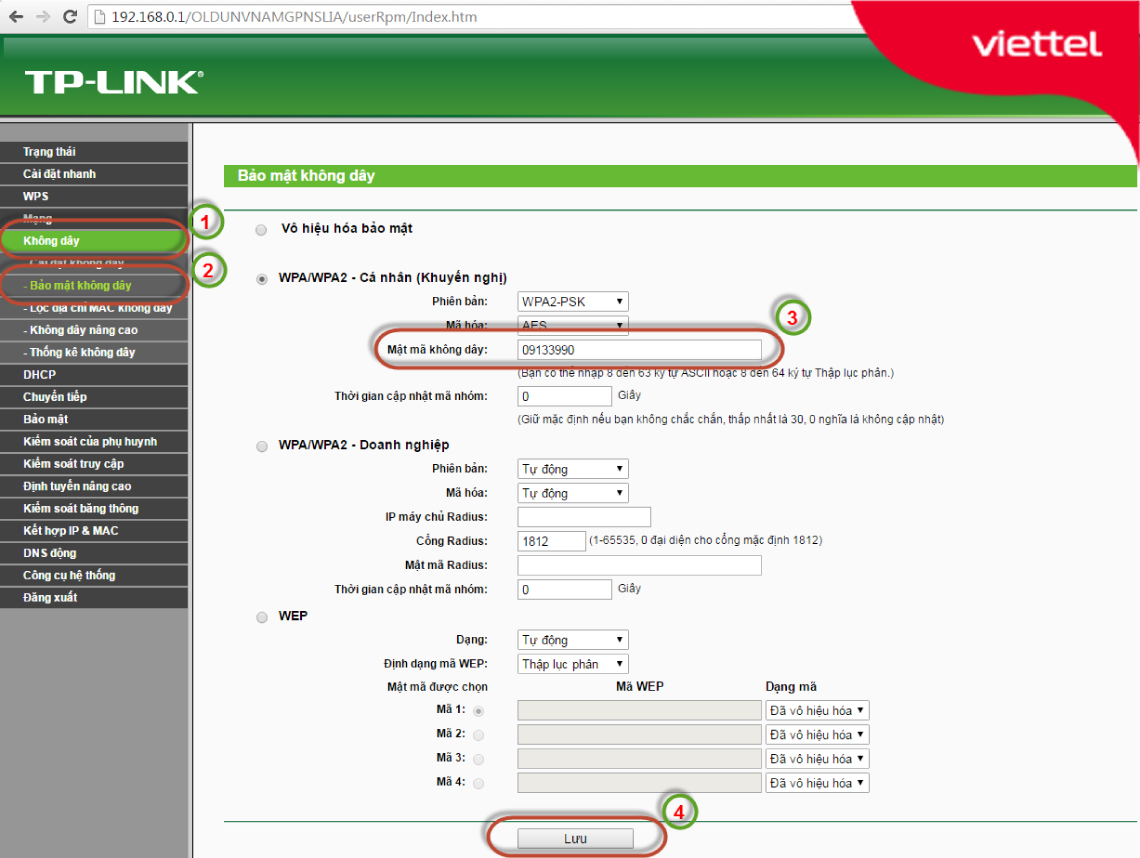 Giao diện đổi mật khẩu WiFi Viettel trên modem TP-Link
Đổi Tên Và Mật Khẩu WiFi VNPT
- Truy cập
192.168.1.1 - Đăng nhập bằng tài khoản trên modem
- Chọn mục Network → WLAN
- Thay đổi SSID (tên WiFi) và Password
- Nhấn Apply
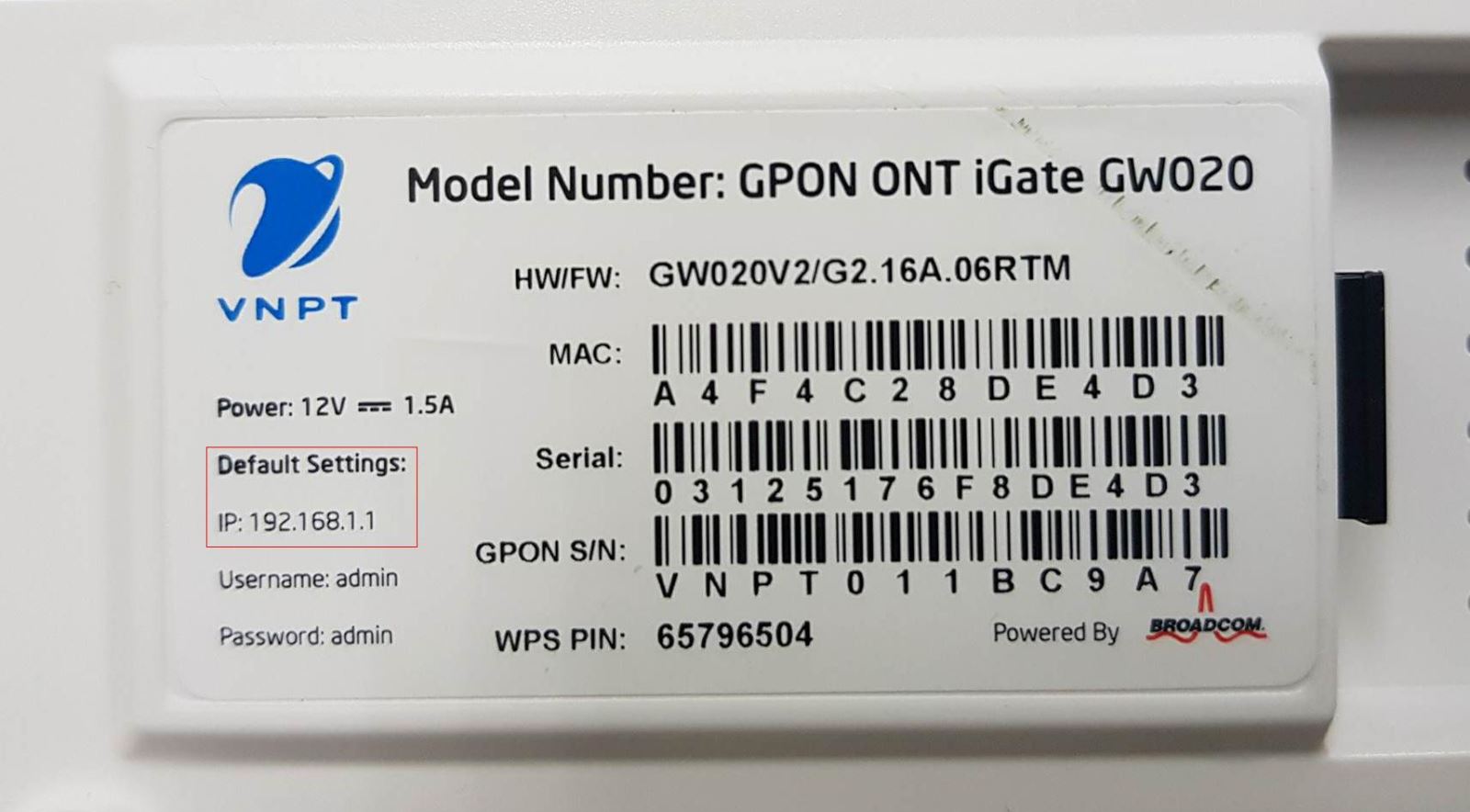 Hướng dẫn đổi tên và mật khẩu WiFi VNPT trên giao diện modem
Cách Đổi Mật Khẩu WiFi FPT Nhanh Nhất
- Mở ứng dụng Hi FPT trên điện thoại
- Chọn Quản lý Modem → Đổi mật khẩu
- Nhập mật khẩu mới và xác nhận
Ngoài ra, có thể đổi trực tiếp trên web quản trị modem với địa chỉ 192.168.1.1.
 Ứng dụng Hi FPT hỗ trợ đổi mật khẩu WiFi chỉ trong vài giây
Đổi Mật Khẩu WiFi Trên Modem TP-Link
- Truy cập địa chỉ quản trị
192.168.0.1hoặc192.168.1.1 - Đăng nhập tài khoản quản trị
- Vào Wireless Settings → Wireless Security
- Đặt mật khẩu mới và lưu thay đổi
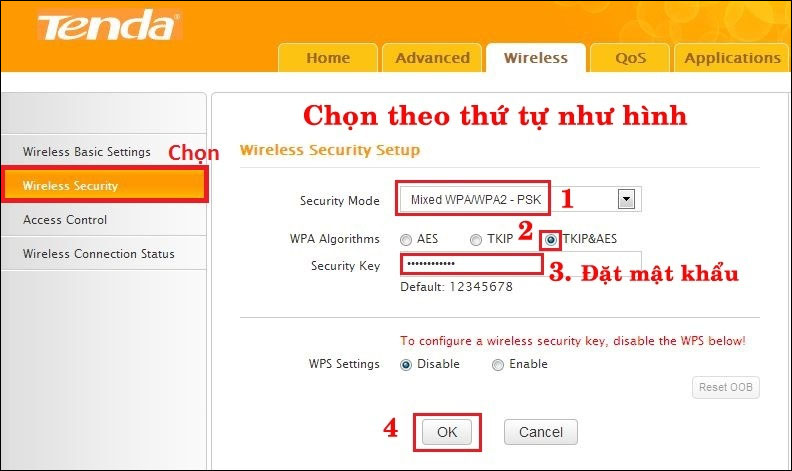 Hướng dẫn thay đổi mật khẩu WiFi TP-Link đơn giản tại nhà
Cách Đặt Tên Và Mật Khẩu Cho Bộ Phát WiFi 4G/5G
- Kết nối điện thoại với bộ phát WiFi
- Truy cập địa chỉ quản trị (thường là
192.168.8.1) - Đăng nhập tài khoản
- Vào phần WiFi Settings
- Thay đổi SSID và Password
- Nhấn Save
 Giao diện cài đặt tên và mật khẩu WiFi cho thiết bị phát sóng 4G
Mẹo Đặt Mật Khẩu WiFi An Toàn
- Sử dụng ít nhất 8 ký tự gồm chữ hoa, chữ thường, số và ký tự đặc biệt.
- Tránh đặt mật khẩu trùng với ngày sinh, số điện thoại.
- Nên đổi mật khẩu định kỳ 3 – 6 tháng/lần.
- Bật tính năng WPA2 hoặc WPA3 để tăng bảo mật.
Tổng Kết
Việc đổi tên và mật khẩu WiFi cực kỳ quan trọng để bảo mật mạng Internet trong gia đình. Tùy vào modem của nhà mạng (Viettel, VNPT, FPT, TP-Link, Tenda, Huawei…), bạn có thể dễ dàng thao tác trên điện thoại hoặc máy tính. Hãy áp dụng ngay để có một kết nối an toàn – ổn định – nhanh chóng.

