
Router WiFi Buffalo nổi tiếng bởi độ bền, sóng khỏe, tính ổn định và khả năng tùy biến cao thông qua firmware gốc, DD-WRT hoặc OpenWRT. Bài viết này hướng dẫn chi tiết từng bước để bạn cài đặt và tối ưu router Buffalo cho mạng gia đình, văn phòng, ký túc xá ở Việt Nam, phù hợp các nhà mạng Viettel, VNPT, FPT.
Chuẩn Bị Trước Khi Cài Đặt
- Kiểm tra thiết bị: router Buffalo, nguồn, dây mạng Ethernet, modem/ONT quang của nhà mạng.
- Ghi sẵn thông tin đăng nhập Internet nếu dùng PPPoE (username/password nhà mạng cung cấp).
- Reset router về mặc định nếu đã cấu hình trước đó: giữ nút Reset 10–15 giây.
- Xác định địa chỉ truy cập quản trị mặc định phổ biến:
- Firmware Nhật của Buffalo: 192.168.11.1
- DD-WRT/OpenWRT: thường là 192.168.1.1
- Cắm máy tính vào cổng LAN của router (cáp Ethernet) để cấu hình ổn định nhất.
 Sơ đồ kết nối router mới vào mạng Internet – hướng dẫn cài đặt WiFi Buffalo
Kết Nối Phần Cứng Và Đăng Nhập Giao Diện Quản Trị
- Kết nối cổng WAN của Buffalo tới modem/ONT của nhà mạng bằng dây Ethernet.
- Cắm nguồn và bật router, chờ khoảng 60–90 giây.
- Trên máy tính, mở trình duyệt và truy cập IP quản trị (ví dụ 192.168.11.1).
- Tài khoản mặc định (tùy model/firmware):
- Buffalo (gốc): user “admin”, mật khẩu “password” hoặc để trống (xem nhãn máy)
- DD-WRT/OpenWRT: tạo mật khẩu ngay lần đầu đăng nhập
 Giao diện quản trị Buffalo WCR-HP-G300 với các mục cấu hình cơ bản
Cấu Hình Internet Cho Mạng Việt Nam (PPPoE/DHCP/Bridge)
Tùy cách triển khai của nhà mạng, bạn chọn một trong các phương án sau:
- DHCP (phổ biến khi ONT đã quay PPPoE):
- Chọn WAN: Dynamic IP/DHCP
- Tắt chức năng PPPoE trên router, bật NAT/DHCP Server nếu Buffalo là router chính
- PPPoE (router Buffalo quay PPPoE):
- Chọn WAN: PPPoE, nhập username/password nhà mạng
- Với ONT nhà mạng: đặt chế độ Bridge để tránh “Double NAT”
- IP tĩnh (ít gặp): nhập địa chỉ IP, Subnet Mask, Gateway, DNS do nhà mạng cấp
Mẹo tối ưu:
- Nếu mạng đang “đụng NAT” (Double NAT), dịch vụ như camera/port-forward sẽ kém ổn định. Hãy chuyển ONT sang Bridge và để Buffalo quay PPPoE.
- DNS: dùng DNS nhà mạng hoặc thử Google (8.8.8.8/8.8.4.4) để cải thiện tốc độ phân giải tên miền.
 Màn hình thiết lập PPPoE trên firmware tiếng Anh của router Buffalo cho mạng cáp quang
Đổi Tên Mạng (SSID), Mật Khẩu, Băng Tần 2.4GHz/5GHz
- Đặt SSID riêng cho 2.4GHz và 5GHz (ví dụ: NhaMinh_2G, NhaMinh_5G) để dễ nhận biết.
- Mật khẩu: WPA2-PSK hoặc WPA3-PSK (nếu firmware hỗ trợ), tối thiểu 12 ký tự, có chữ hoa, chữ thường, số và ký tự đặc biệt.
- Chọn kênh:
- 2.4GHz: 1, 6, 11 (tránh trùng kênh với hàng xóm)
- 5GHz: chọn kênh ít nhiễu, ưu tiên 36/40/44/48 hoặc dải 149+
- Độ rộng kênh:
- 2.4GHz: 20MHz để ổn định
- 5GHz: 80MHz để tối đa tốc độ nếu thiết bị hỗ trợ
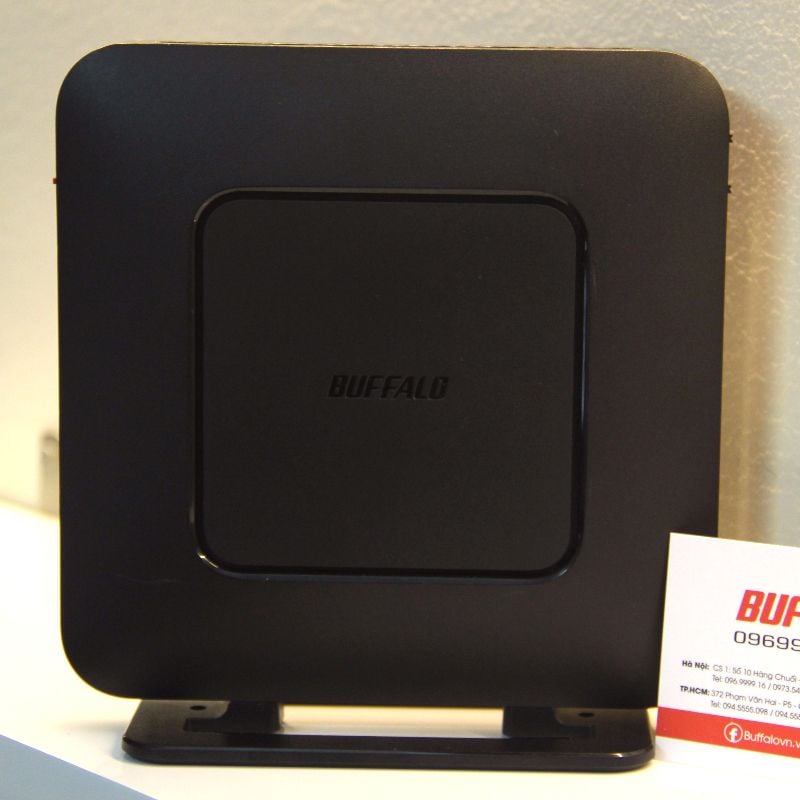 Router WiFi Buffalo WSR-1166DHP hỗ trợ băng tần kép 2.4GHz và 5GHz
Cập Nhật Firmware: Gốc, DD-WRT, OpenWRT
Lựa chọn firmware phụ thuộc nhu cầu:
- Firmware Buffalo (gốc): ổn định, dễ dùng, đủ tính năng cơ bản
- DD-WRT: mạnh về Repeater, QoS, VPN, công suất phát, kiểm soát nâng cao
- OpenWRT (LEDE): linh hoạt, nhiều gói mở rộng, thích hợp người dùng kỹ thuật
Quy trình tổng quát:
- Tải đúng firmware theo model
- Sao lưu cấu hình hiện tại
- Nâng cấp qua mục Firmware Upgrade trong giao diện quản trị
- Khởi động lại, thiết lập lại các thông số cần thiết
 Trang cấu hình DD-WRT trên router Buffalo để phát SSID và bảo mật WPA2
Thiết Lập AP Mode, Bridge, Repeater Trên Buffalo
- Access Point (AP): dùng Buffalo như điểm phát, tắt DHCP trên Buffalo, cấp IP tĩnh cùng dải với modem chính.
- Bridge: nối mạng có dây ở xa qua liên kết không dây, hữu ích cho TV/PC không có WiFi.
- Repeater: thu và phát lại WiFi để mở rộng vùng phủ.
Các bước Repeater cơ bản (firmware gốc, model hỗ trợ):
- Chọn chế độ Repeater/Extender
- Quét SSID nguồn, nhập mật khẩu đúng
- Giữ kênh và bảo mật đồng bộ với mạng chính
- Đặt SSID phát lại (có thể giống SSID chính để roaming)
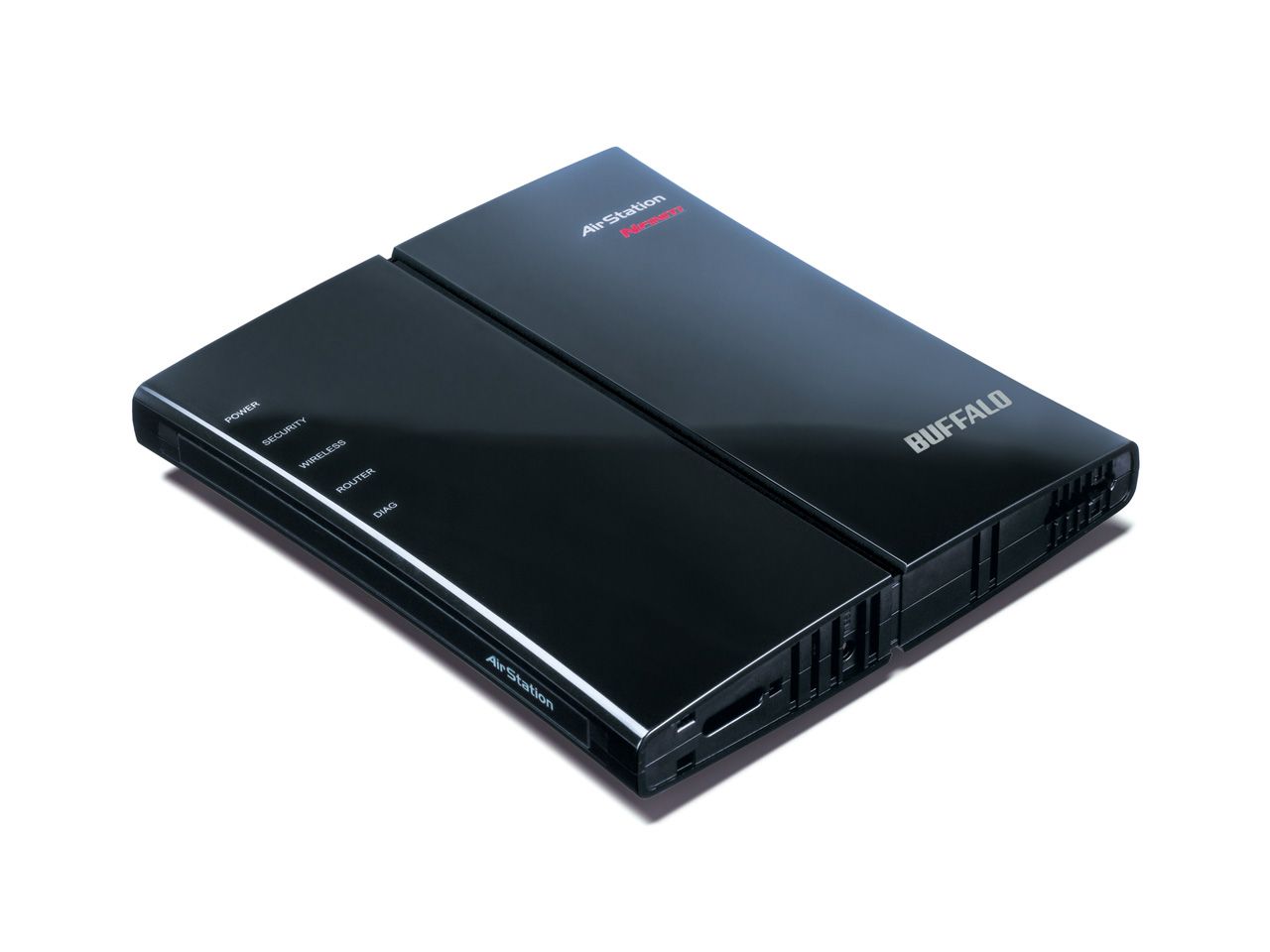 Thiết lập chế độ Repeater thu phát sóng trên Buffalo WHR-G300NV2
Repeater Nâng Cao Bằng DD-WRT (Repeater/Repeater Bridge)
- Truy cập Wireless > Basic Settings:
- Physical Interface: kết nối tới SSID nguồn
- Virtual Interfaces: tạo SSID phát lại cho client
- Wireless Security: mật khẩu cho cả Physical và Virtual
- Setup > Basic Setup:
- Chọn mạng LAN cùng dải với router chính nếu Repeater Bridge
- Tắt DHCP trên Repeater Bridge, bật DHCP nếu Repeater độc lập
- Kiểm tra kênh/khoảng cách, vị trí Repeater đặt ở nơi còn tín hiệu tốt (–50 đến –65 dBm)
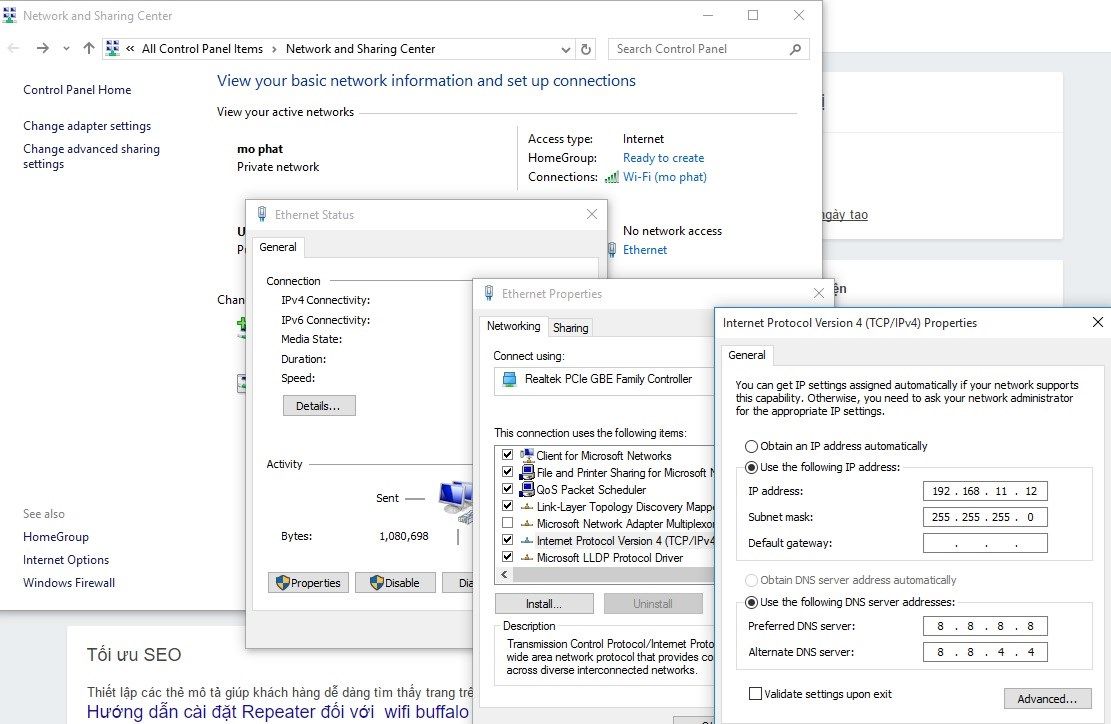 Cấu hình Repeater trên firmware DD-WRT dành cho router WiFi Buffalo
Mở Rộng Vùng Phủ Sóng Bằng Bộ Mở Rộng (Extender)
Khi nhà nhiều tầng hoặc tường dày, dùng extender Buffalo để phủ sóng đồng đều:
- Đặt extender ở vị trí trung gian, cách router chính 1–2 phòng, tín hiệu nguồn mạnh
- Giữ chung SSID/mật khẩu để roam mượt
- Kết hợp băng tần kép: backhaul 5GHz, phát 2.4GHz cho thiết bị IoT
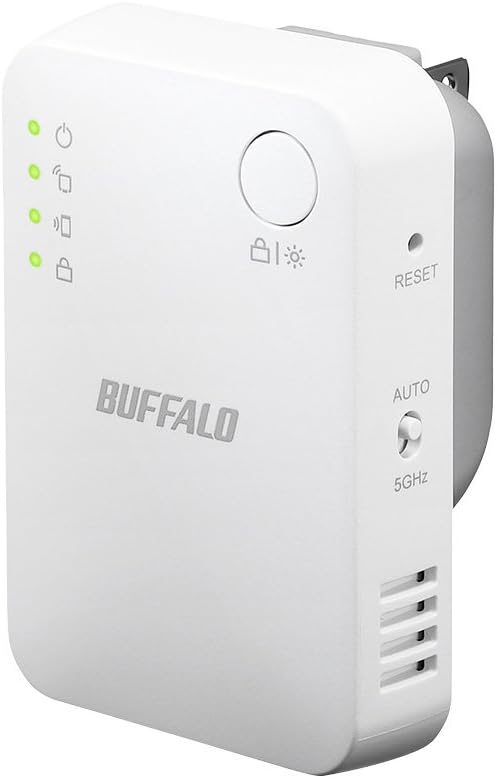 Bộ mở rộng sóng WiFi Buffalo WEX-1166DHPS tăng vùng phủ sóng mạng không dây
Bảo Mật Router Buffalo
- Đổi mật khẩu quản trị mặc định, bật xác thực mạnh.
- Tắt WPS, tắt quản trị từ xa (Remote Management) nếu không cần.
- Bật tường lửa (Firewall), cập nhật firmware định kỳ.
- Tạo mạng khách (Guest) tách biệt VLAN, giới hạn băng thông và thời gian.
 Đổi mật khẩu quản trị admin cho router Buffalo để tăng bảo mật
Tối Ưu Hiệu Năng WiFi
- Đặt router ở vị trí cao, thoáng, tránh đặt sát tường bê tông/thép, thiết bị gây nhiễu (lò vi sóng).
- Tinh chỉnh công suất phát vừa đủ, tránh quá cao gây nhiễu chéo.
- Bật Band Steering để thiết bị tự chuyển 2.4/5GHz.
- QoS: ưu tiên băng thông cho họp video, game, camera IP.
- IPv6: bật nếu nhà mạng hỗ trợ, cải thiện tốc độ và tính tương thích.
- MTU PPPoE: thử 1492, kiểm tra độ ổn định với từng nhà mạng.
Khắc Phục Sự Cố Thường Gặp
- Không vào mạng: kiểm tra đèn WAN/Internet, cấu hình PPPoE/DHCP, cáp mạng.
- Mạng chậm: đổi kênh WiFi, giảm độ rộng kênh, kiểm tra nhiễu, bật QoS.
- Không vào giao diện quản trị: xác minh IP LAN router, xóa cache DNS, dùng cáp LAN thay vì WiFi.
- Xung đột IP: thay IP LAN của Buffalo (ví dụ 192.168.50.1) nếu trùng với modem.
- Reset khôi phục gốc: giữ nút Reset 10–15 giây, cấu hình lại từ đầu.
- Phục hồi sau lỗi flash: dùng chế độ tạm thời (TFTP/Recovery) tùy model, flash lại firmware đúng.
 Nút và quy trình reset khôi phục cài đặt gốc trên router WiFi Buffalo
Câu Hỏi Thường Gặp
- Nên dùng PPPoE hay DHCP?
- Nếu có thể, để Buffalo quay PPPoE và ONT ở Bridge để tránh Double NAT.
- Có nên ẩn SSID?
- Không cần thiết; dùng WPA2/WPA3 với mật khẩu mạnh là đủ.
- Buffalo có hỗ trợ Mesh?
- Tùy model; nếu không có Mesh gốc, thay thế bằng extender/repeater băng tần kép.
- DD-WRT hay OpenWRT cái nào tốt hơn?
- DD-WRT dễ dùng hơn với Repeater/QoS; OpenWRT linh hoạt cho người dùng kỹ thuật.
- Đổi kênh thế nào để ít nhiễu?
- Dùng app phân tích WiFi, chọn kênh rảnh: 1/6/11 cho 2.4GHz; 36–48 hoặc 149+ cho 5GHz.
- Hiệu suất 5GHz chậm?
- Kiểm tra khoảng cách, vật cản; 5GHz nhanh nhưng suy hao mạnh, đặt router gần thiết bị cần tốc độ cao.
Với các bước trên, bạn có thể cài đặt và tối ưu router WiFi Buffalo cho nhu cầu học tập, làm việc, giải trí, camera IP, và nhà thông minh một cách ổn định, bảo mật và hiệu quả.

