
Bạn đang đau đầu vì WiFi chập chờn, góc nhà không vào nổi mạng, thiết bị thông minh cứ rớt kết nối? Bộ kích sóng WiFi Xiaomi (Mi WiFi Repeater) là giải pháp đơn giản, giá hợp lý để mở rộng vùng phủ và ổn định tốc độ mạng trong căn hộ, nhà nhiều tầng hoặc văn phòng nhỏ. Bài viết này hướng dẫn chi tiết cách cài đặt Xiaomi Repeater Pro, Mi WiFi Range Extender AC1200 (RA75) và các mẹo tối ưu để có WiFi mạnh khắp nhà.
Bạn cần chuẩn bị trước khi cài đặt
- Điện thoại có cài ứng dụng Mi Home (nên chọn khu vực Mainland China để nhận đủ thiết bị).
- Router WiFi đang hoạt động ổn định (biết tên mạng/SSID và mật khẩu).
- Bộ kích sóng Xiaomi tương thích: Mi WiFi Repeater Pro (2.4GHz N300), Range Extender N300 hoặc AC1200 RA75 (2.4GHz + 5GHz).
- Ổ cắm điện ở vị trí giữa router và khu vực sóng yếu (đạt tín hiệu 50–70% là lý tưởng).
- Mật khẩu WiFi dùng ký tự Latin cơ bản (tránh ký tự đặc biệt lạ để giảm lỗi gán mạng).
Sau khi xác định thiết bị và vị trí, bạn có thể chọn 1 trong 3 cách cài đặt: qua ứng dụng Mi Home (đề xuất), bằng nút WPS hoặc cấu hình qua trình duyệt web.
 Bộ kích sóng WiFi Xiaomi Mi Repeater Pro cắm trực tiếp ổ điện, ăng-ten đôi, phù hợp căn hộ
3 cách cài đặt nhanh bộ kích sóng Xiaomi
Cách 1: Cài đặt qua ứng dụng Mi Home (đề xuất cho Repeater Pro/N300/AC1200)
- Tải Mi Home và đăng nhập tài khoản Mi. Vào Profile > Settings > Region chọn Mainland China để hiển thị đủ model.
- Cắm bộ kích sóng vào ổ điện gần router. Chờ đèn dẫn sáng cam/nhấp nháy.
- Mở Mi Home > dấu “+” > Add device, bật Bluetooth/Location để tự phát hiện thiết bị gần đó hoặc tìm theo tên “Mi WiFi Repeater/Range Extender”.
- Chọn mạng WiFi gốc cần mở rộng, nhập mật khẩu WiFi, xác nhận.
- Đợi thiết bị kết nối. Hoàn tất, repeater sẽ phát WiFi mới thường có hậu tố “_plus” hoặc giữ nguyên SSID nếu bạn tùy chỉnh.
- Đổi tên thiết bị trong Mi Home, kiểm tra firmware và cập nhật nếu có.
- Rút repeater và cắm tại vị trí “trung gian” có chất lượng sóng tốt (50–70%).
 Các bước thêm và cấu hình Xiaomi Mi WiFi Repeater Pro trong ứng dụng Mi Home tiếng Việt
Cách 2: Kết nối nhanh bằng nút WPS (hỗ trợ trên router)
- Đặt repeater gần router. Cắm điện cho repeater.
- Nhấn nút WPS trên router 2–3 giây (đèn WPS nhấp nháy).
- Nhấn nút WPS trên repeater (nếu có) hoặc nút chức năng theo hướng dẫn.
- Chờ 1–2 phút. Khi đèn chuyển xanh/dương ổn định là kết nối thành công.
- Rút repeater, cắm ở vị trí mong muốn và kiểm tra tốc độ.
 Xiaomi Mi WiFi Range Extender AC1200 với nút WPS băng tần kép 2.4GHz và 5GHz
Cách 3: Cấu hình qua trình duyệt web (AC1200 RA75/hỗ trợ web UI)
- Cắm repeater, dùng điện thoại/laptop kết nối vào WiFi tạm của repeater (ví dụ: Xiaomi_repeater_xxx).
- Mở trình duyệt truy cập miwifi.com hoặc 192.168.31.1 (một số bản có thể là 192.168.0.1).
- Chọn mạng WiFi gốc, nhập mật khẩu. Với bản AC1200, chọn băng tần 2.4GHz/5GHz muốn mở rộng (nên bật cả hai nếu router hỗ trợ).
- Lưu cấu hình, chờ thiết bị khởi động lại.
- Đổi tên SSID mở rộng nếu cần, đặt mật khẩu trùng với mạng gốc để roaming liền mạch.
 Sơ đồ kết nối và đèn báo của bộ kích sóng Xiaomi RA75 AC1200 khi cấu hình qua trình duyệt
Tối ưu vị trí đặt repeater để WiFi mạnh và ổn định
- Đặt repeater ở giữa router và khu vực sóng yếu, nơi điện thoại của bạn còn 2–3 vạch sóng từ router gốc (khoảng 50–70% chất lượng tín hiệu).
- Tránh đặt sát tường bê tông dày, gương lớn, kim loại, tủ lạnh, lò vi sóng, bể cá – những vật cản và nguồn gây nhiễu mạnh.
- Ở nhà nhiều tầng, ưu tiên vị trí cầu thang, sảnh giữa tầng, gần cửa để giảm vật cản.
- Với model AC1200, để ăng‑ten thẳng đứng, tránh che khuất bởi tủ/kệ.
- Nếu router hỗ trợ 5GHz, hãy bật cả 2.4GHz và 5GHz để tận dụng 5GHz ở gần repeater, 2.4GHz cho xa và xuyên tường tốt hơn.
 Vị trí đặt bộ kích sóng WiFi trong nhà để tối ưu độ phủ và tốc độ
Mẹo tăng tốc và cải thiện độ phủ
- Cập nhật firmware mới nhất trong Mi Home để sửa lỗi và tối ưu hiệu năng.
- Đồng bộ tên/mật khẩu SSID giữa router và repeater (nếu cho phép) để thiết bị tự chuyển vùng mượt mà.
- Ưu tiên kênh ít nhiễu: chọn kênh 1/6/11 cho 2.4GHz, kênh DFS trống cho 5GHz nếu router hỗ trợ.
- Băng thông kênh: 2.4GHz dùng 20MHz để giảm nhiễu; 5GHz có thể dùng 80MHz cho tốc độ cao.
- Hạn chế “xích” nhiều repeater nối tiếp (daisy chain). Nếu cần phủ rộng, cân nhắc thêm repeater AC1200 hoặc chuyển sang WiFi Mesh.
- Kiểm tra tốc độ sau cài đặt bằng fast.com/speedtest.net ở điểm thường dùng. Nếu tốc độ tụt >40% so với gần router, thử đổi vị trí repeater.
Khắc phục lỗi thường gặp khi cài đặt Xiaomi Repeater
- Không tìm thấy thiết bị trong Mi Home: bật Bluetooth và quyền Vị trí; chuyển Region sang Mainland China; reset repeater bằng cách giữ nút reset 5–10 giây đến khi đèn nhấp nháy.
- Đèn vàng/cam nhấp nháy liên tục: router quá xa hoặc mật khẩu sai; mang repeater lại gần router, cấu hình lại.
- Không kết nối được WPS: thử nhập thủ công qua Mi Home hoặc web UI; đảm bảo tính năng WPS trên router đang bật.
- Không vào được miwifi.com: dùng IP 192.168.31.1 hoặc 192.168.0.1; tắt 4G/VPN; xóa bộ nhớ cache trình duyệt; dùng thiết bị khác thử lại.
- Không truy cập Internet sau khi kết nối repeater: quên mật khẩu WiFi gốc hoặc router bật filter MAC; kiểm tra DHCP/NAT trên repeater (ưu tiên chế độ mở rộng/bridge).
- Thiết bị báo “đã được liên kết bởi tài khoản khác”: reset repeater, đăng nhập đúng tài khoản Mi, cài lại.
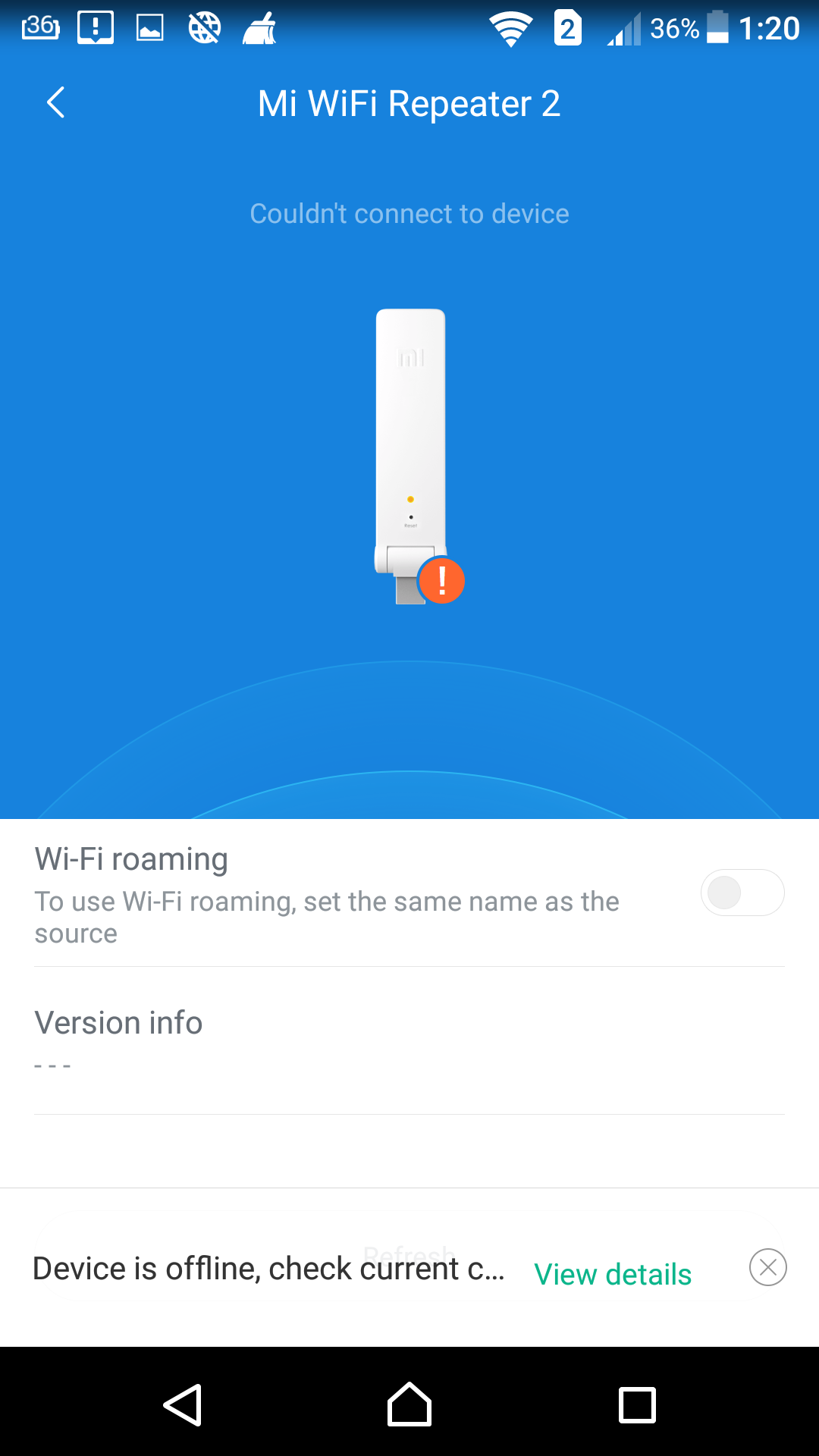 Lỗi kết nối bộ kích sóng Xiaomi trong app Mi Home và cách khắc phục nhanh
So sánh nhanh để chọn đúng model
- Mi WiFi Repeater Pro (N300, 2.4GHz): đủ cho căn hộ nhỏ, tường ít, nhu cầu cơ bản, thiết bị IoT 2.4GHz.
- Mi WiFi Range Extender N300: tương tự Repeater Pro, kiểu dáng khác, thích hợp mạng 2.4GHz.
- Mi WiFi Range Extender AC1200 (RA75, 2.4GHz + 5GHz): phù hợp hộ gia đình nhiều phòng, nhà nhiều tầng, xem video 4K gần repeater, cần băng tần kép để giảm nghẽn.
 Bộ mở rộng sóng WiFi Xiaomi AC1200 RA75 băng tần kép, tốc độ cao cho nhà nhiều tầng
Câu hỏi thường gặp
- Có dùng được với mọi router không? Có. Xiaomi Repeater tương thích hầu hết router chuẩn 802.11 b/g/n/ac.
- Nên dùng chung tên WiFi với mạng gốc hay đặt tên khác? Nếu ưu tiên roaming mượt, dùng cùng SSID và mật khẩu (nếu model hỗ trợ). Nếu muốn phân biệt, đặt tên “_plus” và chọn thủ công khi cần.
- AC1200 có nhanh gấp đôi N300? Trong điều kiện lý tưởng gần repeater, 5GHz/AC nhanh hơn đáng kể, nhưng xuyên tường kém hơn 2.4GHz.
- Dùng 2 repeater cho 1 tầng hay 1 repeater/1 tầng? Tùy mặt bằng. Tránh nối chuỗi repeater; thay vào đó cắm mỗi repeater vào nguồn sóng mạnh từ router.
- Repeater có hỗ trợ WPA3? Đa số model phổ biến hỗ trợ WPA/WPA2. Nếu router bật WPA3‑only có thể gây lỗi, hãy bật WPA2/WPA3 Mixed.
- Có thay thế WiFi Mesh không? Không. Repeater là giải pháp mở rộng tiết kiệm. Nếu cần roaming liền mạch đa điểm, băng thông backhaul cao, hãy cân nhắc Mesh.
Checklist nhanh sau khi hoàn tất
- Kiểm tra đèn báo ổn định, ứng dụng Mi Home hiển thị Online.
- Đo tốc độ tại vị trí cần dùng; điều chỉnh vị trí repeater đến khi đạt tốc độ mong muốn.
- Cập nhật firmware mới; ghi chú lại vị trí/cấu hình phòng khi cần reset.
- Theo dõi vài ngày để chắc chắn WiFi không rớt, độ trễ ổn định khi xem video/meeting.
Với 3 phương án cài đặt linh hoạt, mẹo tối ưu vị trí và kênh WiFi, cùng bộ giải pháp xử lý lỗi thường gặp, bạn có thể thiết lập bộ kích sóng WiFi Xiaomi chỉ trong vài phút và tận hưởng kết nối mạnh, ổn định ở mọi ngóc ngách trong nhà.

