
- 1. 1) Chọn vị trí lắp đặt tối ưu cho Tenda A9
- 2. 2) Cài đặt nhanh bằng nút WPS (khuyến nghị)
- 3. 3) Cài đặt Tenda A9 qua trình duyệt trên điện thoại/máy tính
- 4. 4) Tối ưu hiệu năng sau khi cài đặt
- 5. 5) Khắc phục lỗi thường gặp
- 6. 6) Bảo mật và quản trị
- 7. 7) So sánh nhanh: Tenda A9 vs A12 và khi nào nên dùng
- 8. 8) Câu hỏi thường gặp về Tenda A9
- 9. 9) Checklist cài đặt nhanh Tenda A9
Tenda A9 là bộ kích sóng WiFi (WiFi Repeater/Range Extender) chuẩn N 2.4GHz tốc độ 300Mbps, trang bị 2 ăng-ten ngoài và đèn chỉ báo cường độ tín hiệu thông minh. Thiết bị giúp mở rộng vùng phủ WiFi cho nhà nhiều tầng, nhà dài, căn hộ nhiều phòng hoặc văn phòng có điểm chết sóng, giữ kết nối ổn định cho học tập, làm việc từ xa, xem video và chơi game nhẹ.
Trước khi cài đặt, hãy chuẩn bị:
- Mạng WiFi gốc đang hoạt động ổn định (tốt nhất router có bật WPS để cấu hình nhanh).
- Mật khẩu WiFi gốc chính xác.
- Điện thoại hoặc máy tính có WiFi.
- Ổ cắm điện ở vị trí giữa router và khu vực cần phủ sóng.
Tìm hiểu nhanh phần cứng Tenda A9:
- 2 ăng-ten 2.4GHz tăng độ phủ sóng.
- Nút WPS/Reset giúp kết nối nhanh hoặc khôi phục mặc định.
- Đèn báo nguồn và dải đèn báo cường độ tín hiệu từ router gốc: càng nhiều vạch càng tốt (vị trí lắp đặt hợp lý khi đèn báo ở mức trung bình đến mạnh).
 Bộ kích sóng WiFi Tenda A9 N300 hai ăng-ten và đèn báo tín hiệu thông minh, phù hợp mở rộng WiFi gia đình
1) Chọn vị trí lắp đặt tối ưu cho Tenda A9
- Đặt A9 ở giữa router gốc và khu vực cần phủ sóng. Ưu tiên vị trí có từ 2–3 vạch sóng khi đo bằng điện thoại.
- Tránh đặt sau nhiều tường dày, cạnh lò vi sóng, tủ lạnh, bể cá hoặc trong tủ kín vì dễ gây nhiễu suy hao.
- Hạn chế đặt quá gần router (sóng mạnh nhưng vô ích) hoặc quá xa (A9 nhận sóng yếu, tốc độ giảm mạnh).
- Nếu nhà nhiều tầng, hãy cắm A9 ở cầu thang/chiếu nghỉ nằm giữa tầng có router và tầng cần phủ sóng.
Mẹo nhanh: Sau khi cắm A9, quan sát đèn chỉ báo cường độ sóng từ router gốc. Khi đạt mức đèn trung bình trở lên, đó là vị trí phù hợp để cài đặt.
 Thiết kế Tenda A9 nhỏ gọn, dễ bố trí giữa router và khu vực cần mở rộng sóng WiFi
2) Cài đặt nhanh bằng nút WPS (khuyến nghị)
Áp dụng khi router gốc có nút WPS:
- Cắm Tenda A9 vào ổ điện ở vị trí dự kiến lắp.
- Nhấn nút WPS trên router gốc khoảng 2 giây.
- Trong vòng 2 phút, nhấn nút WPS trên A9 khoảng 1–2 giây.
- Chờ A9 tự kết nối và sao chép cấu hình. Đèn báo cường độ sóng trên A9 sẽ ổn định khi ghép cặp thành công.
- Kiểm tra lại bằng cách di chuyển tới khu vực yếu sóng, kết nối WiFi với SSID đã được mở rộng (thường A9 sẽ nhân bản SSID gốc hoặc thêm hậu tố EXT tùy firmware).
Lưu ý:
- Nếu liên kết WPS thất bại, hãy thử lại gần router hơn, hoặc dùng phương án cài đặt qua trình duyệt ở phần tiếp theo.
- Một số router bật WPS ở chế độ tạm thời; cần thao tác trong 2 phút đầu để ghép nối thành công.
3) Cài đặt Tenda A9 qua trình duyệt trên điện thoại/máy tính
Áp dụng cho mọi router, kể cả khi không có WPS.
Bước 1: Kết nối tới WiFi mặc định của A9
- Cắm A9, đợi 1–2 phút.
- Trên điện thoại/máy tính, kết nối WiFi có tên dạng Tenda_EXT (không mật khẩu).
- Mở trình duyệt và truy cập một trong các địa chỉ: http://tendawifi.com, http://re.tenda.cn hoặc http://192.168.0.254
Bước 2: Chọn mạng WiFi gốc để mở rộng
- Trang cấu hình sẽ hiển thị danh sách mạng WiFi khả dụng.
- Chọn SSID của router gốc (băng tần 2.4GHz).
- Nhập đúng mật khẩu WiFi gốc.
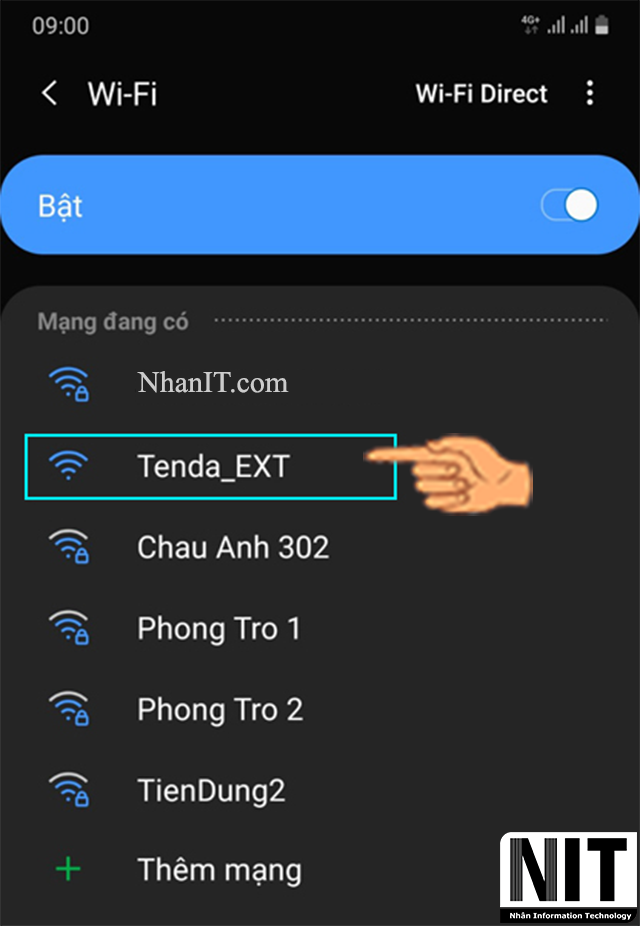 Giao diện cài đặt Tenda A9 trên điện thoại: chọn mạng WiFi gốc để khuếch đại sóng
Bước 3: Đặt tên WiFi cho bộ mở rộng (tùy chọn)
- Có thể “Sao chép SSID” để chỉ có một tên WiFi thống nhất (thiết bị sẽ tự roaming).
- Hoặc đặt SSID mới, ví dụ: TenNha_EXT để dễ nhận biết.
- Đặt mật khẩu cho mạng mở rộng (nên trùng mật khẩu gốc để tiện dụng).
Bước 4: Đặt mật khẩu quản trị cho A9
- Tạo mật khẩu đăng nhập quản trị (khác mật khẩu WiFi) để bảo vệ cấu hình.
- Lưu và chờ thiết bị khởi động lại. Thời gian đợi khoảng 1–2 phút.
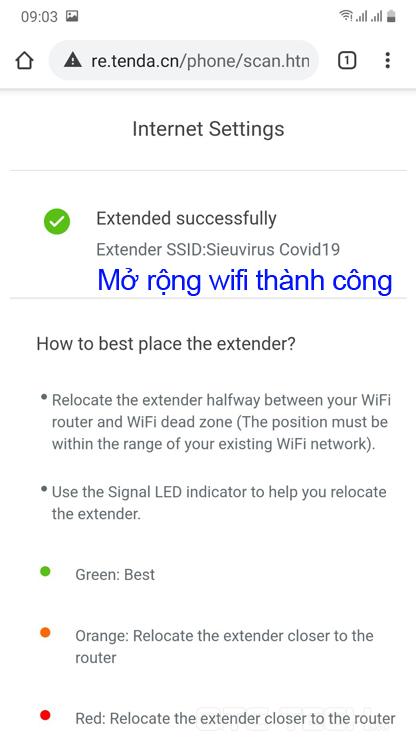 Hoàn tất cấu hình Tenda A9: xác nhận SSID mở rộng và mật khẩu, đợi thiết bị khởi động lại
Bước 5: Kiểm tra kết nối
- Di chuyển tới khu vực trước đây sóng yếu, kết nối vào SSID mới hoặc SSID đã nhân bản.
- Dùng Speedtest đo tốc độ; nếu tốc độ thấp hơn mong muốn, hãy tối ưu vị trí đặt A9 như phần 1.
4) Tối ưu hiệu năng sau khi cài đặt
- Điều chỉnh vị trí A9 cho tới khi đèn báo cường độ sóng đạt mức trung bình hoặc mạnh. Vị trí đẹp thường cách router 1–2 phòng.
- Giữ A9 ở băng tần 2.4GHz để phủ xa và xuyên tường tốt hơn. Tránh nhiễu bằng cách:
- Vào cấu hình router gốc, chọn kênh ít trùng lặp (1, 6 hoặc 11).
- Đặt băng thông kênh 20MHz để giảm nhiễu nếu khu vực đông mạng.
- Cập nhật firmware cho A9 (nếu có) để tăng ổn định và bảo mật.
- Hạn chế mắc nối tiếp nhiều repeater vì tốc độ sẽ giảm theo tầng. Nếu cần phủ diện tích lớn, cân nhắc giải pháp Mesh hoặc bộ phát phụ có backhaul Ethernet.
 Cấu hình bộ kích sóng WiFi Tenda A9 trên điện thoại giúp tối ưu vùng phủ và tốc độ đường truyền
5) Khắc phục lỗi thường gặp
- Không thấy SSID Tenda_EXT:
- Nhấn giữ nút WPS/Reset trên A9 8–10 giây để khôi phục mặc định.
- Cắm A9 gần router hơn và thử lại.
- Nhập đúng mật khẩu nhưng không kết nối được:
- Đảm bảo đang chọn đúng mạng 2.4GHz (nếu router phát cả 2.4GHz và 5GHz).
- Đổi kênh WiFi gốc sang 1/6/11, băng thông 20MHz.
- Đèn báo cường độ sóng yếu:
- Di chuyển A9 gần router hơn cho tới khi đèn đạt mức trung bình/mạnh.
- Kết nối được nhưng tốc độ thấp:
- Giảm vật cản kim loại, thiết bị gây nhiễu (lò vi sóng, điện thoại DECT).
- Tránh đặt A9 sát sàn/ trần; vị trí ngang tầm là tốt nhất.
- WPS không ghép nối:
- Thực hiện trong thời gian cửa sổ WPS 2 phút.
- Thử cấu hình bằng trình duyệt nếu WPS thất bại nhiều lần.
 Mô hình mở rộng sóng WiFi Tenda A9 N300 qua WPS và trình duyệt, tăng phủ sóng cho nhà nhiều phòng
6) Bảo mật và quản trị
- Đổi mật khẩu quản trị A9 ngay sau khi cài đặt, không trùng mật khẩu WiFi.
- Ẩn SSID mở rộng nếu cần; tuy nhiên điều này có thể làm rắc rối việc roaming.
- Bật mã hóa WPA2-PSK/AES trên mạng gốc để A9 kế thừa cấu hình an toàn.
- Định kỳ khởi động lại router gốc và A9 để duy trì hiệu năng.
7) So sánh nhanh: Tenda A9 vs A12 và khi nào nên dùng
- Tenda A9: 2.4GHz N300, 2 ăng-ten, phù hợp căn hộ vừa và nhỏ, nhà 1–2 tầng.
- Tenda A12: Thường có công suất phát mạnh hơn, 3 ăng-ten, phủ tốt hơn cho diện tích lớn.
- Khi cần roaming mượt, mở rộng đa tầng hoặc có nhiều thiết bị, cân nhắc hệ thống Mesh thay vì repeater truyền thống.
- Nếu có dây LAN kéo sẵn ở điểm xa, dùng Access Point sẽ cho tốc độ ổn định hơn repeater (A9 không có cổng LAN nên không dùng AP mode).
8) Câu hỏi thường gặp về Tenda A9
-
Tenda A9 có dùng được với mọi router không?
- Có. A9 tương thích hầu hết router phát WiFi 2.4GHz chuẩn b/g/n.
-
A9 có hỗ trợ 5GHz không?
- Không. A9 chỉ hoạt động ở băng tần 2.4GHz để tối ưu phạm vi phủ.
-
Nên sao chép SSID hay đặt SSID mới?
- Sao chép SSID giúp roaming tự động. Đặt SSID mới giúp phân biệt vùng phủ mở rộng. Tùy nhu cầu.
-
Khoảng cách tối ưu giữa router và A9 là bao nhiêu?
- Không có con số cố định; hãy chọn vị trí có 2–3 vạch sóng (đèn báo trung bình đến mạnh trên A9).
-
Tại sao tốc độ khi kết nối qua A9 thấp hơn mạng gốc?
- Repeater hoạt động half-duplex, tốc độ thực tế giảm do phải nhận và phát lại. Tối ưu vị trí, kênh và giảm nhiễu để cải thiện.
-
Làm sao khôi phục mặc định Tenda A9?
- Nhấn giữ nút WPS/Reset 8–10 giây tới khi đèn nháy, sau đó cấu hình lại từ đầu.
-
Có thể dùng nhiều A9 trong cùng hệ thống không?
- Có, nhưng nên tránh nối tầng repeater-chuỗi. Hãy để các A9 đều kết nối trực tiếp về router gốc để hạn chế suy hao.
-
Tenda A9 có tính năng lập lịch hay kiểm soát truy cập không?
- Tính năng quản trị cơ bản. Nếu cần nâng cao (QoS, chặn web, kiểm soát trẻ em), cấu hình trên router gốc hoặc chọn giải pháp Mesh/router cao cấp.
9) Checklist cài đặt nhanh Tenda A9
- Cắm A9 ở vị trí có sóng từ trung bình tới mạnh.
- Kết nối Tenda_EXT và vào tendawifi.com hoặc 192.168.0.254.
- Chọn SSID gốc 2.4GHz, nhập mật khẩu chính xác.
- Sao chép SSID hoặc đặt SSID mới cho mạng mở rộng.
- Đặt mật khẩu quản trị A9 và lưu cấu hình.
- Kiểm tra đèn báo và đo tốc độ ở điểm chết sóng, tinh chỉnh vị trí nếu cần.
Bằng cách chọn đúng vị trí, cấu hình chuẩn và tối ưu kênh, Tenda A9 sẽ giúp mở rộng vùng phủ, ổn định kết nối, giảm giật lag trong các tác vụ trực tuyến hàng ngày.

