
- 1. Tapo C200 có gì nổi bật?
- 2. Chuẩn bị trước khi cài đặt
- 3. Các bước cài đặt Tapo C200 bằng ứng dụng Tapo
- 4. Thiết lập ghi hình: thẻ nhớ microSD và Tapo Care
- 5. Tinh chỉnh tính năng thông minh để cảnh báo chính xác
- 6. Chia sẻ quyền xem cho gia đình
- 7. Xem trên máy tính/NVR qua RTSP
- 8. Xử lý sự cố thường gặp
- 9. Mẹo tối ưu chất lượng hình ảnh và mạng
- 10. So sánh nhanh: C200 vs C210 vs C310 – chọn mẫu nào?
- 11. Câu hỏi thường gặp
- 12. Kết luận
Tapo C200 có gì nổi bật?
- Độ phân giải Full HD 1080p cho hình ảnh rõ nét, hỗ trợ hồng ngoại nhìn đêm.
- Quay/Quét 360° ngang và 114° dọc, bao phủ không gian phòng.
- Phát hiện chuyển động, theo dõi chuyển động, vùng phát hiện tùy chỉnh.
- Đàm thoại hai chiều, còi hú và đèn cảnh báo.
- Lưu trữ linh hoạt: thẻ microSD (tối đa 256GB) hoặc Tapo Care (đám mây).
- Kết nối Wi-Fi 2.4GHz, hỗ trợ chia sẻ quyền xem cho nhiều người.
- Tương thích trợ lý ảo Google Assistant, Amazon Alexa.
 Camera Wi-Fi TP-Link Tapo C200 quay quét 360 độ Full HD, thiết kế nhỏ gọn cho gia đình
Chuẩn bị trước khi cài đặt
- Kết nối Wi-Fi 2.4GHz ổn định tại vị trí đặt camera (tối thiểu 2–3 vạch sóng).
- Điện thoại iOS/Android đã cài ứng dụng Tapo.
- Tạo sẵn TP-Link ID hoặc đăng ký ngay trong ứng dụng.
- Thẻ nhớ microSD 16–256GB (khuyến nghị U1/U3 chính hãng).
- Dụng cụ lắp đặt: khoan tường, vít nở (nếu gắn trần/tường), ổ cắm điện gần vị trí đặt.
- Vị trí lắp: góc cao, thoáng, tránh đối diện trực tiếp nguồn sáng mạnh; không đặt ngoài trời.
Chọn vị trí có góc quan sát bao quát lối ra vào, nơi để đồ giá trị hoặc khu vui chơi của trẻ. Nếu lắp trần/tường, đảm bảo chiều cao 2,2–2,7m để hạn chế điểm mù và tránh bị tác động.
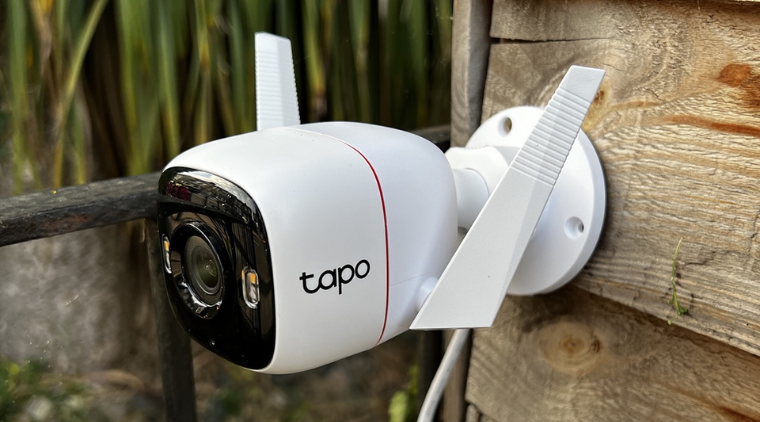 Hướng dẫn lắp đặt camera Tapo C200 lên tường đúng kỹ thuật, vị trí khuyến nghị trong nhà
Các bước cài đặt Tapo C200 bằng ứng dụng Tapo
- Tải ứng dụng “Tapo” từ App Store/Google Play và đăng nhập TP-Link ID.
- Cấp nguồn cho camera, chờ đèn LED nhấp nháy đỏ/xanh (chế độ chờ cấu hình).
- Trong ứng dụng Tapo, chọn “+” > “Thêm thiết bị” > Tapo C200.
- Làm theo hướng dẫn trên màn hình để kết nối điện thoại vào Wi-Fi do camera phát ra (SSID Tapo_Camera_XXXX).
- Chọn mạng Wi-Fi nhà bạn (2.4GHz), nhập mật khẩu chính xác, chờ camera kết nối.
- Đặt tên thiết bị và gán vào phòng/khu vực để dễ quản lý.
- Cập nhật firmware (nếu có) để đảm bảo ổn định và bảo mật.
- Kiểm tra xem trực tiếp, thử quay/tilt, micro, loa và phát hiện chuyển động.
Sau khi hoàn tất, camera sẽ trực tuyến trong danh sách thiết bị. Tại đây, bạn có thể xem trực tiếp, tua lại thẻ nhớ, bật/tắt cảnh báo, tùy chỉnh cài đặt nâng cao.
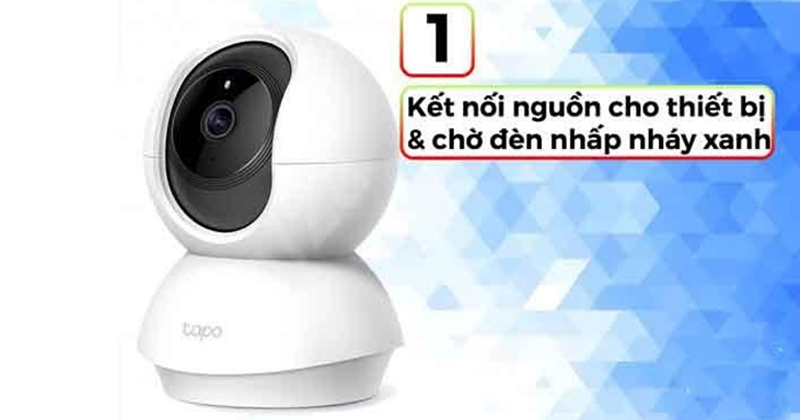 Các bước cài đặt camera Tapo C200 trên ứng dụng Tapo: kết nối Wi-Fi và tạo tài khoản
Thiết lập ghi hình: thẻ nhớ microSD và Tapo Care
- Lắp thẻ microSD vào khe ở đế camera khi đã tắt nguồn để tránh hỏng thẻ.
- Mở ứng dụng Tapo > C200 > Cài đặt > Bộ nhớ và ghi hình:
- Ghi hình liên tục 24/7.
- Ghi theo chuyển động (tiết kiệm dung lượng).
- Định dạng thẻ nếu lần đầu sử dụng để tăng ổn định.
- Tapo Care (tùy chọn): lưu đám mây khi phát hiện chuyển động, cảnh báo nâng cao, tạo clip nhanh, hữu ích khi không muốn phụ thuộc thẻ.
 Lắp thẻ nhớ microSD cho Tapo C200 để ghi hình liên tục và phát lại
Tối ưu lưu trữ: chọn ghi chuyển động nếu khu vực ít hành vi quan trọng; dùng thẻ 64–128GB cho gia đình, 256GB nếu ghi 24/7.
Tinh chỉnh tính năng thông minh để cảnh báo chính xác
- Vùng phát hiện (Activity Zone): chỉ định khu vực cần theo dõi, giảm báo động giả do rèm cửa, vật nuôi.
- Độ nhạy phát hiện: giảm nếu nhà có nhiều chuyển động; tăng để bắt sự kiện nhỏ.
- Theo dõi chuyển động (Motion Tracking): camera tự quay theo đối tượng, phù hợp phòng khách/kho.
- Còi và đèn cảnh báo: bật theo lịch hoặc theo sự kiện để răn đe.
- Đàm thoại 2 chiều: giữ biểu tượng micro để nói; dùng khi gọi người thân hoặc giao tiếp với khách.
- Chế độ riêng tư (Privacy Mode): che hình tạm thời khi không muốn ghi hình; có thể hẹn giờ.
- Tuần tra (Patrol): thêm điểm mốc để camera quét định kỳ nhiều góc quan trọng.
Thiết lập lịch bật/tắt tính năng theo khung giờ sinh hoạt sẽ giúp tiết kiệm băng thông, tránh báo giả ban đêm.
Chia sẻ quyền xem cho gia đình
- Tapo > C200 > Cài đặt > Chia sẻ thiết bị > Nhập email TP-Link ID của người nhận.
- Chọn quyền: xem trực tiếp, phát lại, điều khiển PTZ, nhận thông báo.
- Có thể thu hồi hoặc điều chỉnh quyền bất cứ lúc nào.
Chia sẻ thông minh giúp nhiều người cùng theo dõi, nhưng chỉ cấp quyền cần thiết để bảo vệ quyền riêng tư.
Xem trên máy tính/NVR qua RTSP
Tapo C200 hỗ trợ RTSP để xem trên VLC, iVMS, TinyCam, Home Assistant hoặc NVR hỗ trợ chuẩn ONVIF/RTSP.
Các bước:
- Tapo > C200 > Cài đặt > Cài đặt nâng cao > Tài khoản camera.
- Tạo tên người dùng và mật khẩu stream riêng cho camera.
- Tìm địa chỉ IP của camera trong router hoặc ứng dụng Tapo.
- Cú pháp luồng:
- Main stream (1080p): rtsp://username:password@IP:554/stream1
- Sub stream (độ phân giải thấp): rtsp://username:password@IP:554/stream2
- Mở VLC > Media > Open Network Stream > dán đường link RTSP để xem.
 Kích hoạt RTSP trên camera Tapo C200 để xem từ phần mềm VLC/NVR
Lưu ý: RTSP dùng nội mạng; nếu xem từ xa, hãy dùng VPN, port forwarding có bảo mật, hoặc Tapo Care/ứng dụng Tapo.
Xử lý sự cố thường gặp
- Không tìm thấy camera khi cài đặt:
- Đảm bảo đèn LED nhấp nháy đỏ/xanh (chế độ cài đặt).
- Tắt dữ liệu di động khi kết nối SSID Tapo.
- Đặt camera gần router trong lần cấu hình đầu.
- Camera offline:
- Kiểm tra nguồn, tín hiệu Wi-Fi (đặt lại vị trí/mesh/Wi-Fi repeater).
- Khởi động lại router và camera.
- Đổi mật khẩu hoặc tên Wi-Fi:
- Vào Tapo > C200 > Cài đặt Wi-Fi > nhập mạng mới; nếu không vào được, reset camera và cấu hình lại.
- Thẻ nhớ không nhận:
- Định dạng thẻ trong ứng dụng; dùng thẻ chính hãng, thay thẻ nếu đã cũ hoặc lỗi.
- Hình ảnh nhiễu/giật:
- Giảm bitrate/khung hình, dùng Sub stream khi mạng yếu.
- Đặt router gần hơn hoặc chuyển kênh Wi‑Fi ít nhiễu.
Khôi phục cài đặt gốc Tapo C200:
- Giữ nút Reset khoảng 5–10 giây đến khi đèn nhấp nháy đỏ. Camera sẽ khởi động lại về mặc định, sau đó tiến hành cài đặt như mới.
 Vị trí nút reset trên Tapo C200 và cách khôi phục cài đặt gốc khi đổi Wi-Fi
Sau khi reset, xóa thiết bị cũ trong ứng dụng để tránh trùng lặp và thêm lại camera theo quy trình chuẩn.
Mẹo tối ưu chất lượng hình ảnh và mạng
- Dùng Wi‑Fi 2.4GHz kênh ít trùng (1, 6, 11), tránh đặt router cạnh lò vi sóng/thiết bị gây nhiễu.
- Giữ khoảng cách camera–router < 10–12m, hạn chế tường bê tông, thép.
- Bật WDR/AGC tự động nếu có, cân bằng giữa chi tiết vùng sáng/tối.
- Chọn chế độ ghi theo chuyển động để tiết kiệm dung lượng và dễ tra cứu.
- Cập nhật firmware định kỳ để nhận bản vá bảo mật và tính năng mới.
So sánh nhanh: C200 vs C210 vs C310 – chọn mẫu nào?
- Tapo C200 (2MP/1080p, trong nhà, quay/quet, giá tốt): phù hợp căn hộ, phòng ngủ, phòng khách.
- Tapo C210 (3MP/2K, trong nhà, quay/quet): cần chi tiết hơn (biển số gần, chữ nhỏ trong nhà).
- Tapo C310/C320WS (ngoài trời, 3MP/2K, chuẩn IP66): giám sát sân, cổng, bãi xe và chịu mưa nắng.
Nếu cần lắp ngoài trời, hãy chọn C310/C320WS; còn trong nhà với nhu cầu phổ thông, C200 là lựa chọn cân bằng giá/hiệu năng.
Câu hỏi thường gặp
- Tapo C200 có dùng được 5GHz không? Không, chỉ hỗ trợ 2.4GHz.
- Có xem được trên nhiều điện thoại? Có, dùng tính năng Chia sẻ thiết bị trong ứng dụng Tapo.
- Có cần internet để xem trực tiếp trong nhà? Trong cùng mạng nội bộ có thể xem; nhưng để xem từ xa cần internet.
- Ghi hình 24/7 thẻ 64GB được bao lâu? Khoảng 3–7 ngày tùy cài đặt bitrate/chuyển động. Thẻ 128–256GB kéo dài hơn.
- Có phát hiện con người (human detection) không? Ứng dụng có lọc chuyển động cơ bản; một số mẫu mới có AI nâng cao, nhưng C200 chủ yếu dựa trên phát hiện chuyển động tiêu chuẩn.
- Có lưu đám mây miễn phí không? Tapo Care là gói trả phí; không dùng đám mây vẫn có thể ghi vào thẻ microSD.
- Gắn trần có lật hình được không? Có, bật Lật hình (Image Flip) trong cài đặt để hiển thị đúng.
- Bảo mật như thế nào? Dùng TP-Link ID mạnh, bật xác thực 2 lớp, thường xuyên cập nhật firmware; dùng RTSP trong nội mạng hoặc VPN khi truy cập từ xa.
Kết luận
Với Tapo C200, bạn có thể tự lắp đặt, cài đặt trong 15 phút và tận hưởng hệ sinh thái giám sát linh hoạt ngay tại nhà. Hãy bắt đầu từ vị trí lắp đặt tối ưu, cài đặt Wi‑Fi đúng cách, chọn chế độ ghi phù hợp và tinh chỉnh vùng phát hiện để nhận cảnh báo chính xác, ổn định theo thời gian.

