
Bạn vừa mua camera Ezviz C3WN (CS-CV310) và muốn tự cài đặt tại nhà? Bài viết này cung cấp hướng dẫn chi tiết, dễ làm theo từ lắp đặt phần cứng, cấu hình trên điện thoại đến các tùy chọn nâng cao như RTSP, AP Mode và xử lý lỗi thường gặp. Tất cả đều tối ưu cho môi trường sử dụng tại Việt Nam.
1) Tổng quan nhanh về Ezviz C3WN
Ezviz C3WN là camera Wi‑Fi ngoài trời độ phân giải 2MP Full HD 1080p, nổi bật với thiết kế hai ăng-ten cho kết nối ổn định, khả năng chống bụi nước IP66 và hồng ngoại ban đêm IR tầm nhìn đến khoảng 30 m. Thiết bị tích hợp micro thu âm (không có loa ngoài) để ghi lại âm thanh môi trường, phù hợp giám sát sân trước, bãi xe, hành lang, cổng nhà.
C3WN thuộc dòng CS-CV310, khác với C3W Active Defense ở chỗ không có đèn chớp và còi báo động tích hợp. Tuy nhiên, C3WN vẫn đáp ứng tốt nhu cầu giám sát bền bỉ, tiết kiệm và dễ lắp đặt.
 Camera Wi‑Fi ngoài trời Ezviz C3WN 2MP với hai ăng-ten, chống nước IP66, phù hợp lắp đặt ngoài trời
2) Chuẩn bị trước khi lắp đặt
- Tài khoản EZVIZ (đăng ký miễn phí bằng số điện thoại/email).
- Điện thoại iOS/Android có kết nối Internet.
- Mạng Wi‑Fi 2.4 GHz ổn định tại vị trí lắp (khuyến nghị RSSI ≥ -65 dBm).
- Thẻ nhớ microSD Class 10 (khuyến nghị 32–128 GB; một số bản firmware hỗ trợ tối đa 256 GB).
- Dụng cụ: khoan, vít nở, tua vít, băng keo non/keo silicone chống thấm, thang, bút đánh dấu.
- Ổ điện gần vị trí lắp (khoảng 1–3 m) hoặc chuẩn bị ống gen đi dây.
Mẹo chọn vị trí:
- Nên đặt cao 2.5–3 m, góc nhìn bao quát, tránh đối diện trực tiếp nguồn sáng mạnh để hạn chế lóa.
- Tránh để hồng ngoại phản xạ vào tường hoặc mái che gần ống kính (gây mờ/haze ban đêm).
- Đảm bảo ăng-ten không bị che kim loại dày (ảnh hưởng tín hiệu Wi‑Fi).
3) Lắp đặt phần cứng
- Bước 1: Gắn đế – ướm vị trí, đánh dấu lỗ khoan, khoan tường và đóng tắc kê, bắt vít cố định đế.
- Bước 2: Định tuyến dây – sắp xếp dây nguồn, bọc chống thấm các mối nối, tránh gập gẫy.
- Bước 3: Cố định thân camera lên đế, siết chặt theo góc mong muốn và chỉnh ăng‑ten dựng thẳng.
- Bước 4: Cấp nguồn – cắm adapter, đợi camera khởi động và phát tiếng nhắc sẵn sàng kết nối.
- Bước 5: Nếu cần, nhấn nút Reset 5–10 giây để đưa về chế độ cấu hình ban đầu.
 Lắp đặt camera Ezviz C3WN CS‑CV310 ngoài trời: cố định đế, căn góc nhìn và xử lý chống thấm
4) Cài đặt và thêm camera trên ứng dụng EZVIZ
- Bước 1: Tải ứng dụng “EZVIZ” từ App Store hoặc Google Play.
- Bước 2: Đăng ký/đăng nhập tài khoản EZVIZ.
- Bước 3: Nhấn dấu “+” để Thêm thiết bị.
- Bước 4: Quét mã QR trên thân camera/nhãn dán/hoặc hộp sản phẩm.
- Bước 5: Chọn mạng Wi‑Fi 2.4 GHz, nhập mật khẩu, chờ camera kết nối.
- Bước 6: Đặt tên thiết bị theo vị trí (Cổng trước, Sân sau…), gán vào phòng/nhóm.
- Bước 7: Kiểm tra và cập nhật firmware (nếu có) để tăng ổn định và bảo mật.
Khi thêm thiết bị thành công, bạn có thể xem trực tiếp, chụp ảnh, xem lại, tắt mở đèn IR, đặt lịch ghi… ngay trong ứng dụng.
 Giao diện ứng dụng EZVIZ trên điện thoại khi bắt đầu cài đặt camera C3WN
5) Thiết lập cơ bản sau khi kết nối
- Đồng bộ thời gian theo điện thoại hoặc NTP để timestamp đúng.
- Hình ảnh: chọn chất lượng “HD/Full HD”, bật WDR/Chống ngược sáng nếu có, chỉnh đảo hình (Flip/Mirror) khi lắp ngược.
- Âm thanh: bật ghi âm nếu muốn thu tiếng (ở nơi pháp luật cho phép).
- Phát hiện chuyển động: vẽ vùng cần giám sát, điều chỉnh độ nhạy để giảm cảnh báo giả.
- Thông báo: bật thông báo đẩy, chọn khung giờ nhận thông báo phù hợp.
6) Lưu trữ và ghi hình
Bạn có thể chọn:
- Thẻ nhớ microSD: ghi liên tục 24/7 hoặc theo sự kiện chuyển động.
- EZVIZ CloudPlay: lưu đám mây trả phí, tiện khi design chống trộm tháo thẻ.
- Kết nối NVR/HVR hỗ trợ chuẩn ONVIF/RTSP (mục Nâng cao bên dưới).
Khuyến nghị:
- Định dạng thẻ nhớ trong ứng dụng trước khi dùng để đạt độ ổn định cao.
- Dùng thẻ chính hãng, Class 10/U1 trở lên, kiểm tra sức khỏe thẻ định kỳ.
- Thiết lập ghi theo lịch/sự kiện để tối ưu dung lượng và kéo dài tuổi thọ thẻ.
 Lắp thẻ nhớ microSD cho camera Ezviz C3WN để lưu trữ video trực tiếp tại thiết bị
7) Xem trên máy tính (PC/Mac)
- Cách 1: Truy cập web play.ezviz.com, đăng nhập tài khoản để xem trực tuyến và playback.
- Cách 2: EZVIZ Studio (phần mềm máy tính): tải trên trang chủ Ezviz, đăng nhập tài khoản, thêm thiết bị tự động đồng bộ từ app.
- Cách 3: Phần mềm/NVR bên thứ ba qua RTSP (xem mục 8).
Lưu ý: Trải nghiệm phụ thuộc vào băng thông upload của đường truyền lắp camera.
8) Nâng cao: Bật luồng RTSP để xem qua VLC/NVR
RTSP cho phép bạn:
- Xem luồng trực tiếp trên VLC, iVMS-4200, Blue Iris, TinyCam, Home Assistant…
- Ghi hình về NAS/NVR nội bộ.
Cách làm (tham khảo, có thể khác nhẹ theo bản firmware):
- Mở ứng dụng EZVIZ > Cài đặt camera > Bảo mật/Advanced > Lấy “Mã xác minh” (Verification Code).
- Tìm IP của camera (qua modem/router hoặc ứng dụng quét mạng).
- Mẫu liên kết:
- Luồng chính 1080p: rtsp://admin:MÃXÁCMINH@IP_CAMERA:554/Streaming/Channels/101
- Luồng phụ: rtsp://admin:MÃXÁCMINH@IP_CAMERA:554/Streaming/Channels/102
- Mở port nội bộ 554 nếu cần xem từ ngoài mạng (khuyến nghị dùng VPN thay vì NAT port để an toàn).
 Bật và sử dụng RTSP 554 trên camera Wi‑Fi Ezviz C3WN để tích hợp với VLC/NVR/Smart Home
9) Xem khi mất mạng Internet: AP Mode
Khi Internet bị ngắt nhưng camera vẫn có điện, một số model hỗ trợ phát điểm phát Wi‑Fi tạm thời (AP Mode). Bạn có thể:
- Vào ứng dụng EZVIZ, chọn kết nối cục bộ với hotspot “EZVIZ_XXXX”.
- Dùng điện thoại kết nối trực tiếp đến camera để xem live nội mạng (không xem được từ xa).
- Khi Internet ổn định lại, camera sẽ tự về chế độ bình thường.
AP Mode hữu ích khi thi công, căn chỉnh góc nhìn hoặc khẩn cấp gián đoạn mạng.
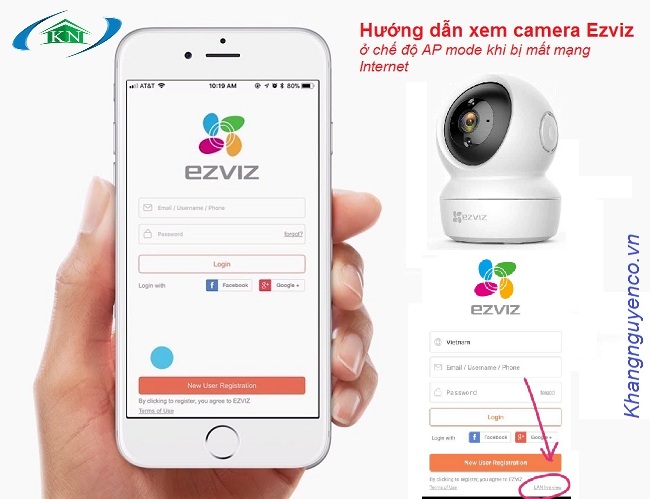 Xem camera Ezviz ở chế độ AP Mode khi mất Internet bằng cách kết nối trực tiếp với điểm phát của thiết bị
10) Khắc phục lỗi thường gặp
- Không thêm được camera/không quét QR:
- Kiểm tra đèn/trạng thái tiếng nhắc của camera.
- Reset 5–10 giây để về chế độ cài đặt; thử quét QR trên hộp nếu tem thân bị mờ.
- Đảm bảo điện thoại bật quyền truy cập Bluetooth/vị trí (một số bản app yêu cầu khi cấu hình Wi‑Fi).
- Kết nối Wi‑Fi thất bại:
- Đảm bảo dùng băng tần 2.4 GHz, tắt “băng tần thông minh” nếu router gộp SSID 2.4/5 GHz.
- Mật khẩu không chứa ký tự lạ, khoảng trắng đầu/cuối; bật WPA2‑PSK/AES.
- Đặt camera gần router khi cài, xong xuôi mới đưa ra vị trí xa hơn.
- Camera Offline:
- Kiểm tra nguồn, dây, adapter; đo tín hiệu Wi‑Fi; khởi động lại modem/router.
- Đặt IP tĩnh/DHCP reservation để tránh xung đột địa chỉ.
- Không nhận thẻ nhớ:
- Định dạng thẻ trong ứng dụng; thử thẻ khác chính hãng; cập nhật firmware.
- Hình mờ/đen đêm:
- Vệ sinh kính; tránh IR phản xạ vào tường trắng gần sát; chỉnh góc, bật IR.
- Trễ hình/giật:
- Giảm số thiết bị dùng chung Wi‑Fi; ưu tiên kênh ít nhiễu; nâng gói băng thông upload.
Đổi Wi‑Fi mới hoặc đổi mật khẩu Wi‑Fi:
- Vào EZVIZ > Cài đặt > Thông tin mạng > Đổi mạng Wi‑Fi (nếu firmware hỗ trợ).
- Nếu không thấy mục này, nhấn Reset và cài lại như thiết bị mới (thao tác nhanh, không mất dữ liệu thẻ đã ghi).
 Cài đặt lại camera Ezviz khi đổi Wi‑Fi mới: đặt lại thiết bị, quét QR và kết nối mạng 2.4 GHz
11) Bảo mật và quyền riêng tư
- Đổi mật khẩu tài khoản EZVIZ mạnh, bật xác thực hai lớp nếu có.
- Không chia sẻ tài khoản chính; dùng chức năng “Chia sẻ thiết bị” trong ứng dụng để phân quyền xem.
- Cập nhật firmware định kỳ; tránh mở port 80/554 ra Internet, ưu tiên VPN.
- Đặt camera ở vị trí tôn trọng quyền riêng tư gia đình và hàng xóm.
- Tắt/hạn chế thông báo ở khung giờ nhạy cảm, lưu trữ theo sự kiện để giảm rủi ro rò rỉ dữ liệu.
12) Mẹo tối ưu chất lượng hình ảnh và độ bền
- Tối ưu góc: đặt camera hơi chếch xuống 10–15°, giảm lóa và mưa tạt trực tiếp vào ống kính.
- Dùng mái che nhỏ/ốp chống mưa nắng khi lắp nơi trống trải.
- Vệ sinh định kỳ: lau bụi/nhện bám, đặc biệt trước mùa mưa.
- Mạng ổn định: đặt cùng kênh Wi‑Fi ít nhiễu, bật QoS ưu tiên camera nếu router hỗ trợ.
- Nhiệt độ môi trường: tránh đặt sát nguồn nhiệt hoặc kín gió hoàn toàn (tích nhiệt).
13) Câu hỏi thường gặp
- C3WN có đàm thoại 2 chiều không?
- C3WN tích hợp micro thu âm. Tùy phiên bản vùng, không có loa nên không hỗ trợ đàm thoại 2 chiều như C3W Pro.
- Camera có hỗ trợ 5 GHz không?
- Không, chỉ 2.4 GHz để tối đa độ phủ và xuyên tường.
- Xem trên nhiều điện thoại được không?
- Có. Dùng tính năng Chia sẻ thiết bị trong app, phân quyền xem/phát lại theo nhu cầu.
- Dung lượng 32 GB ghi được bao lâu?
- Tùy chất lượng/khung hình/chế độ ghi. Với ghi theo chuyển động, thường đủ 3–7 ngày cho gia đình. Ghi liên tục 24/7 sẽ ít hơn.
- Có xem được trên tivi?
- Có thể qua cast màn hình điện thoại, Android TV app của hãng (nếu có) hoặc dùng NVR/box hỗ trợ RTSP.
14) Checklist nhanh khi tự lắp đặt
- Xác định vị trí, đo sóng Wi‑Fi, có nguồn gần.
- Bắt đế, chống thấm, căn góc, dựng ăng‑ten.
- Cấp nguồn, thêm camera vào app EZVIZ.
- Cập nhật firmware, thiết lập ghi hình và thông báo.
- Kiểm tra lại chất lượng ngày/đêm và thử cảnh báo chuyển động.
Với các bước trên, bạn có thể hoàn tất cài đặt Camera Ezviz C3WN trong 15–30 phút ngay tại nhà, tối ưu chất lượng hình ảnh, tăng độ bền thiết bị và đảm bảo an toàn dữ liệu. Chúc bạn lắp đặt thành công!

