
Camera Yoosee đã trở thành một trong những lựa chọn phổ biến để giám sát an ninh cho các gia đình và doanh nghiệp. Việc cài đặt và sử dụng camera Yoosee trên điện thoại rất dễ dàng nếu bạn làm theo đúng hướng dẫn. Dưới đây là chi tiết cách cài đặt camera Yoosee trên các thiết bị Android và iOS.
Cài Đặt Camera Yoosee Trên Điện Thoại Android và iOS
Việc cài đặt camera Yoosee trên điện thoại Android hoặc iPhone không hề phức tạp. Đầu tiên, bạn cần tải ứng dụng Yoosee từ Google Play Store hoặc App Store. Sau khi tải về, bạn có thể bắt đầu các bước cài đặt đơn giản sau đây:
Kết Nối Camera với Điện Thoại Qua Wi-Fi
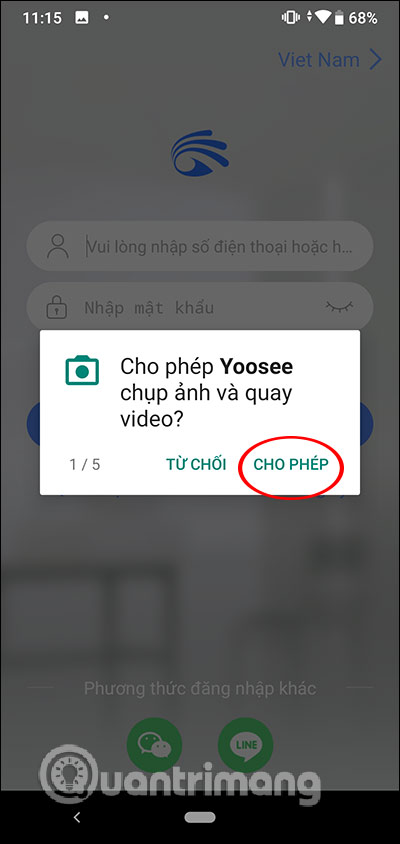
Sau khi cài đặt ứng dụng Yoosee, mở ứng dụng và tạo tài khoản người dùng. Tiếp theo, kết nối camera Yoosee với mạng Wi-Fi của bạn theo hướng dẫn trên màn hình. Cài đặt camera Yoosee trên điện thoại qua Wi-Fi
Thiết Lập Camera và Kiểm Tra Hình Ảnh
Sau khi kết nối thành công, camera Yoosee sẽ tự động gửi tín hiệu tới ứng dụng trên điện thoại. Bạn có thể kiểm tra xem hình ảnh từ camera có hiển thị chính xác hay không.Kiểm tra hình ảnh từ camera Yoosee trên điện thoạiCấu Hình Các Chế Độ Xem Lại Video
Camera Yoosee hỗ trợ lưu trữ video trực tuyến hoặc qua thẻ nhớ. Bạn có thể dễ dàng cấu hình chế độ xem lại các video từ camera ngay trên điện thoại của mình.Cấu hình chế độ xem lại video camera Yoosee
 Cài đặt camera Yoosee trên điện thoại qua Wi-Fi
 Kiểm tra hình ảnh từ camera Yoosee trên điện thoại
 Cấu hình chế độ xem lại video camera Yoosee
Hướng Dẫn Chia Sẻ Camera Yoosee Trên Nhiều Điện Thoại
Một trong những tính năng hữu ích của camera Yoosee là khả năng chia sẻ video giám sát cho nhiều người dùng. Để chia sẻ camera Yoosee với những điện thoại khác, bạn chỉ cần làm theo các bước đơn giản trong ứng dụng Yoosee.
Thêm Thiết Bị Vào Tài Khoản Của Người Khác
Sau khi đăng nhập vào tài khoản của bạn trên ứng dụng Yoosee, chọn tùy chọn “Chia sẻ camera” và nhập thông tin tài khoản người nhận để gửi quyền truy cập.Chia sẻ camera Yoosee cho người khácChỉnh Sửa Quyền Truy Cập
Bạn có thể quản lý quyền truy cập của từng tài khoản, cho phép xem trực tiếp hoặc chỉ lưu trữ video.Quản lý quyền truy cập camera Yoosee
 Chia sẻ camera Yoosee cho người khác
 Quản lý quyền truy cập camera Yoosee
Sửa Lỗi Khi Cài Đặt Camera Yoosee
Nếu gặp phải sự cố trong quá trình cài đặt, bạn có thể thử các cách khắc phục sau:
Kiểm Tra Kết Nối Wi-Fi
Đảm bảo camera của bạn kết nối đúng với mạng Wi-Fi và tín hiệu Wi-Fi ổn định. Bạn cũng có thể thử kết nối lại hoặc chuyển đổi sang một mạng khác.Kiểm tra kết nối Wi-Fi khi cài đặt camera YooseeCập Nhật Phiên Bản Ứng Dụng
Đảm bảo ứng dụng Yoosee của bạn đang sử dụng phiên bản mới nhất để tránh các lỗi tương thích.Cập nhật ứng dụng Yoosee trên điện thoại
 Kiểm tra kết nối Wi-Fi khi cài đặt camera Yoosee
 Cập nhật ứng dụng Yoosee trên điện thoại
Kết Nối Camera Yoosee Với Máy Tính
Bên cạnh việc sử dụng trên điện thoại, bạn cũng có thể kết nối camera Yoosee với máy tính để giám sát an ninh từ xa. Việc này yêu cầu bạn tải phần mềm CMS Client hoặc sử dụng trình duyệt web.
Cài Đặt Phần Mềm CMS Client
Tải phần mềm CMS Client từ trang web của Yoosee và làm theo các bước hướng dẫn để kết nối camera với máy tính.Cài đặt phần mềm CMS Client xem camera YooseeGiám Sát Camera Trên Máy Tính
Sau khi cài đặt phần mềm, bạn có thể xem video trực tiếp từ camera Yoosee ngay trên máy tính của mình.Xem camera Yoosee trên máy tính
 Cài đặt phần mềm CMS Client xem camera Yoosee
 Xem camera Yoosee trên máy tính
Lưu Ý Khi Cài Đặt Camera Yoosee
Khi sử dụng camera Yoosee, bạn cần lưu ý một số vấn đề sau để đảm bảo quá trình cài đặt và sử dụng suôn sẻ:
- Đảm Bảo Kết Nối Mạng Wi-Fi Mạnh: Kết nối Wi-Fi ổn định là yếu tố quan trọng giúp camera hoạt động hiệu quả.
- Cập Nhật Phần Mềm Định Kỳ: Để tránh lỗi và đảm bảo tính bảo mật, hãy thường xuyên kiểm tra và cập nhật ứng dụng Yoosee.
- Chú Ý Đến Bảo Mật: Đặt mật khẩu mạnh cho tài khoản Yoosee của bạn để bảo vệ camera khỏi các truy cập trái phép.
Với các bước hướng dẫn chi tiết trên, bạn sẽ dễ dàng cài đặt và sử dụng camera Yoosee trên điện thoại của mình để giám sát an ninh hiệu quả.

