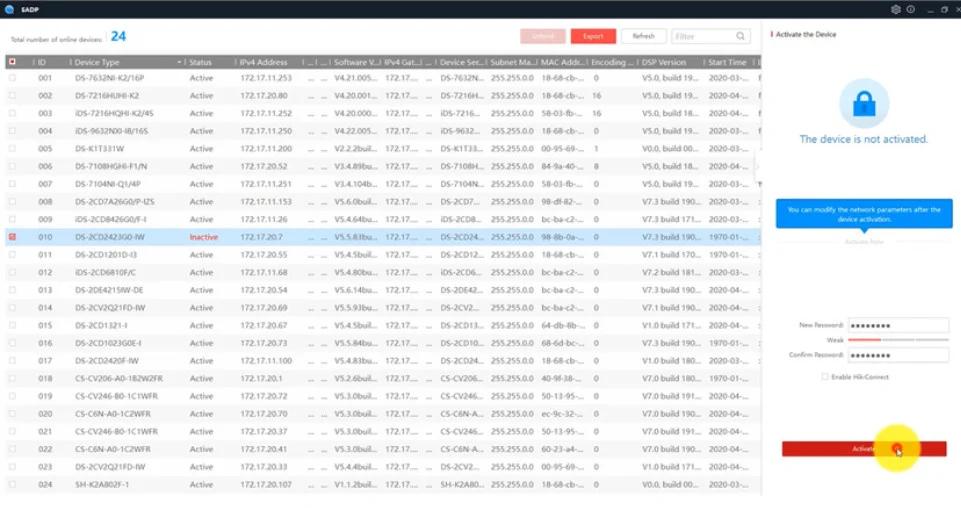
Bạn có thể xem trực tiếp, ghi hình, chụp ảnh từ camera và đầu ghi Hikvision trên máy tính bằng VLC Media Player mà không cần phần mềm riêng. Bài viết này hướng dẫn chi tiết cách lấy URL RTSP Hikvision, cấu hình VLC tối ưu cho H.264/H.265/H.265+, khắc phục các lỗi thường gặp như màn hình xanh, không tiếng, giật lag, và mẹo bảo mật khi truy cập từ xa.
 Giao diện VLC phát luồng RTSP từ camera an ninh, hướng dẫn xem camera Hikvision bằng VLC Media Player
1) Vì sao nên dùng VLC để xem camera Hikvision
- Miễn phí, đa nền tảng: Windows, macOS, Linux.
- Hỗ trợ phát trực tiếp RTSP, ghi lại luồng, chụp ảnh nhanh, chuyển mã.
- Dễ tích hợp với hệ thống hiện có, phù hợp kỹ thuật viên cần test nhanh stream.
2) Chuẩn bị trước khi cấu hình
Để xem camera Hikvision mượt mà trên VLC, bạn cần:
- Phiên bản VLC 3.x mới nhất để hỗ trợ HEVC/H.265, H.265+, AAC.
- Tài khoản và mật khẩu camera hoặc NVR, địa chỉ IP, cổng RTSP mặc định 554.
- Bật và cho phép RTSP trong giao diện web của camera/NVR.
- Cấu hình mạng ổn định: IP tĩnh hoặc DHCP đã đặt reservation, mở cổng nếu xem từ Internet.
- Thiết lập luồng chính luồng phụ phù hợp: H.265/H.264, bitrate, độ phân giải, I-frame.
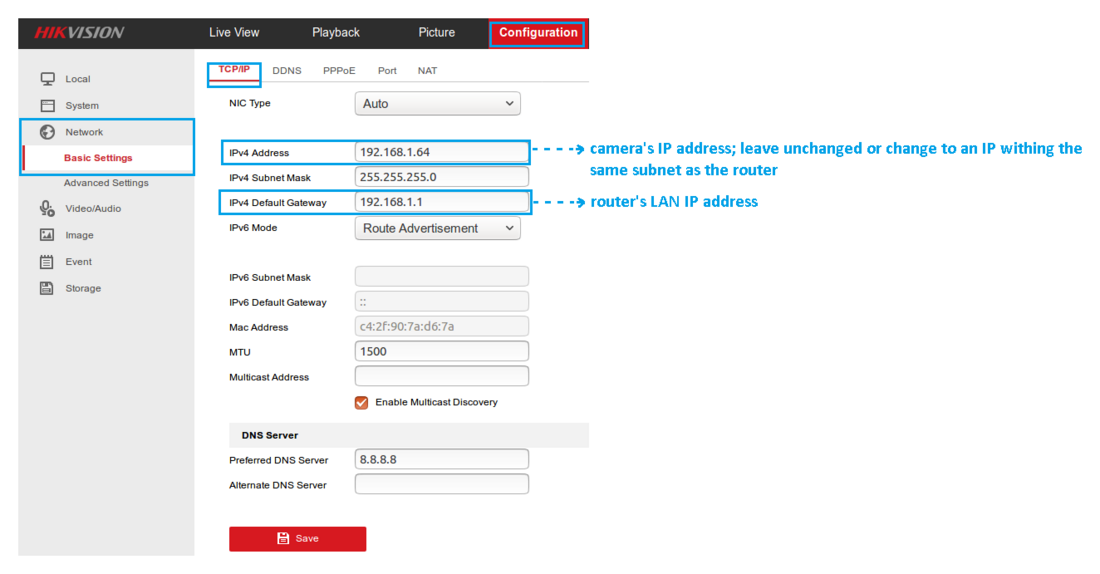 Trang cấu hình TCP/IP của camera Hikvision trong giao diện web, cài đặt địa chỉ IP và cổng RTSP
3) Tải và cấu hình VLC để tối ưu cho RTSP Hikvision
- Luôn dùng VLC 3.x mới nhất từ trang chính thức VideoLAN để có codec và bản vá mới.
- Trong Công cụ > Tùy chọn:
- Nhập mục Input/Codecs:
- Hardware-accelerated decoding: Automatic hoặc Disable nếu bị màn hình xanh.
- Network caching: 300–1000 ms để giảm giật lag khi mạng yếu.
- Video > Output: thử Automatic, OpenGL, Direct3D hoặc X11 nếu gặp lỗi hiển thị.
- Advanced: có thể thêm tham số RTSP qua Dòng lệnh VLC khi cần ép TCP.
- Nhập mục Input/Codecs:
 Trang tải xuống VLC 3.0 chính thức, khuyến nghị dùng phiên bản mới để hỗ trợ H.265 và RTSP
4) Cú pháp URL RTSP của Hikvision dùng cho VLC
Hikvision dùng chuẩn RTSP. Mẫu URL phổ biến:
-
Camera IP Hikvision:
- Luồng chính: rtsp://username:password@ip:554/Streaming/Channels/101
- Luồng phụ: rtsp://username:password@ip:554/Streaming/Channels/102
-
NVR Hikvision:
- Kênh 1 luồng chính: rtsp://username:password@ip:554/Streaming/Channels/101
- Kênh 1 luồng phụ: rtsp://username:password@ip:554/Streaming/Channels/102
- Kênh 2 luồng chính: rtsp://username:password@ip:554/Streaming/Channels/201
- Kênh 2 luồng phụ: rtsp://username:password@ip:554/Streaming/Channels/202
- Tương tự cho các kênh tiếp theo: 301, 302; 401, 402…
Lưu ý:
- Thay ip, username, password và port nếu bạn đổi cổng RTSP mặc định.
- Mật khẩu có ký tự đặc biệt cần mã hóa URL encoding, ví dụ @ thành %40.
- Một số firmware cũ hỗ trợ đường dẫn khác, nhưng “/Streaming/Channels/” là chuẩn mới.
- Nếu cần ép dùng TCP: thêm tùy chọn khi mở trên VLC như “:rtsp-tcp”.
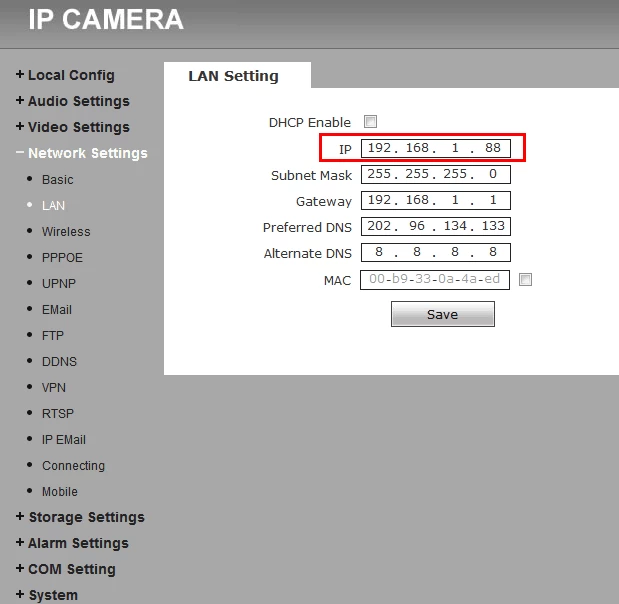 Sơ đồ cấu trúc URL RTSP cho camera IP, ví dụ cú pháp RTSP Hikvision dùng trong VLC
5) Cách mở luồng RTSP Hikvision trên VLC
- Mở VLC > Media > Open Network Stream.
- Dán URL RTSP đúng kênh luồng chính hoặc phụ.
- Tùy chọn nâng cao:
- Thêm “:rtsp-tcp” vào cuối URL hoặc trong Options để truyền RTP qua TCP ổn định hơn.
- Điều chỉnh Network caching thành 500–1000 ms nếu mạng không ổn định.
- Bấm Play để xem, nhấn nút Record để ghi, Snapshot để chụp ảnh.
Ví dụ dòng lệnh VLC trên Windows:
“C:Program FilesVideoLANVLCvlc.exe” “rtsp://user:pass@192.168.1.100:554/Streaming/Channels/101” –rtsp-tcp –network-caching=800
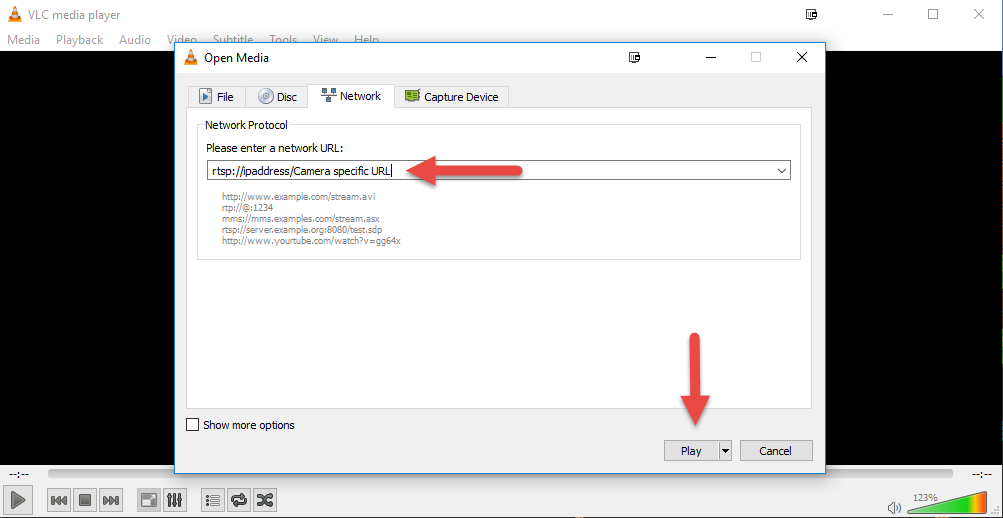 Hộp thoại Mở luồng mạng trong VLC với URL RTSP, dùng để xem trực tiếp camera Hikvision
6) Phát lại file ghi hình Hikvision bằng VLC
Một số tệp MP4, PS hoặc MOV từ Hikvision dùng H.265+ có thể không phát được trên VLC phiên bản cũ. Giải pháp:
- Cập nhật VLC 3.x mới nhất.
- Nếu vẫn lỗi, dùng phần mềm chính hãng Hikvision VSPlayer để xem, cắt, xuất định dạng tương thích.
- Chuyển mã về H.264 bằng công cụ chuyển đổi phù hợp để tăng độ tương thích phát lại.
 Phần mềm Hikvision VSPlayer phát tệp ghi hình MP4, giải pháp khi VLC không mở được video H.265+
7) Khắc phục lỗi thường gặp khi xem Hikvision bằng VLC
- Màn hình xanh hoặc hình vỡ:
- Tắt Hardware-accelerated decoding trong VLC, đổi Video Output.
- Chuyển luồng phụ sang H.264 nếu luồng chính dùng H.265+ không tương thích.
- Giảm bitrate, tăng GOP/I-frame phù hợp (GOP ≈ 2x FPS giúp tua mượt).
- Không có tiếng:
- Đổi Audio Encoding trên camera/NVR sang AAC.
- Kiểm tra Mute trong VLC, chọn đúng Audio Track.
- Giật, trễ:
- Tăng Network caching 500–1000 ms, ép TCP “:rtsp-tcp”.
- Dùng luồng phụ độ phân giải thấp hơn khi băng thông yếu.
- Không kết nối:
- Kiểm tra tài khoản, bật RTSP, firewall router và máy tính.
- Thử truy cập trong mạng LAN trước khi NAT ra Internet.
- Kiểm tra cổng 554, 80, 8000; tắt H.265+ nếu thiết bị khách không hỗ trợ.
 Lỗi màn hình xanh khi phát luồng RTSP Hikvision trên VLC, cần tắt tăng tốc phần cứng hoặc đổi bộ giải mã
8) Tối ưu chất lượng hình ảnh và băng thông
- Chọn chuẩn nén: H.264 cho tương thích rộng, H.265 cho tiết kiệm băng thông, tránh H.265+ nếu app không hỗ trợ.
- Đặt bitrate CBR ổn định, phù hợp đường truyền; ví dụ 2–4 Mbps cho 1080p, 6–8 Mbps cho 4MP, 8–12 Mbps cho 4K.
- Đặt FPS 15–25 để giảm tải mạng nhưng vẫn mượt.
- Keyframe interval = FPS hoặc 2x FPS giúp tua và khởi tạo stream nhanh.
- Dùng luồng phụ 640×360 hoặc 704×576 khi xem từ xa, giữ luồng chính cho ghi hình.
9) Bảo mật khi truy cập RTSP từ Internet
- Hạn chế mở cổng 554 ra Internet; ưu tiên VPN hoặc ZeroTier để truy cập nội bộ an toàn.
- Tắt UPnP trên router, sử dụng mật khẩu mạnh, đổi tài khoản mặc định.
- Cập nhật firmware Hikvision, tắt dịch vụ không dùng, giới hạn IP truy cập.
- Nếu bắt buộc NAT, tạo rule chỉ cho IP nguồn tin cậy, theo dõi log truy cập.
10) Tạo lối tắt mở nhanh VLC với URL RTSP
Bạn có thể tạo shortcut hoặc file .bat để mở nhanh camera:
- Ví dụ shortcut đính kèm tham số:
“C:Program FilesVideoLANVLCvlc.exe” “rtsp://user:pass@ddns.domain.com:554/Streaming/Channels/101” –rtsp-tcp –network-caching=700 –fullscreen - Hoặc lưu URL vào playlist .m3u để mở nhiều kênh cùng lúc.
11) Tích hợp và kiểm thử nâng cao
- Dùng VLC để test stream trước khi thêm vào NVR, VMS như Blue Iris, Synology Surveillance Station, iVMS-4200.
- Khi cần phân tích, bạn có thể kiểm tra RTP, jitter, packet loss bằng công cụ mạng và điều chỉnh caching phù hợp.
- Với nền tảng tự động hóa, dùng URL RTSP Hikvision cho Home Assistant, ffmpeg để nhận diện chuyển động.
Câu hỏi thường gặp
- VLC có xem được H.265+ không
- Phần lớn trường hợp không ổn định. Khuyến nghị tắt H.265+ hoặc chuyển sang H.265/H.264 khi xem bằng VLC.
- Không thấy kênh nào trên NVR qua RTSP
- Kiểm tra mapping kênh 101, 201, 301… và đảm bảo camera đã Add vào NVR, trạng thái Online.
- Có thể xem RTSP qua HTTP không
- Bạn có thể ép RTP over RTSP qua TCP “:rtsp-tcp” để vượt NAT tốt hơn. RTSP over HTTP phụ thuộc firmware, không phải thiết bị nào cũng hỗ trợ.
- Bị delay lớn khi xem từ xa
- Tăng caching ở mức vừa phải, chuyển sang luồng phụ H.264, giảm bitrate, ép TCP, ưu tiên VPN.
- Cách lấy URL RTSP chính xác cho từng kênh
- Dựa theo mẫu /Streaming/Channels/XY, trong đó X là số kênh, Y là 01 luồng chính, 02 luồng phụ. Ví dụ kênh 4 luồng phụ là 402.
- VLC không ghi được video
- Kiểm tra quyền ghi của thư mục đích, đủ dung lượng, và không dùng ký tự lạ trong đường dẫn.
- Không có tiếng khi phát lại ghi hình
- Đổi âm thanh sang AAC trong thiết bị, cập nhật VLC, hoặc phát bằng VSPlayer.
- Có thể xem nhiều camera trên một màn hình VLC
- VLC không có layout ma trận tích hợp sẵn như VMS, nhưng bạn có thể mở nhiều cửa sổ VLC hoặc tạo playlist và sắp xếp cửa sổ thủ công.
Bằng cách áp dụng đúng URL RTSP, tối ưu cấu hình VLC và thiết lập mã hóa phù hợp trên Hikvision, bạn sẽ xem trực tiếp và phát lại ghi hình ổn định, sắc nét, đồng thời đảm bảo an toàn khi truy cập từ xa.