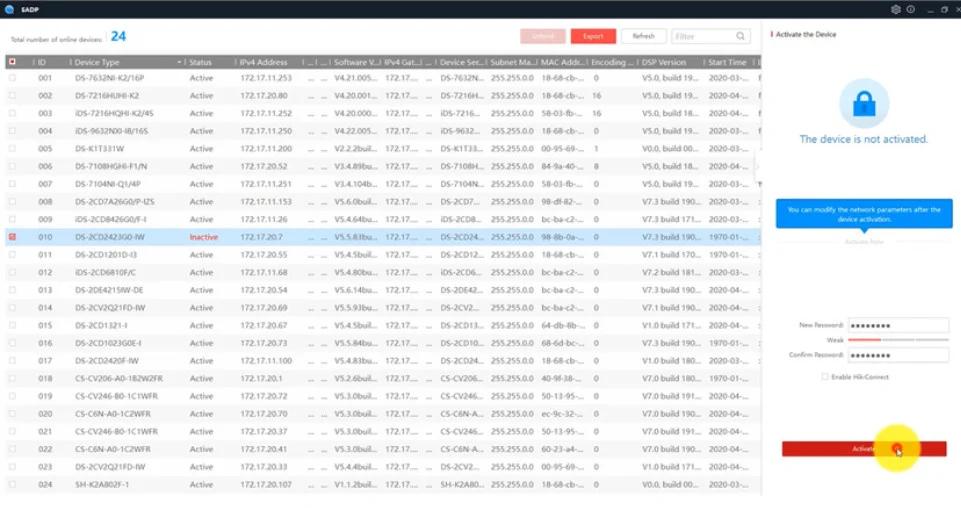
Bạn có thể xem camera Hikvision trên Google Chrome, nhưng cách thực hiện khác nhau tùy đời thiết bị, phiên bản firmware và codec đang sử dụng. Kể từ khi Chrome bỏ NPAPI/ActiveX, nhiều đầu ghi/camera Hikvision đời cũ hiển thị lỗi “Your browser is not supported”, “Live View Failed” hoặc “No plugin detected”. Bài viết này tổng hợp đầy đủ các kịch bản và cách khắc phục tối ưu cho thị trường Việt Nam, áp dụng Windows/macOS/Linux, giúp bạn xem trực tiếp (live view), playback và tải video ngay trên trình duyệt.
Trong 2025, có hai nhóm thiết bị chính:
- Nhóm mới hỗ trợ xem không cần plugin (HTML5/WebRTC): thường xem được trực tiếp trên Chrome/Firefox/Edge nếu dùng đúng codec.
- Nhóm cũ yêu cầu ActiveX/WebComponents: vẫn cần IE Mode (trên Microsoft Edge) hoặc tiện ích IE Tab để xem trên Chrome.
Bên cạnh đó, bạn có thể xem qua Hik-Connect Web (cloud), giải pháp RTSP/MJPEG, hoặc dùng phần mềm iVMS-4200/VSPlayer. Dưới đây là hướng dẫn chi tiết theo từng tình huống thực tế.
 Giao diện xem camera Hikvision trên trình duyệt Chrome với live view và playback
1) Thiết bị Hikvision đời mới: xem trực tiếp trên Chrome không cần plugin
Với dòng mới hoặc đã cập nhật firmware gần đây, Hikvision hỗ trợ xem live view trên trình duyệt hiện đại bằng HTML5/WebRTC. Để tận dụng:
- Cài đặt codec: ưu tiên H.264/H.264+ cho live view trên trình duyệt; nhiều thiết bị chưa phát H.265/H.265+ trực tiếp trên Chrome.
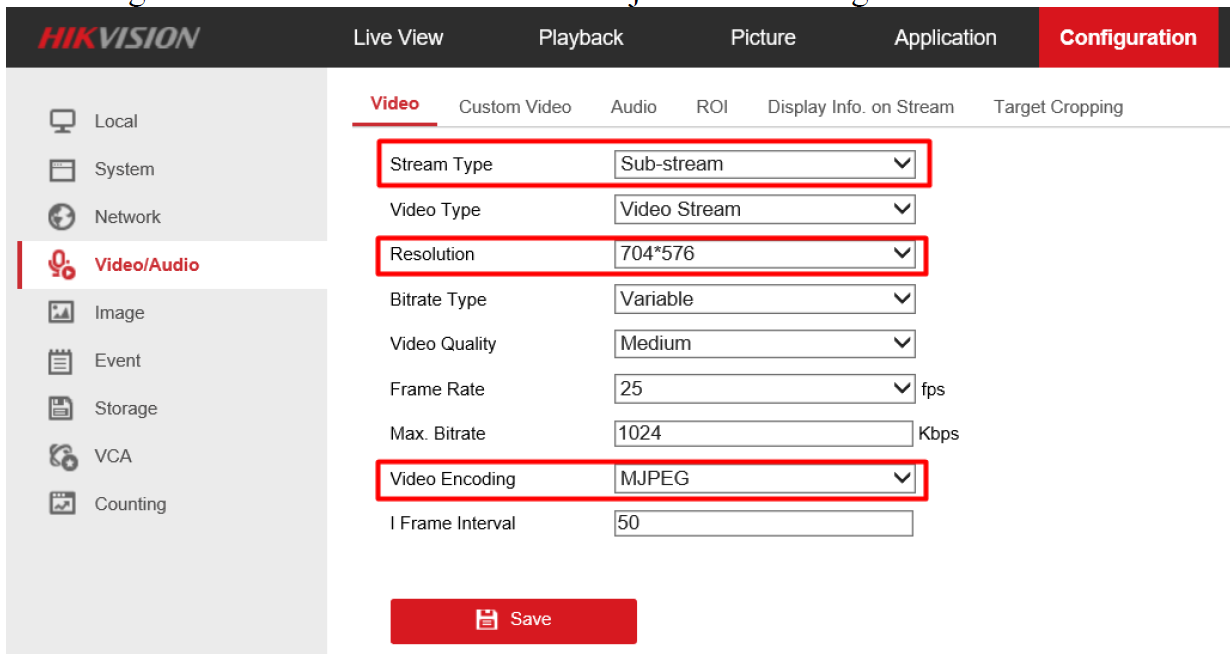
- Chọn đúng luồng: bật Sub Stream (độ phân giải thấp hơn, H.264) để trình duyệt tải nhanh, tiết kiệm băng thông.
- Kiểm tra cài đặt trình duyệt: cho phép cấp quyền camera/micro nếu cần ghi âm/đàm thoại; bật tăng tốc phần cứng (hoặc tắt để thử nếu bị màn hình đen).
- Truy cập bằng HTTPS: giảm lỗi chặn nội dung không an toàn (mixed content) và tăng bảo mật.
Gợi ý thực hành nhanh:
- Vào Configuration > Video/Audio > chọn Encoding = H.264 cho Sub Stream.
- Vào Configuration > System > Security > bật HTTPS và đặt chứng chỉ (tự ký hoặc từ CA).
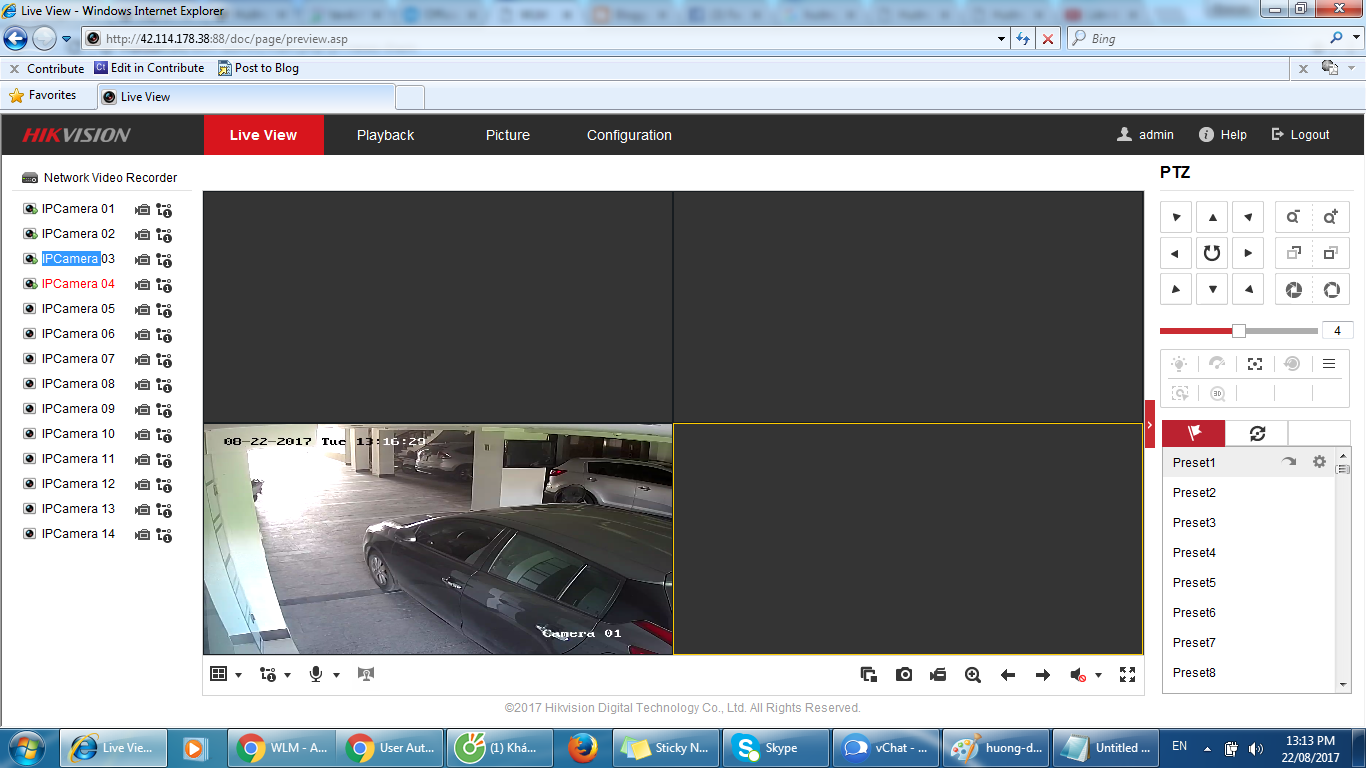
- Đăng nhập thiết bị bằng Chrome, mở Live View (ưu tiên Sub Stream).
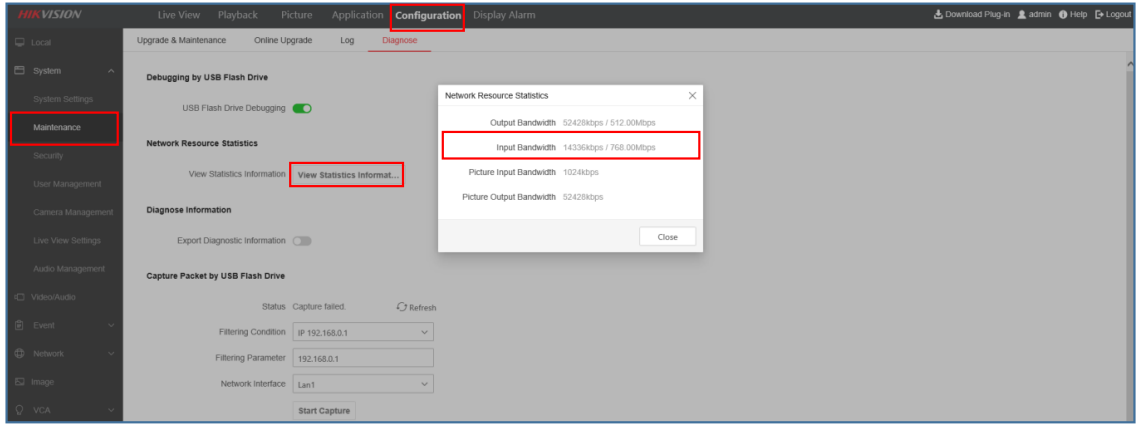 Hikvision hướng dẫn xử lý không xem được NVR qua Chrome và cài đặt tương thích trình duyệt
2) Thiết bị đời cũ cần plugin: 2 cách chạy ổn định trên Windows
Khi thiết bị yêu cầu ActiveX/WebComponents, hãy dùng một trong các cách sau (ưu tiên độ ổn định và bảo mật):
- Microsoft Edge với IE Mode (khuyến nghị cho doanh nghiệp)
- Edge > Settings > Default browser
- Allow sites to be reloaded in Internet Explorer mode = Allow
- Add trang IP thiết bị vào Internet Explorer mode pages
- Mở trang thiết bị > chọn “Open in Internet Explorer mode” > đăng nhập
- Cài WebComponents nếu được nhắc và cho phép plugin chạy
Ưu điểm: Tương thích cao, Microsoft hỗ trợ IE mode đến ít nhất 2029; an toàn hơn tiện ích bên ngoài. Nhược: chỉ có trên Windows.
 Cấu hình IE Mode trên Microsoft Edge để xem camera/đầu ghi Hikvision đời cũ
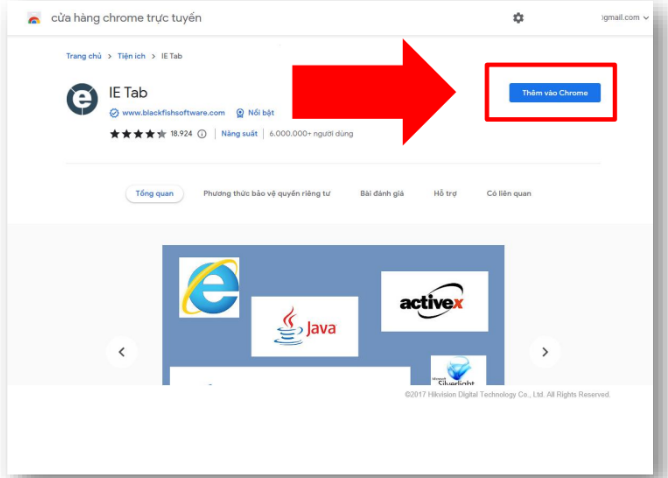
- Chrome với tiện ích IE Tab
- Cài IE Tab từ Chrome Web Store và trình hỗ trợ (ietabhelper)
- Dán URL thiết bị vào thanh IE Tab (biểu tượng chữ e)
- Cho phép WebComponents/ActiveX và đặt luôn tin cậy (Trusted)
- Lưu ý IE Tab có giới hạn bản quyền với doanh nghiệp
Ưu điểm: Dùng ngay trên Chrome. Nhược: phụ thuộc tiện ích và helper, lưu ý vấn đề bản quyền/chi phí với tổ chức lớn.
.jpg) Thiết lập IE Tab trên Chrome để truy cập giao diện Web Hikvision yêu cầu ActiveX
Thiết lập IE Tab trên Chrome để truy cập giao diện Web Hikvision yêu cầu ActiveX
3) Sửa nhanh lỗi phổ biến “Hikvision Chrome”
3.1 “Your browser is not supported” hoặc “Browser not supported”
- Nguyên nhân: Thiết bị cũ yêu cầu ActiveX; H.265 không phát trên Chrome; chứng chỉ HTTP/HTTPS bị chặn.
- Cách sửa:
- Dùng Edge IE Mode hoặc IE Tab (Windows).
- Đổi codec sang H.264 và thử Sub Stream.
- Bật HTTPS, tránh nội dung hỗn hợp (mixed content).
- Cập nhật firmware mới nhất có hỗ trợ “No-Plugin/HTML5” nếu model cho phép.
 Lỗi Your browser is not supported khi xem camera Hikvision trên Chrome và cách khắc phục
3.2 “Live View Failed” hoặc hiện thông báo tải plugin liên tục
- Nguyên nhân: Thiếu/cũ plugin, codec không tương thích, GPU tăng tốc hiển thị lỗi, chặn pop-up/quyền.
- Cách sửa:
- Cài WebComponents mới từ thiết bị (nếu dùng IE mode/IE Tab).
- Tạm tắt tăng tốc phần cứng trong Chrome để thử kiểm tra.
- Chuyển từ H.265/H.265+ sang H.264 ở Sub Stream.
- Cho phép quyền camera/micro, pop-up, auto-play media.
 Khắc phục lỗi Live View Failed và yêu cầu tải plugin trên thiết bị Hikvision
3.3 Không phát được trên Chrome dù đăng nhập thành công
- Kiểm tra lại:
- Cổng RTSP/HTTP bị đổi? UPnP vô tình mở cổng chưa đúng?
- Có dùng mật khẩu đặc biệt (ký tự lạ) khiến URL RTSP bị lỗi?
- Firewall/Antivirus chặn WebComponents/IE mode?
Mẹo: Đăng nhập NVR qua Chrome trước, mở Configuration > System > Security > Basic/Advanced để rà soát chính sách bảo mật, cổng, TLS.
 Màn hình đăng nhập NVR Hikvision bằng Chrome khi truy cập qua mạng nội bộ
4) Cài đặt luồng/codec tối ưu cho Chrome
Để live view mượt và tương thích:
- Video Encoding:
- Main stream: H.264/H.265 tùy nhu cầu ghi hình.
- Sub stream: H.264 để xem trên trình duyệt.
- Thông số Sub stream:
- Độ phân giải: 640×480 hoặc 704×576/720×576 tùy model.
- Frame rate: 10–15 fps là đủ cho quan sát chung.
- Bitrate type: Variable (VBR) hoặc Constant (CBR) tùy đường truyền.
- Tắt tạm thời H.265/H.265+ nếu trình duyệt không phát được.
- Thử tắt/bật SVC, Smart Codec nếu khung hình bị giật.
Kinh nghiệm: Luồng phụ H.264 gần như “chìa khóa” để Chrome phát ổn định, đặc biệt khi băng thông giới hạn hoặc máy yếu.
5) Xem camera Hikvision không cần plugin: RTSP/MJPEG, VLC và tích hợp web
Nếu không dùng plugin hay IE mode, bạn vẫn có thể xem qua các giao thức chuẩn:
- RTSP (phổ biến nhất qua VLC, NVR, Home Assistant, v.v.)
- Main stream: rtsp://user:pass@IP:554/Streaming/Channels/101
- Sub stream: rtsp://user:pass@IP:554/Streaming/Channels/102
- MJPEG qua HTTP (phù hợp nhúng web, dashboard)
Lưu ý:
- Thay 101 = main, 102 = sub; một số model có thêm 201/202 cho kênh thứ hai trên NVR.
- Bật RTSP trong Network > Port > RTSP = 554 (hoặc cổng bạn đặt).
- Không để tài khoản admin trong URL nhúng; tạo user chỉ xem (operator) để tăng bảo mật.
 Ví dụ hướng dẫn lấy MJPEG/HTTP từ camera Hikvision để nhúng vào web/dashboard
6) Xem qua Hik-Connect Web (cloud), không cần mở cổng
Nếu không muốn NAT/Port Forward, bạn có thể:
- Kích hoạt Hik-Connect trên thiết bị (Platform Access), quét mã SN, gán vào tài khoản.
- Đăng nhập Hik-Connect Web trên trình duyệt, xem live view/playback (tùy khu vực có thể dùng WebRTC).
- Ưu điểm: Không cần mở cổng, an toàn hơn khi truy cập từ xa; phù hợp người dùng phổ thông.
Khi dùng cloud, đảm bảo đường truyền ổn định, ưu tiên Sub stream khi internet yếu để tránh giật/lag.
 Giao diện hướng dẫn xem Hik-Connect trên trình duyệt web máy tính
7) Quyền trình duyệt và tăng tốc phần cứng
- Chrome có thể chặn camera/micro hoặc auto-play khiến live view không chạy âm thanh/đàm thoại.
- Vào Settings > Privacy and security > Site settings > Camera/Microphone để Allow cho IP NVR/camera.
- Thử tắt “Use hardware acceleration when available” nếu live view chỉ có tiếng không có hình hoặc màn hình đen.
 Thiết lập quyền truy cập camera/micro trên Chrome để bật âm thanh/đàm thoại 2 chiều
8) Khi nào nên dùng phần mềm chuyên dụng?
- iVMS-4200: quản lý nhiều camera/NVR, hỗ trợ live view, playback, export, event… mượt và ổn định hơn trình duyệt.
- VSPlayer: phát file .mp4/.dav xuất từ NVR, hỗ trợ watermark, timestamp.
- Dùng phần mềm nếu cần nhiều màn hình 32/64 kênh, bản đồ, e-map, phân quyền sâu.
9) Bảo mật khi truy cập Hikvision qua Chrome
- Đổi mật khẩu mặc định, bật xác thực mạnh, tạo tài khoản phân quyền (operator/viewer).
- Bật HTTPS, tắt HTTP nếu có thể; dùng chứng chỉ hợp lệ để tránh cảnh báo.
- Tắt UPnP, chỉ mở cổng cần thiết; ưu tiên truy cập qua VPN thay vì NAT thẳng ra internet.
- Cập nhật firmware: vá lỗ hổng bảo mật, bổ sung tính năng no-plugin/HTML5.
- Giới hạn IP truy cập (IP Filter), bật lockout khi đăng nhập sai nhiều lần.
- Sao lưu cấu hình trước khi nâng cấp và kiểm tra tương thích.
10) FAQ nhanh
- Chrome có xem được H.265 không?
- Phần lớn trường hợp không phát trực tiếp H.265 trên web UI thiết bị cũ. Hãy dùng Sub stream H.264 để live view trên Chrome.
- macOS và Linux thì sao?
- Thiết bị yêu cầu ActiveX sẽ không xem được native trên macOS/Linux. Dùng Hik-Connect Web, RTSP qua VLC/NVR, hoặc HTML5 (nếu firmware hỗ trợ no-plugin).
- Edge IE Mode có an toàn không?
- Edge IE Mode do Microsoft hỗ trợ cho tương thích ngược, an toàn hơn dùng Internet Explorer độc lập; tuy vậy vẫn nên dùng HTTPS, cập nhật firmware và tài khoản phân quyền.
- Vì sao playback trên web chậm?
- Dung lượng file lớn, HDD bận ghi, mạng yếu hoặc codec không tương thích. Dùng iVMS-4200 để playback sẽ mượt hơn.
Kết luận: Với thiết bị Hikvision đời mới, bạn thường xem trực tiếp trên Chrome nếu chọn H.264/Sub stream và cấu hình đúng. Với đời cũ, nên dùng Edge IE Mode (ổn định, được hỗ trợ dài hạn) hoặc IE Tab trên Chrome. Các giải pháp như Hik-Connect Web, RTSP/MJPEG, iVMS-4200 giúp bạn linh hoạt hơn, giảm lệ thuộc vào plugin và tăng bảo mật khi truy cập từ xa.