
- 1. Dấu hiệu nhận biết và kiểm tra nhanh
- 2. Nguyên nhân phổ biến khiến Hikvision bị Offline
- 3. Quy trình kiểm tra theo lớp (layered troubleshooting)
- 4. Kịch bản 1: Hik-Connect báo “Thiết bị ngoại tuyến”
- 5. Kịch bản 2: Đầu ghi DVR/NVR không ra Internet
- 6. Kịch bản 3: Camera IP Offline trên NVR/PoE
- 7. Kịch bản 4: Lỗi DNS và mã 0xE0000105
- 8. Kịch bản 5: Người dùng bị khóa hoặc sai mật khẩu
- 9. Kịch bản 6: Không đủ băng thông đường truyền
- 10. Tối ưu cấu hình mạng cho hệ thống Hikvision
- 11. Cấu hình và sử dụng iVMS-4200, Hik-Connect
- 12. Cập nhật firmware và bảo mật
- 13. Kiểm tra nguồn điện và giải pháp UPS
- 14. Checklist chẩn đoán nhanh
- 15. Câu hỏi thường gặp
Camera Hikvision báo ngoại tuyến thường thể hiện bằng thông báo “Thiết bị ngoại tuyến”, “Connection failed” hoặc mã lỗi như 0xE0000105. Vấn đề có thể xuất hiện trên ứng dụng Hik-Connect, phần mềm iVMS-4200, hoặc trực tiếp trên đầu ghi DVR/NVR và camera IP. Bài viết này giúp bạn xác định nhanh nguyên nhân, xử lý triệt để và tối ưu cấu hình mạng để hạn chế tái diễn lỗi.
Dấu hiệu nhận biết và kiểm tra nhanh
Bạn có thể gặp một hoặc nhiều biểu hiện:
- Hik-Connect hiển thị trạng thái thiết bị ngoại tuyến dù mạng Wi-Fi/4G vẫn hoạt động
- iVMS-4200 kết nối thất bại hoặc không xem trực tiếp/Playback được
- Đầu ghi không ping ra Internet, không đồng bộ thời gian hoặc không cập nhật trạng thái P2P
- Camera IP mất kết nối trên NVR/PoE, báo “user is locked”, “incorrect password”, “parameter error”
- Hình ảnh chập chờn khi băng thông đường truyền thấp hoặc router quá tải
Sau khi xác định dấu hiệu, hãy kiểm tra dây mạng, nguồn điện, tải router và thử ping DNS phổ biến (8.8.8.8) để loại trừ vấn đề nhà mạng.
 Màn hình đầu ghi Hikvision báo ngoại tuyến, không thể kết nối Internet – minh họa lỗi Camera Hikvision Offline
Nguyên nhân phổ biến khiến Hikvision bị Offline
- Mạng Internet chập chờn, router treo hoặc DNS/gateway sai
- Chưa bật Platform Access (Hik-Connect) hoặc P2P bị vô hiệu hóa
- NAT/Port Forward chưa đúng, UPnP xung đột, hoặc bị CGNAT của nhà mạng (không thể mở port)
- Sai tài khoản/mật khẩu, bị khóa người dùng do nhập sai nhiều lần
- Firmware lỗi thời hoặc không tương thích, xung đột giao thức ONVIF/Hikvision
- Xung đột IP, VLAN, DHCP không cấp phát, nguồn PoE không đủ công suất
- Băng thông không đủ cho streaming từ xa, bitrate quá cao
- Thời gian/NTP sai lệch khiến chứng thực dịch vụ đám mây thất bại
Quy trình kiểm tra theo lớp (layered troubleshooting)
- Lớp ISP/Router: khởi động lại modem/router, kiểm tra WAN, DNS, NAT, QoS, băng thông thực tế
- Lớp đầu ghi DVR/NVR: kiểm tra địa chỉ IP, Gateway, DNS, thời gian hệ thống, dịch vụ Hik-Connect, trạng thái P2P
- Lớp camera IP: kiểm tra cấp nguồn/PoE, IP, user/password, giao thức (Hik/ONVIF), tương thích luồng
- Lớp ứng dụng: thử iVMS-4200/Hik-Connect trên mạng khác, xóa cache, cập nhật phiên bản, kiểm tra thiết bị bị khóa
Kịch bản 1: Hik-Connect báo “Thiết bị ngoại tuyến”
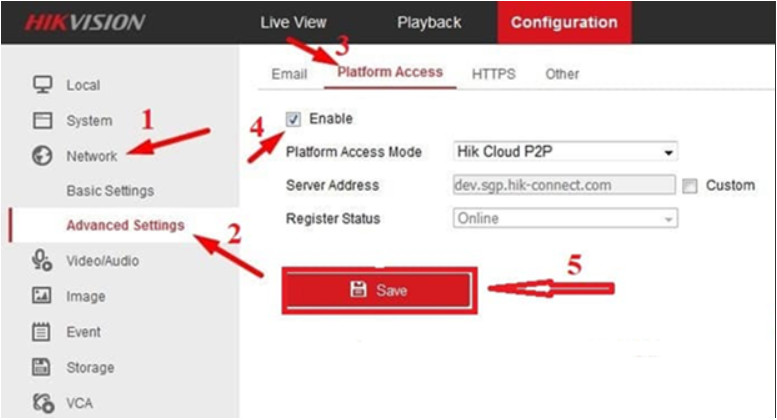
Đây là tình huống thường gặp nhất. Trên đầu ghi/camera, hãy vào Configuration > Network > Advanced Settings > Platform Access:
- Bật Enable và chọn Hik-Connect hoặc Cloud P2P
- Điền Verification Code (tự đặt, đủ mạnh), kiểm tra Server Address mặc định
- Kiểm tra thời gian hệ thống, timezone; bật NTP, chọn pool.ntp.org
- Cài DNS công cộng: 8.8.8.8 và 1.1.1.1
- Khởi động lại thiết bị, quan sát trạng thái Online
 Màn hình Hik-Connect báo trạng thái thiết bị ngoại tuyến và hướng dẫn bật Platform Access để đưa thiết bị Hikvision lên online
Kịch bản 2: Đầu ghi DVR/NVR không ra Internet
Nếu ping thất bại từ đầu ghi:
- Kiểm tra cáp mạng, port LAN, bật DHCP (hoặc đặt IP tĩnh đúng dải), Gateway trỏ về router LAN
- Đặt DNS 8.8.8.8; thử ping tên miền để xác định phân giải DNS
- Kiểm tra router xem có chặn MAC/Access Control, tắt tạm thời Firewall nếu cần
- Với truy cập từ xa qua IP công cộng: cấu hình Port Forward các port dịch vụ (HTTP 80/8080, Server 8000, RTSP 554), tránh trùng port
- Nếu dùng CGNAT/IPv6-only: ưu tiên Hik-Connect thay vì mở port
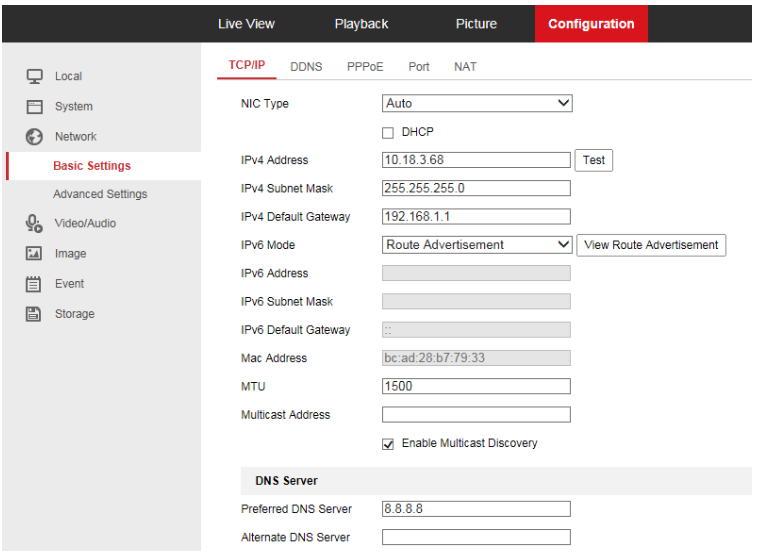 Sơ đồ kết nối đầu ghi Hikvision ra Internet và các bước cấu hình mạng để khắc phục thiết bị báo Offline
Kịch bản 3: Camera IP Offline trên NVR/PoE
Khi camera rớt offline trên NVR:
- Kiểm tra công suất PoE và tổng tải; thay PoE Switch nếu quá tải
- Phân bổ IP tĩnh, tránh trùng; đảm bảo cùng VLAN/Subnet nếu không dùng PoE built-in
- Kiểm tra user/password đúng trên NVR, reset camera nếu “user is locked”
- Bật giao thức Hikvision hoặc ONVIF, đồng bộ profile luồng, giảm bitrate để đảm bảo băng thông
- Cập nhật firmware camera và NVR để tăng tương thích
 Thông báo camera Hikvision bị offline và mất cài đặt trên giao diện web – xử lý bằng cập nhật firmware và cấu hình lại
Kịch bản 4: Lỗi DNS và mã 0xE0000105
Mã lỗi 0xE0000105 thường do DNS/gateway sai:
- Vào Network > Basic/Advanced > TCP/IP, nhập DNS 8.8.8.8 và 1.1.1.1
- Kiểm tra Gateway đúng (thường là IP router)
- Khởi động lại và kiểm tra trạng thái Platform Access
 Chỉnh DNS trên đầu ghi Hikvision để sửa lỗi Offline 0xE0000105 và khôi phục kết nối đám mây
Kịch bản 5: Người dùng bị khóa hoặc sai mật khẩu
Khi nhập sai nhiều lần, thiết bị sẽ khóa user tạm thời:
- Chờ hết thời gian khóa hoặc vào System > Security để mở khóa
- Đặt mật khẩu mạnh, bật hạn chế đăng nhập từ IP tin cậy
- Nếu quên mật khẩu: dùng email/Security Questions hoặc liên hệ nhà cung cấp để reset
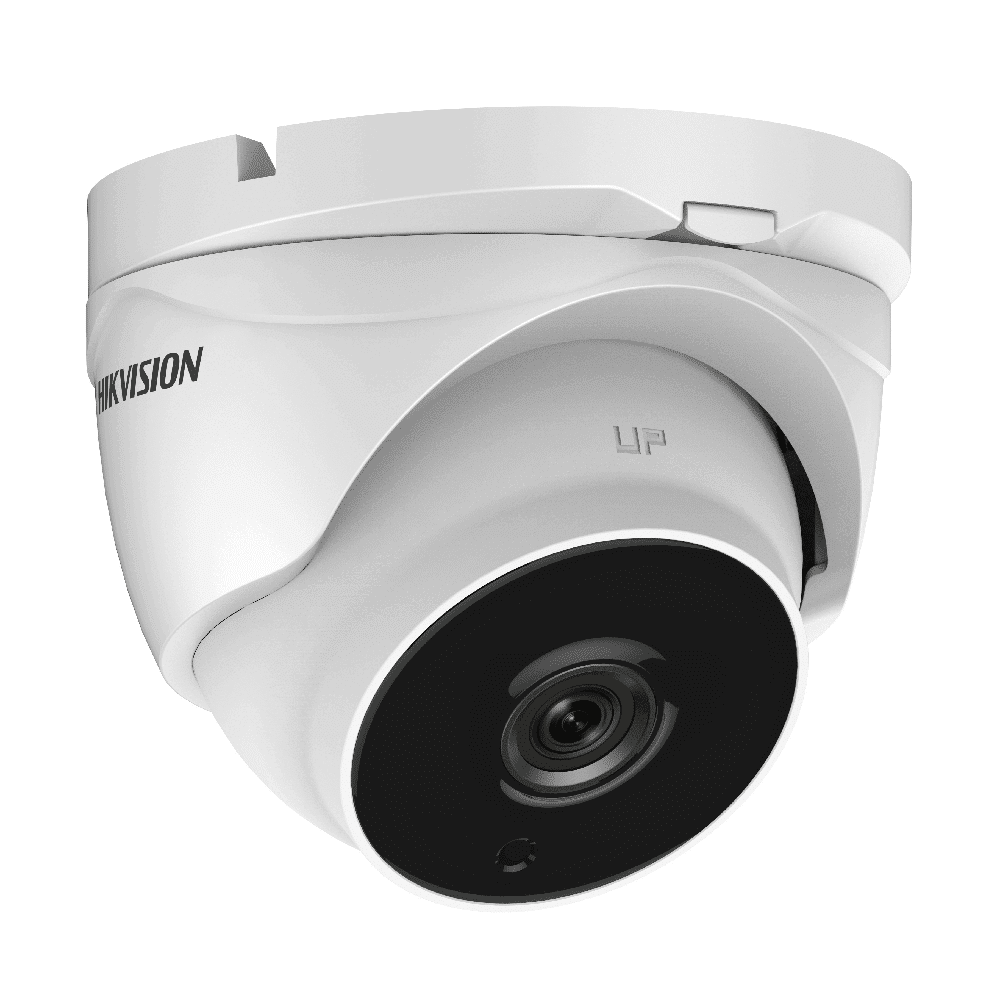 Cảnh báo tài khoản camera Hikvision bị khóa và hướng dẫn mở khóa, đặt mật khẩu mạnh để phòng tránh
Kịch bản 6: Không đủ băng thông đường truyền
Khi xem từ xa giật lag/offline:
- Chuyển sang Sub-stream trên Hik-Connect/iVMS-4200
- Giảm bitrate, chọn CBR/VBR phù hợp, hạ độ phân giải/khung hình
- Bật QoS trên router, ưu tiên lưu lượng camera
- Hạn chế xem nhiều kênh cùng lúc, ưu tiên Playback theo thời điểm
Tối ưu cấu hình mạng cho hệ thống Hikvision
- Dùng IP tĩnh cho đầu ghi/camera, đặt dải địa chỉ riêng, tránh xung đột
- Bật Hik-Connect cho truy cập từ xa, giảm phụ thuộc mở port khi gặp CGNAT
- Nếu mở port: đổi cổng HTTP từ 80 sang 8080, giữ Server 8000, RTSP 554; kiểm tra NAT một-một
- Tắt UPnP nếu router tự mở cổng gây xung đột; ghi chú đầy đủ sơ đồ NAT
 Giao diện thay đổi cổng port trên đầu ghi hình Hikvision để cấu hình NAT/Port Forward an toàn và ổn định
Cấu hình và sử dụng iVMS-4200, Hik-Connect
iVMS-4200:
- Thêm thiết bị qua IP/Domain hoặc Hik-Connect, kiểm tra trạng thái Online
- Chọn Main View để xem trực tiếp, kích hoạt Sub-stream cho mạng yếu
- Thiết lập sự kiện, ghi hình, cảnh báo, quyền người dùng
Hik-Connect:
- Đăng nhập, thêm thiết bị bằng QR/Serial No., nhập Verification Code
- Bật thông báo đẩy, đặt nhóm thiết bị, chia sẻ quyền xem cho người thân
 Phần mềm iVMS-4200 xem camera Hikvision trên máy tính – màn hình chính và các module quản trị thiết bị
Cập nhật firmware và bảo mật
- Tải firmware đúng model từ nguồn chính hãng
- Sao lưu cấu hình trước khi cập nhật
- Cập nhật theo trình tự: NVR trước, camera sau; kiểm tra tương thích
- Bật HTTPS, đổi port mặc định, dùng mật khẩu mạnh và quản lý user theo vai trò
 Cập nhật firmware cho camera wifi Hikvision bằng phần mềm iVMS-4200 – đảm bảo tương thích và vá lỗi bảo mật
Kiểm tra nguồn điện và giải pháp UPS
Nguồn không ổn định khiến camera/NVR tự khởi động, mất kết nối:
- Dùng UPS phù hợp công suất hệ thống, đặc biệt với thiết bị ngoài trời/PoE
- Kiểm tra PoE budget trên switch, tránh quá tải
- Gắn tiếp địa, kiểm soát nhiệt độ, vệ sinh thiết bị định kỳ
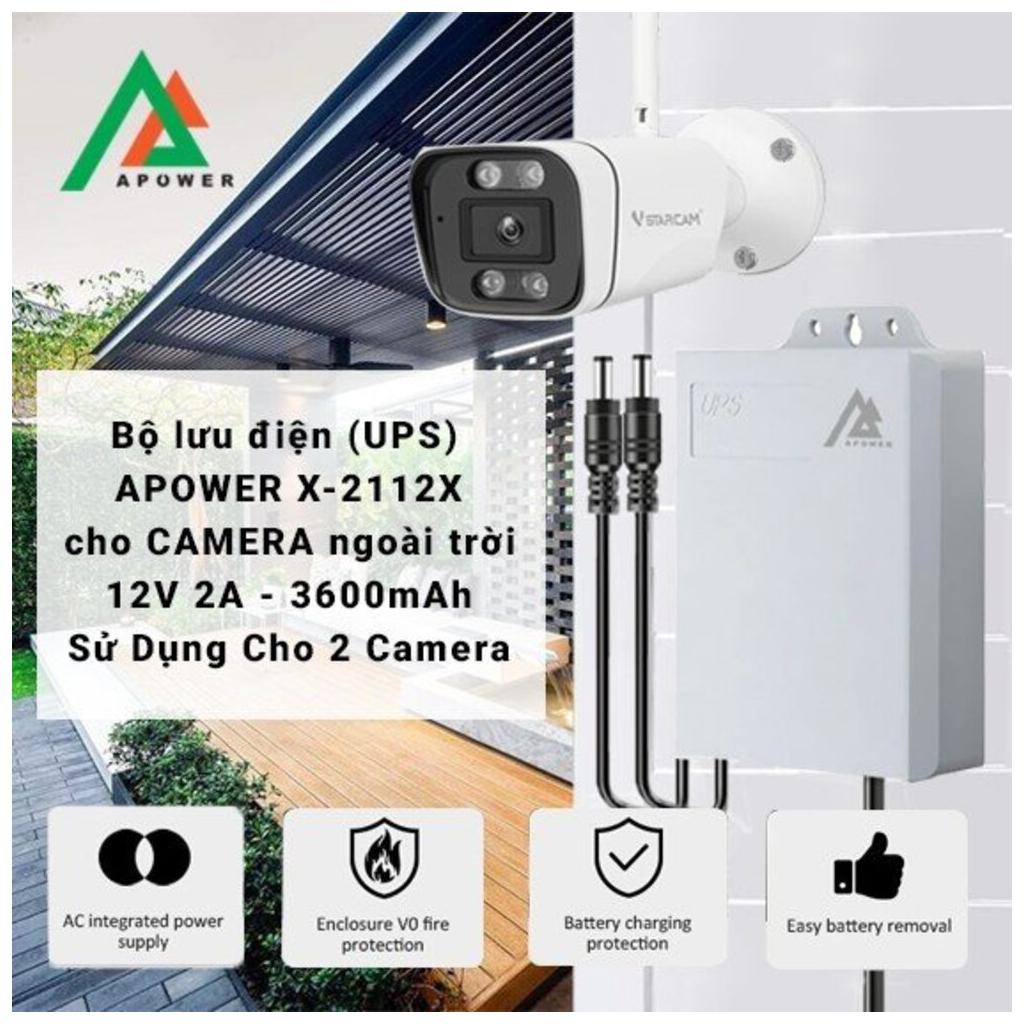 Bộ lưu điện UPS cho hệ thống camera an ninh ngoài trời giúp chống mất điện, duy trì kết nối và hạn chế tình trạng ngoại tuyến
Checklist chẩn đoán nhanh
- Router/Internet hoạt động ổn định, DNS 8.8.8.8/1.1.1.1
- Platform Access bật và Online, thời gian/NTP chính xác
- IP/Gateway đúng dải, không xung đột, DHCP/Static hợp lý
- Port/NAT cấu hình đúng hoặc sử dụng Hik-Connect khi có CGNAT
- User/password đúng, không bị khóa; quyền truy cập đủ
- Firmware mới, giao thức tương thích (Hik/ONVIF)
- Băng thông đủ; cấu hình sub-stream/bitrate tối ưu
- Nguồn/PoE/UPS ổn định; thiết bị không quá nhiệt
Câu hỏi thường gặp
- Có cần mở port để xem từ xa? Không bắt buộc. Hik-Connect (Cloud P2P) đủ cho đa số trường hợp, đặc biệt khi nhà mạng dùng CGNAT.
- Offline chỉ xảy ra trên 4G nhưng Wi-Fi tại nhà vẫn xem được? Kiểm tra băng thông 4G, bật Sub-stream, giảm bitrate và thử đổi mạng di động.
- Hik-Connect Online nhưng iVMS-4200 không xem được? Kiểm tra firewall máy tính, cấu hình stream và phiên bản phần mềm.
- NVR có PoE mà camera vẫn rớt? Kiểm tra tổng công suất PoE, dây mạng/đầu bấm, cập nhật firmware và giảm tải luồng.

