
Bạn muốn kết nối WiFi cho máy tính bàn hoặc laptop chạy Windows 10 bằng USB WiFi? Bài viết này hướng dẫn chi tiết từ cách chọn USB phù hợp, các bước cài driver, xử lý sự cố thường gặp cho đến mẹo tối ưu tốc độ và độ ổn định mạng. Nội dung phù hợp cho cả người mới lẫn kỹ thuật viên muốn chuẩn hóa quy trình cài đặt.
1) Chọn đúng USB WiFi tương thích Windows 10
- Chuẩn Wi-Fi và băng tần:
- 802.11n 2.4GHz: Phù hợp môi trường nhiều vật cản, giá rẻ, tốc độ vừa phải.
- 802.11ac/ax 5GHz: Tốc độ cao, ít nhiễu, lý tưởng khi gần router; cần USB 3.0 để tận dụng băng thông.
- Cổng kết nối:
- USB 2.0: Dùng được hầu hết adapter 150–300 Mbps.
- USB 3.0: Nên chọn cho adapter 600–1300–1900 Mbps để tránh nghẽn băng thông.
- Ăng-ten:
- Nano nhỏ gọn: Dễ mang theo, phủ sóng vừa phải.
- Ăng-ten rời/cỡ lớn: Thu sóng tốt hơn, phù hợp PC bàn hoặc vị trí xa router.
- Chipset và driver:
- Realtek, MediaTek, Qualcomm thường có driver tốt cho Windows 10.
- Ưu tiên model được nhà sản xuất cập nhật driver cho Windows 10 64-bit.
- Gợi ý tiêu biểu: TP-Link TL-WN722N, Tenda U3, TOTOLINK N150USM, Mercusys MU6H, một số model AC1200/AC1300 có ăng-ten đôi cho PC bàn.
2) Chuẩn bị trước khi cài USB WiFi trên Win 10
- Gỡ driver cũ xung đột:
- Mở Device Manager, gỡ các adapter Wi-Fi cũ, chọn Delete the driver software for this device nếu có.
- Tải sẵn driver:
- Tải từ website hãng theo đúng model và phiên bản Windows 10 64-bit/32-bit.
- Không có Internet? Tải bằng điện thoại hoặc máy khác rồi chép vào USB.
- Cập nhật Windows (nếu có mạng):
- Windows Update có thể tự nhận driver cho nhiều USB WiFi phổ biến.
- Kiểm tra thông tin hệ thống:
- Windows 10 build/edition, kiến trúc 64-bit/32-bit, cổng USB 2.0/3.0 sẵn có.
3) 3 cách cài driver USB WiFi trên Windows 10
Cách 1: Cắm là nhận qua Windows Update/plug-and-play
- Cắm USB WiFi vào cổng USB máy tính.
- Chờ Windows 10 nhận thiết bị, tự động tải và cài driver nếu có mạng.
- Kết nối Wi-Fi ở biểu tượng mạng góc phải thanh taskbar.
Nếu không tự nhận, chuyển sang Cách 2 hoặc Cách 3.
Cách 2: Cài driver chính hãng theo model USB WiFi
- Xác định đúng model và phiên bản phần cứng (ví dụ: TP-Link TL-WN722N V2/V3).
- Truy cập trang hỗ trợ hãng, chọn driver cho Windows 10 đúng kiến trúc 64-bit/32-bit.
- Giải nén, chạy file Setup.exe hoặc trỏ driver thủ công qua Device Manager.
Gợi ý: Với dòng như TP-Link TL-WN722N, nên kiểm tra phiên bản phần cứng để chọn driver phù hợp, tránh lỗi Code 10.
 Hướng dẫn cài đặt USB WiFi TP-Link TL-WN722N trên Windows 10 không cần đĩa
Cách 3: Không có Internet/không có đĩa cài
- Dùng driver kèm trong USB WiFi:
- Một số thiết bị có bộ nhớ nội chứa bộ cài (virtual CD). Mở ổ mới xuất hiện và chạy Setup.exe.
- Cài thủ công qua Device Manager:
- Mở Device Manager > Network adapters hoặc Other devices.
- Nhấp chuột phải thiết bị > Update driver > Browse my computer > Let me pick > Have Disk > trỏ tới thư mục .inf.
- Giải pháp tạm có mạng để tải driver:
- Dùng điện thoại phát sóng di động (USB tethering hoặc Wi-Fi hotspot).
- Dùng bộ cài driver offline đáng tin cậy, sao chép qua USB.
Sau khi cài đặt, khởi động lại máy để hệ thống nạp đầy đủ dịch vụ mạng.
/fptshop.com.vn/uploads/images/tin-tuc/129819/Originals/device%20manager.png) Giao diện Trình quản lý Thiết bị Windows 10 khi cài driver USB WiFi qua Network adapters
Giao diện Trình quản lý Thiết bị Windows 10 khi cài driver USB WiFi qua Network adapters
4) Khắc phục lỗi USB WiFi trên Windows 10
- Thiết bị báo Code 10/43, không hoạt động:
- Cài đúng driver theo VID/PID và phiên bản phần cứng. Thử driver cũ hơn/mới hơn từ hãng.
- Cắm sang cổng USB khác, ưu tiên USB 2.0 cho thiết bị cũ; gỡ hoàn toàn driver rồi cài lại sạch.
- Không thấy mạng Wi-Fi, biểu tượng Wi-Fi biến mất:
- Kiểm tra Services: WLAN AutoConfig ở trạng thái Running.
- Bật lại Wi-Fi trong Settings > Network & Internet > Wi-Fi.
- Dùng Network Reset: Settings > Network & Internet > Status > Network reset.
- Cập nhật Windows, BIOS/chipset nếu cần.
 Khắc phục lỗi mất biểu tượng WiFi trên thanh taskbar Windows 10
-
Kết nối chập chờn, tốc độ thấp:
- Đổi băng tần 5GHz nếu có, giảm nhiễu từ lò vi sóng/thiết bị Bluetooth.
- Đặt USB WiFi xa thùng máy/kim loại bằng dây kéo dài USB để cải thiện thu sóng.
- Trong Device Manager > Adapter Wi-Fi > Properties > Advanced:
- Preferred Band: 5GHz.
- Wireless Mode phù hợp chuẩn router.
- Channel Width: 20/40/80 MHz phù hợp băng tần.
- Tắt tiết kiệm điện: Properties > Power Management > bỏ chọn Allow the computer to turn off this device.
-
Không nhập được mật khẩu/không vào mạng WPA2/WPA3:
- Kiểm tra chuẩn bảo mật router và khả năng hỗ trợ của USB WiFi. Cập nhật driver/firmware.
5) Tối ưu tốc độ và độ ổn định cho USB WiFi
- Ưu tiên cổng USB 3.0 cho adapter AC600/AC1200/AC1300 trở lên.
- Dùng ăng-ten rời hoặc dây USB kéo dài để đặt adapter cao và thoáng, hướng anten vuông góc mặt đất.
- Chọn băng tần phù hợp:
- 5GHz cho tốc độ cao, ít nhiễu khi ở gần router.
- 2.4GHz khi xuyên tường, khoảng cách xa.
- Tối ưu router:
- Chọn kênh ít trùng lặp (1/6/11 cho 2.4GHz), mở kênh 40/80 MHz khi môi trường cho phép.
- Bật beamforming/MU-MIMO nếu hỗ trợ.
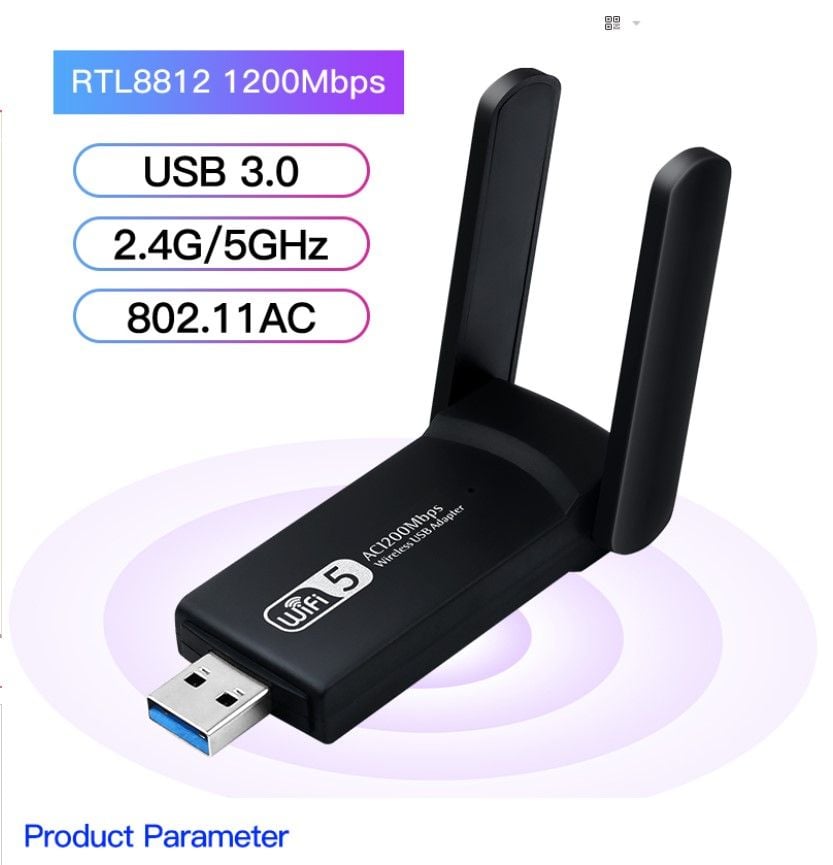 USB WiFi 1200Mbps hai ăng-ten thu sóng 5GHz cho PC tối ưu tốc độ
6) Gợi ý USB WiFi dễ cài cho Windows 10
- TP-Link TL-WN722N: 2.4GHz 150 Mbps, anten rời, dễ dùng, phù hợp nhu cầu cơ bản.
- Tenda U3: 2.4GHz 300 Mbps, thiết kế nano nhỏ gọn, driver thân thiện Windows 10.
- TOTOLINK N150USM: 150 Mbps, siêu nhỏ, phù hợp laptop/PC cần gọn nhẹ.
- Adapter AC1200/AC1300 2 băng tần: Thích hợp chơi game, stream, làm việc từ xa, cần cổng USB 3.0.
Trong phân khúc phổ thông, Tenda U3 là lựa chọn nhỏ gọn dễ cài cho Win 10, phù hợp lướt web, học online, họp video chất lượng ổn định ở 2.4GHz.
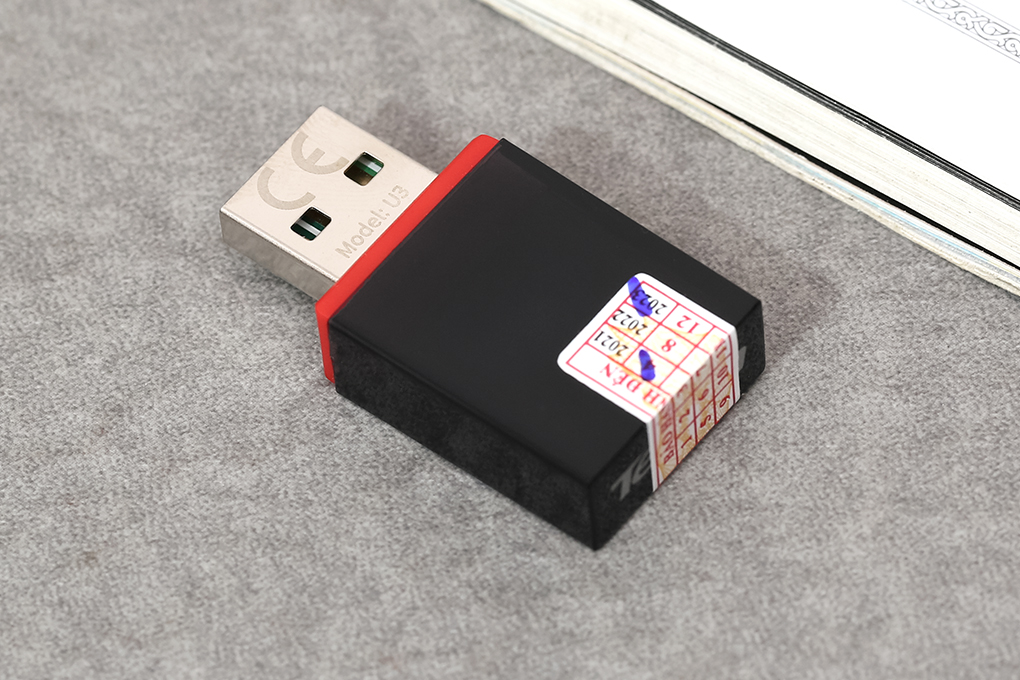 USB WiFi Tenda U3 300Mbps nhỏ gọn tương thích tốt với Windows 10
7) Câu hỏi thường gặp
- Có cần đĩa CD để cài USB WiFi?
- Không. Bạn có thể tải driver từ website hãng hoặc cài thủ công qua Device Manager bằng file .inf.
- USB WiFi không hiện trong Device Manager?
- Kiểm tra cổng USB, thử máy khác, cập nhật chipset/BIOS, xem mục Unknown devices. Có thể thiết bị lỗi phần cứng.
- Nên dùng phần mềm bên thứ ba để cài driver?
- Ưu tiên driver chính hãng. Công cụ tự động chỉ dùng khi bạn hiểu rủi ro và biết cách khôi phục hệ thống.
- Có thể dùng điện thoại thay USB WiFi?
- Có. Bật USB tethering trên điện thoại để cấp mạng tạm thời cho PC tải driver USB WiFi.
8) Kết luận
Cài USB WiFi cho Windows 10 nhìn chung khá đơn giản: chọn đúng adapter tương thích, ưu tiên driver chính hãng và cài đặt qua Device Manager khi cần. Nếu gặp lỗi, hãy xử lý tuần tự từ driver, cổng USB, dịch vụ mạng đến tối ưu băng tần/kênh. Với vài tinh chỉnh nhỏ, USB WiFi có thể mang lại tốc độ và độ ổn định cao, đáp ứng tốt học tập, làm việc và giải trí hàng ngày.

