
- 1. 1) Chuẩn bị trước khi cài đặt
- 2. 2) Đăng nhập vào TP-Link WR740N
- 3. 3) Cấu hình WR740N làm router chính phát WiFi
- 4. 4) Cấu hình WR740N làm Repeater (kích sóng) bằng WDS
- 5. 5) Cài đặt WR740N bằng điện thoại
- 6. 6) Bảo mật và tối ưu tốc độ
- 7. 7) Cập nhật firmware và cân nhắc OpenWRT
- 8. 8) Khắc phục lỗi thường gặp
- 9. 9) Câu hỏi nhanh
TP-Link TL-WR740N là router chuẩn N 2.4GHz 150Mbps phổ biến, đủ dùng cho căn hộ nhỏ, phòng trọ, cửa hàng. Bài viết này hướng dẫn bạn cài đặt WR740N làm router chính, repeater (kích sóng), đổi tên/mật khẩu WiFi, tối ưu tốc độ, cập nhật firmware và xử lý lỗi thường gặp trên thiết bị.
1) Chuẩn bị trước khi cài đặt
- Xác định phiên bản phần cứng: xem tem đáy máy “Ver:X.Y” (ví dụ Ver:4.27). Mọi thao tác firmware cần đúng phiên bản.
- Dây mạng (LAN) để cấu hình ban đầu ổn định hơn, một máy tính/điện thoại có trình duyệt web.
- Thông tin kết nối Internet từ nhà mạng: PPPoE (tên đăng nhập/mật khẩu) hoặc IP động/tĩnh.
- Đặt router ở vị trí cao, thoáng, cách xa vật cản kim loại, lò vi sóng để WiFi ổn định.
2) Đăng nhập vào TP-Link WR740N
- Kết nối PC/điện thoại với WR740N qua WiFi mặc định TP-LINK_xxxx hoặc cắm dây LAN vào cổng LAN (màu vàng).
- Trên trình duyệt truy cập 192.168.0.1 hoặc 192.168.1.1, nhập user/password mặc định: admin/admin.
- Nếu không truy cập được:
- Tắt VPN/proxy, dùng trình duyệt khác.
- Đặt IP tĩnh 192.168.0.2/24 trên máy tính rồi thử lại 192.168.0.1.
- Nhấn giữ nút Reset 8–10 giây khi router đang bật nguồn để đưa về mặc định.
 Giao diện đăng nhập 192.168.0.1/192.168.1.1 của TP-Link WR740N trên trình duyệt web
3) Cấu hình WR740N làm router chính phát WiFi
- Quick Setup:
- Chọn múi giờ Viet Nam, Region Vietnam (nếu có).
- Kiểu kết nối Internet (WAN):
- PPPoE: nhập Username/Password do ISP cung cấp (FPT, VNPT, Viettel). Nếu không nhận net, thử Clone MAC Address từ máy tính đang có mạng.
- Dynamic IP (IP Động): cắm cổng WAN là có mạng, không cần nhập gì.
- Static IP (IP Tĩnh): điền IP/Subnet Mask/Default Gateway/DNS theo giấy của ISP.
- Cài WiFi:
- Wireless Name (SSID): đặt tên mạng dễ nhớ.
- Bảo mật: WPA2-PSK/AES, mật khẩu mạnh tối thiểu 12 ký tự, có số và ký tự đặc biệt.
- Channel: chọn kênh ít nhiễu 1/6/11; Channel Width: 20MHz để ổn định.
- Transmit Power: Medium/High tùy nhu cầu phủ sóng.
- Lưu cài đặt và khởi động lại router.
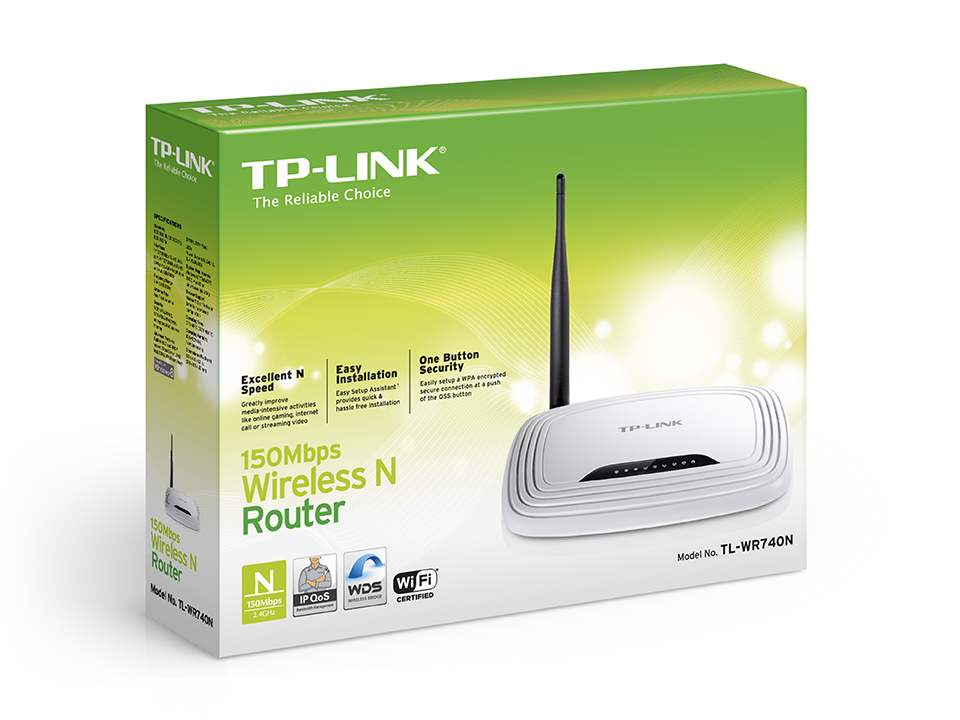 Router TP-Link TL-WR740N chuẩn N 150 Mbps với cổng WAN/LAN và anten 2.4GHz
4) Cấu hình WR740N làm Repeater (kích sóng) bằng WDS
Lưu ý: Với WDS/repeater, băng thông thực tế giảm khoảng 50% do vừa thu vừa phát. Một số phiên bản WR740N không có Universal Repeater, chỉ hỗ trợ WDS Bridge. Nếu firmware của bạn không có WDS, cân nhắc cập nhật firmware chính hãng, cài OpenWRT (có rủi ro) hoặc dùng bộ mở rộng sóng chuyên dụng.
Các bước cài WDS Bridge:
- Tránh xung đột IP:
- Vào Network > LAN, đổi IP của WR740N khác dải IP modem chính (ví dụ modem chính 192.168.1.1 thì đổi WR740N thành 192.168.1.2).
- Vào DHCP > DHCP Settings, Disable DHCP để router chính cấp IP.
- Kết nối WDS:
- Wireless > Wireless Settings: chọn Enable WDS Bridging.
- Nhấn Survey, chọn SSID của modem chính, nhập mật khẩu WiFi.
- Thiết lập Channel trùng với router chính, Security WPA2-PSK/AES.
- Có thể đặt SSID khác để dễ nhận biết điểm phát phụ.
- Bảo mật WiFi phụ:
- Wireless Security: đặt lại mật khẩu (nên trùng chuẩn WPA2/AES).
- Save > Reboot và kiểm tra mạng qua cổng LAN/WiFi của WR740N.
 Sơ đồ cấu hình WR740N làm repeater WDS: thu và phát lại WiFi cùng kênh, cùng bảo mật
5) Cài đặt WR740N bằng điện thoại
- Kết nối WiFi mặc định TP-LINK_xxxx, mở trình duyệt (Chrome/Safari), truy cập 192.168.0.1.
- Làm theo Quick Setup: chọn kiểu WAN (PPPoE/Dynamic), đặt SSID, mật khẩu WiFi và lưu lại.
- Đổi mật khẩu quản trị: System Tools > Password để bảo vệ trang cấu hình.
- Ứng dụng TP-Link Tether có thể không hỗ trợ các phiên bản WR740N cũ; dùng trình duyệt là chắc chắn nhất.
-845x684.jpg) Đổi tên mạng và mật khẩu WiFi TP-Link bằng điện thoại nhanh chóng
Đổi tên mạng và mật khẩu WiFi TP-Link bằng điện thoại nhanh chóng
6) Bảo mật và tối ưu tốc độ
- Bảo mật:
- Đổi mật khẩu quản trị mặc định ngay sau khi cài.
- Dùng WPA2-PSK/AES, tắt WPS nếu không cần để tránh rủi ro bảo mật.
- Ẩn SSID chỉ khi thật sự cần; ưu tiên mật khẩu mạnh.
- Tối ưu WiFi:
- Khảo sát nhiễu bằng ứng dụng Wifi Analyzer, chọn kênh 1/6/11 ít trùng.
- Giữ Channel Width 20MHz nếu khu vực đông AP để ổn định; 40MHz chỉ khi ít nhiễu.
- Đặt router ở vị trí cao, thoáng; xoay ăng-ten thẳng đứng để phủ ngang tốt.
- QoS/Bandwidth Control:
- Vào Bandwidth Control, bật Enable, set băng thông tổng và hạn mức theo IP để tránh một máy chiếm dụng toàn bộ đường truyền.
- Port Forwarding/NAT:
- Virtual Servers để mở port camera, NAS, game. Ví dụ camera RTSP port 554 đến IP nội bộ.
7) Cập nhật firmware và cân nhắc OpenWRT
- Cập nhật firmware chính hãng:
- Tải đúng firmware theo phiên bản phần cứng (Ver:X.Y).
- Vào System Tools > Firmware Upgrade, chọn file .bin, Update.
- Không tắt nguồn trong quá trình cập nhật; sau đó reset và cấu hình lại nếu cần.
- OpenWRT:
- Chỉ nên cài khi hiểu rõ rủi ro, đúng phiên bản phần cứng hỗ trợ (một số bản WR740N flash 4MB hạn chế gói).
- Ưu điểm: thêm repeater/Client/AP, QoS tốt hơn, nhiều tính năng.
- Nhược điểm: có thể mất bảo hành, nguy cơ brick; cần kiến thức phục hồi qua TFTP.
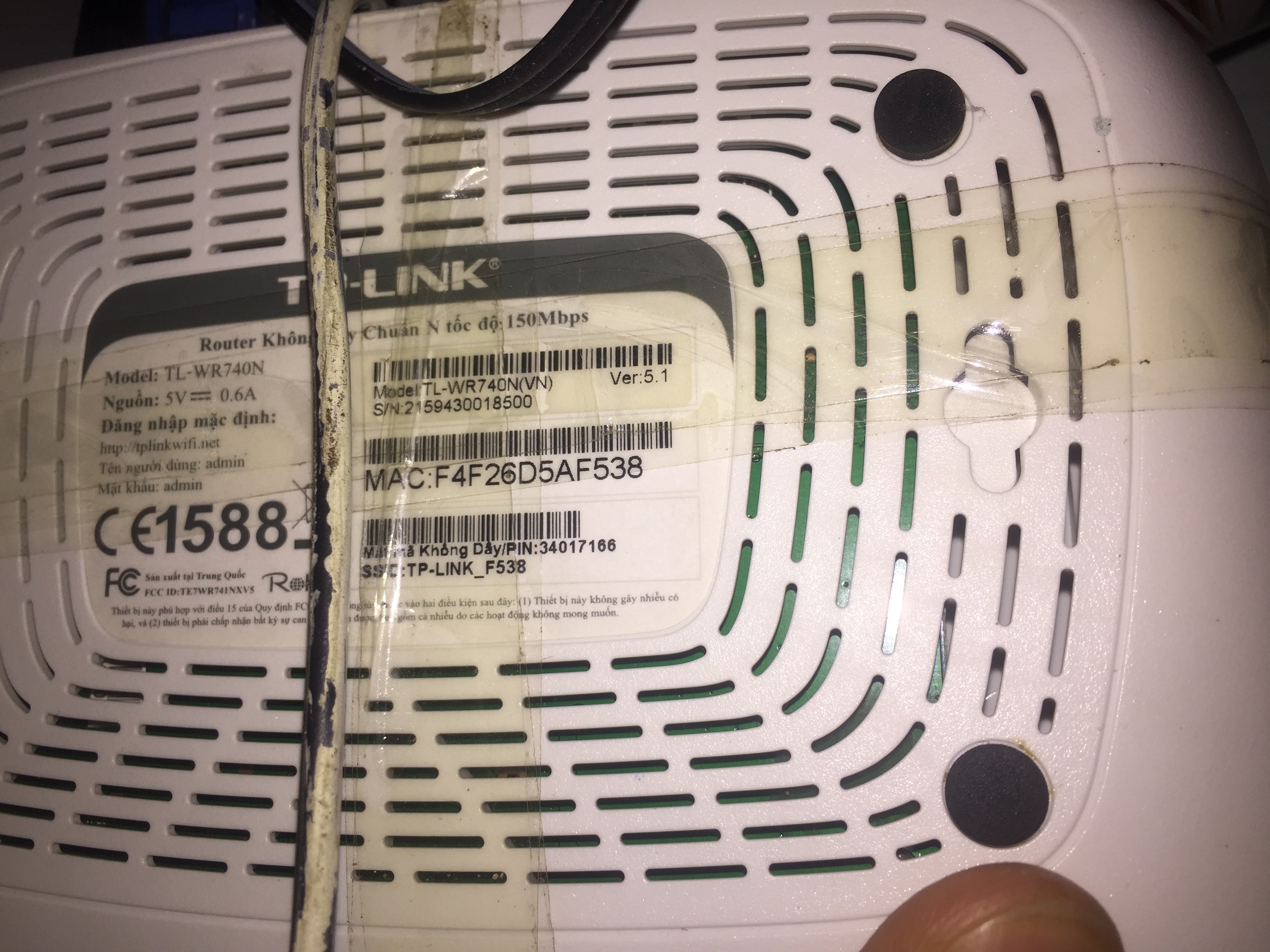 Bo mạch TP-Link WR740N khi cài OpenWRT – cần kiểm tra phiên bản phần cứng
8) Khắc phục lỗi thường gặp
- Không vào được 192.168.0.1/192.168.1.1:
- Dùng dây LAN, set IP tĩnh 192.168.0.2/255.255.255.0, Gateway 192.168.0.1.
- Tắt VPN, đổi trình duyệt; reset thiết bị nếu quên mật khẩu.
- Có WiFi nhưng không có Internet:
- PPPoE sai tài khoản/mật khẩu; gọi ISP kiểm tra, thử Clone MAC.
- Kiểm tra cáp từ modem/ONT vào cổng WAN màu xanh.
- Tránh trùng dải IP LAN với modem ISP (đổi LAN IP của WR740N sang 192.168.2.1).
- WiFi yếu, chập chờn:
- Đổi kênh sang 1/6/11; để Channel Width 20MHz.
- Đặt router cao, tránh tường dày, thiết bị nhiễu; cập nhật firmware.
- Đèn báo:
- Power sáng: nguồn ổn. SYS nháy: hoạt động bình thường. WLAN sáng/nháy: WiFi hoạt động.
- WAN tắt: không cắm hoặc không nhận mạng. WPS nháy: đang ghép WPS.
- Reset về mặc định khi quên mật khẩu:
- Dùng que nhỏ nhấn giữ nút Reset 8–10 giây khi router đang bật, chờ đèn nháy và khởi động lại, sau đó cấu hình lại từ đầu.
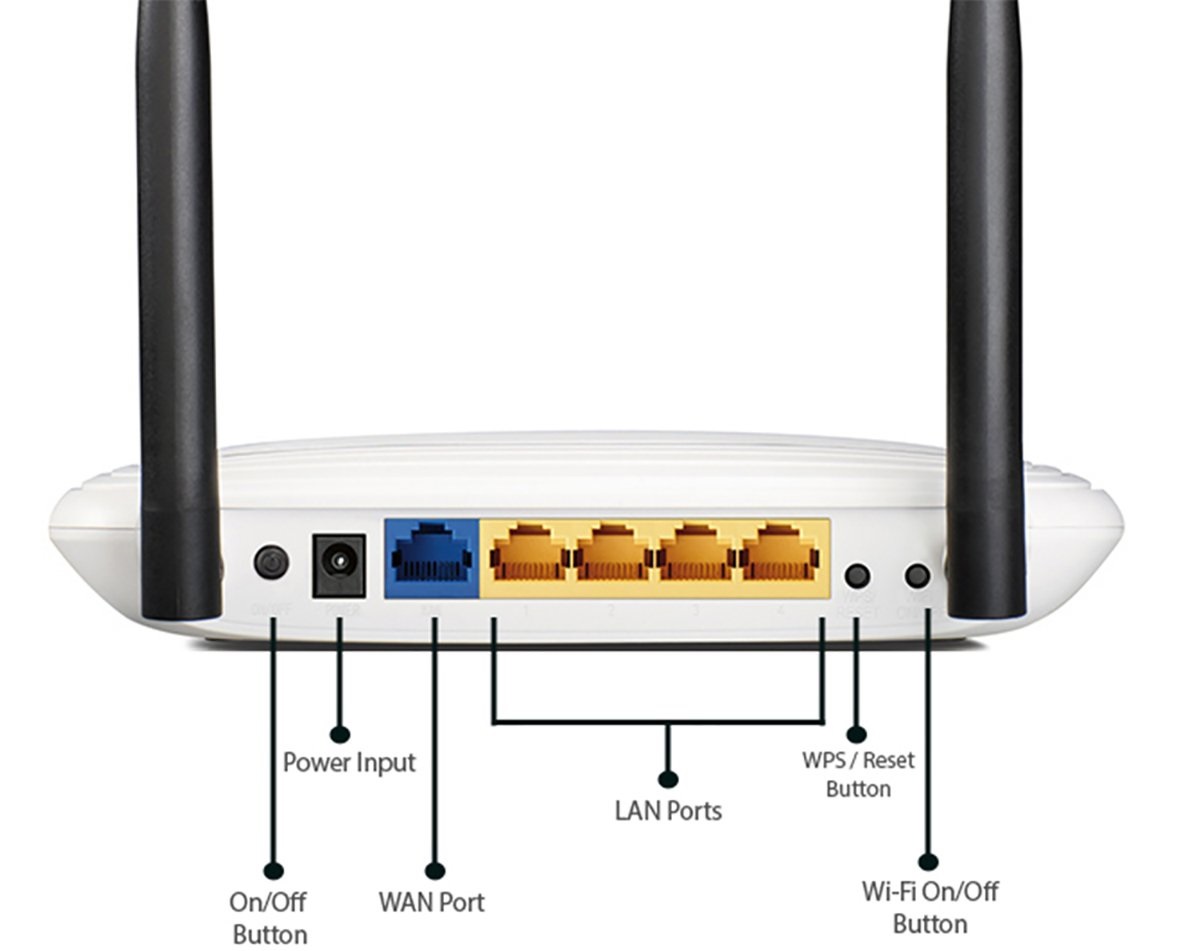 Nhấn nút Reset trên router TP-Link để khôi phục cài đặt gốc khi quên mật khẩu
9) Câu hỏi nhanh
- WR740N có phù hợp căn hộ lớn? Không, phủ sóng tốt nhất 1–2 phòng. Căn lớn nên dùng mesh/AP bổ sung.
- Repeater có làm chậm mạng? Có, thông thường giảm ~50% băng thông. Dùng dây Backhaul hoặc mesh để tối ưu hơn.
- Có Guest Network không? Phụ thuộc firmware; nhiều bản WR740N cũ không có mạng khách.
- Có dùng app TP-Link Tether? Thường không hỗ trợ đầy đủ với dòng WR740N cũ; nên dùng trình duyệt.
- Tốc độ thực tế 150Mbps có đạt? Trên 2.4GHz, tốc độ thực tế 50–70Mbps tùy nhiễu/khoảng cách.

