
Việc cài đặt và cấu hình router Wifi TP-Link đúng cách sẽ giúp bạn tối ưu tín hiệu mạng, tăng tốc độ truy cập Internet và đảm bảo an toàn khi sử dụng. Bài viết này sẽ hướng dẫn bạn từng bước cụ thể để thiết lập router TP-Link, từ cơ bản đến nâng cao, kèm hình ảnh minh họa để dễ dàng thực hiện.
1. Chuẩn Bị Trước Khi Cài Đặt
Trước khi bắt đầu, bạn cần chuẩn bị:
- Router Wifi TP-Link (tùy dòng sản phẩm: Archer, TL-WR, AX series…)
- Dây nguồn và dây cáp mạng LAN đi kèm
- Máy tính, laptop hoặc điện thoại để cấu hình
- Thông tin đăng nhập tài khoản mạng (PPPoE, DHCP hoặc IP tĩnh từ nhà mạng)
2. Cách Kết Nối Router TP-Link Với Thiết Bị
- Cắm nguồn điện vào router và bật công tắc.
- Kết nối dây mạng WAN từ modem nhà mạng vào cổng WAN (màu xanh dương).
- Kết nối dây LAN từ router đến máy tính hoặc dùng WiFi mặc định (SSID ghi dưới đáy router).
 Kết nối router TP-Link với dây mạng và nguồn điện
3. Đăng Nhập Trang Quản Trị Router
- Trên trình duyệt, nhập địa chỉ:
192.168.0.1hoặc192.168.1.1 - Đăng nhập với User: admin và Password: admin (nếu chưa đổi)
- Sau khi vào giao diện, chọn chế độ cài đặt nhanh (Quick Setup) để cấu hình Internet.
 Giao diện cài đặt nhanh TP-Link trên trình duyệt
4. Cấu Hình Kết Nối Internet
Có ba chế độ chính:
- PPPoE: Nhập username và password do nhà mạng cấp.
- DHCP (Dynamic IP): Router tự động nhận IP từ modem.
- Static IP: Nhập địa chỉ IP, Subnet Mask, Gateway và DNS thủ công.
5. Thiết Lập Tên WiFi Và Mật Khẩu
- Vào mục Wireless Settings
- Đặt tên WiFi (SSID) dễ nhớ, tránh ký tự đặc biệt
- Đặt mật khẩu bảo mật WPA2/WPA3 với ít nhất 8 ký tự
 Cấu hình WiFi cho router TP-Link với SSID và mật khẩu
6. Kích Sóng WiFi Bằng Repeater
Nếu nhà bạn rộng hoặc nhiều tầng, bạn có thể cấu hình router TP-Link thành Repeater:
- Vào mục Wireless Mode → Repeater
- Chọn mạng WiFi gốc → Nhập mật khẩu → Lưu lại
- Router sẽ phát sóng WiFi mở rộng, tín hiệu mạnh hơn
 Hướng dẫn cấu hình repeater TP-Link TL-WA855RE mở rộng sóng WiFi
7. Đổi Mật Khẩu Quản Trị Router
- Vào System Tools → Password
- Nhập mật khẩu cũ và mật khẩu mới
- Điều này giúp tránh bị truy cập trái phép vào trang quản trị
8. Reset Router Về Mặc Định
Trong trường hợp quên mật khẩu hoặc cấu hình sai:
- Giữ nút Reset ở mặt sau router khoảng 10 giây
- Đèn sẽ nhấp nháy → Router trở về mặc định ban đầu
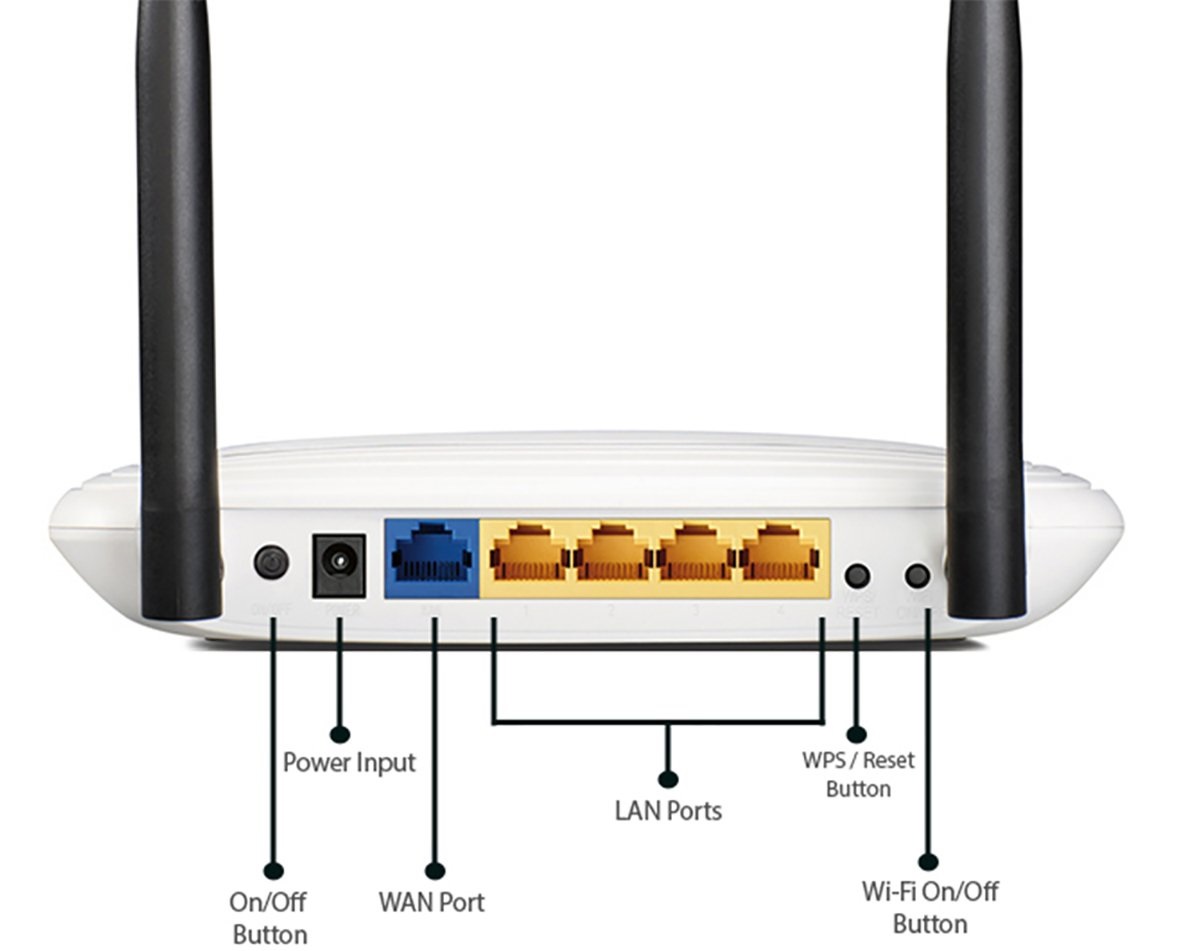 Cách reset router TP-Link nhanh chóng về mặc định
9. Các Mẫu Router TP-Link Được Ưa Chuộng
- TP-Link Archer C6 / C54 – Hỗ trợ băng tần kép AC1200, giá phổ thông
- TP-Link Archer AX10 / AX20 / AX73 – Router WiFi 6 tốc độ cao
- TP-Link TL-WR841N / WR940N – Router giá rẻ, phù hợp hộ gia đình
- TP-Link MR6400 / MR100 – Router 4G LTE dùng SIM, tiện cho khu vực không có cáp quang
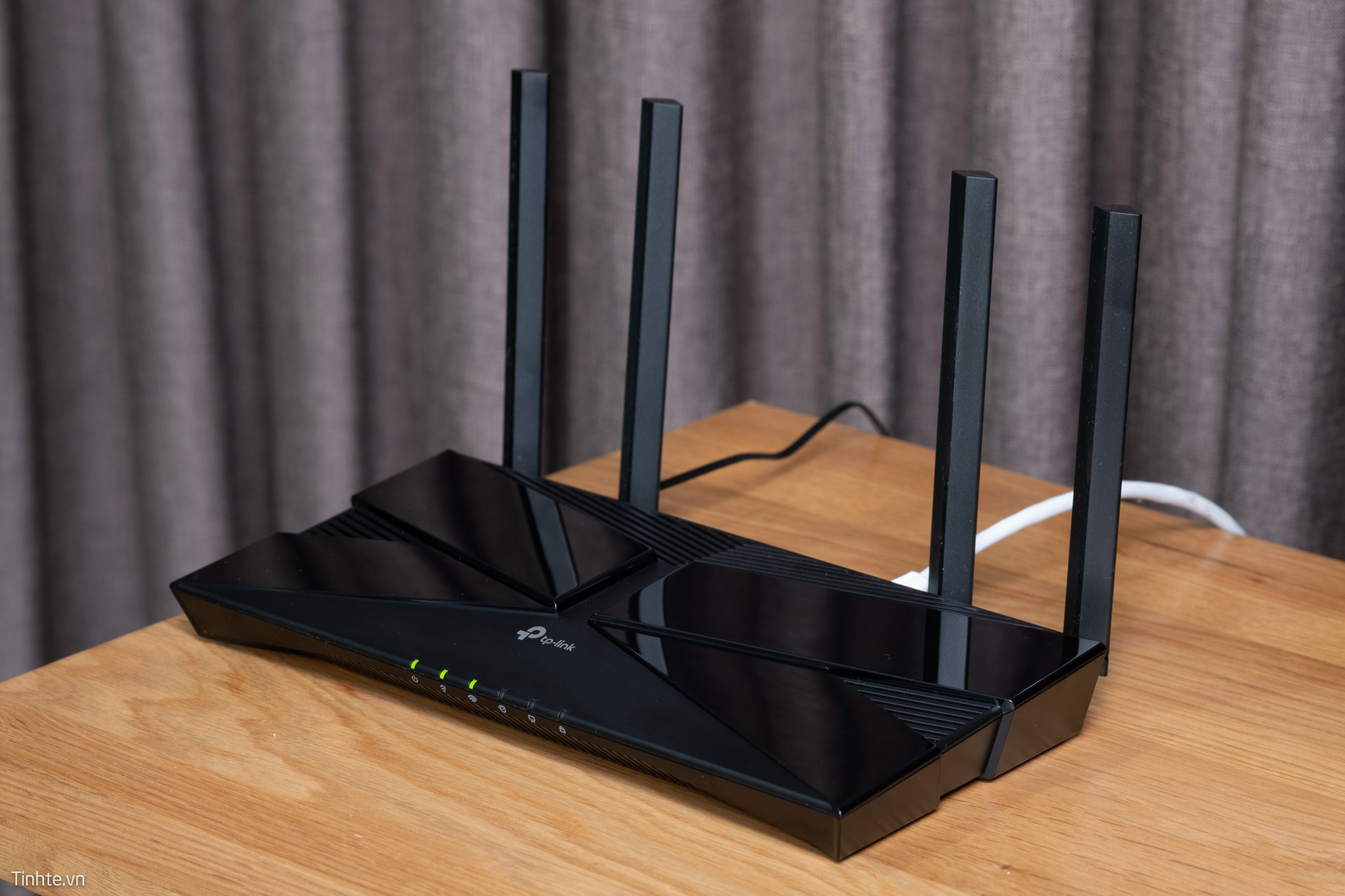 Router WiFi 6 TP-Link Archer AX10 hiệu năng cao
10. Kinh Nghiệm Tối Ưu Sóng WiFi TP-Link
- Đặt router ở vị trí trung tâm ngôi nhà, tránh góc khuất
- Nâng router cao khỏi mặt đất, tránh đặt gần thiết bị điện tử mạnh
- Cập nhật firmware mới nhất từ TP-Link để tăng bảo mật
- Dùng thêm Repeater hoặc Mesh WiFi nếu không gian lớn
Kết Luận
Cài đặt router TP-Link không hề khó, chỉ cần làm theo các bước hướng dẫn trên là bạn đã có thể tự cấu hình mạng WiFi tại nhà. Với nhiều dòng sản phẩm từ giá rẻ đến cao cấp, TP-Link mang đến giải pháp kết nối Internet ổn định, phù hợp cho gia đình và doanh nghiệp.
Hy vọng bài viết này giúp bạn dễ dàng thiết lập router TP-Link và tối ưu chất lượng mạng không dây trong không gian sống của mình.

