
Tplink
Hướng Dẫn Cấu Hình TP-Link TL-MR3420 Từ A-Z
TP-Link TL-MR3420 là một trong những router Wi-Fi phổ biến, hỗ trợ kết nối 3G/4G, giúp người dùng có thể dễ dàng truy cập internet mọi lúc mọi nơi. Bài viết này sẽ hướng dẫn chi tiết cách cấu hình TP-Link TL-MR3420, giúp bạn tối ưu hiệu suất và sử dụng hiệu quả thiết bị này.
1. Tổng Quan Về TP-Link TL-MR3420
TP-Link TL-MR3420 là router không dây 3G/4G với chuẩn N tốc độ cao lên đến 300Mbps. Với khả năng hỗ trợ cả 3G và 4G, thiết bị này là lựa chọn lý tưởng cho những ai cần kết nối internet nhanh chóng và ổn định ở những khu vực không có mạng cáp cố định.
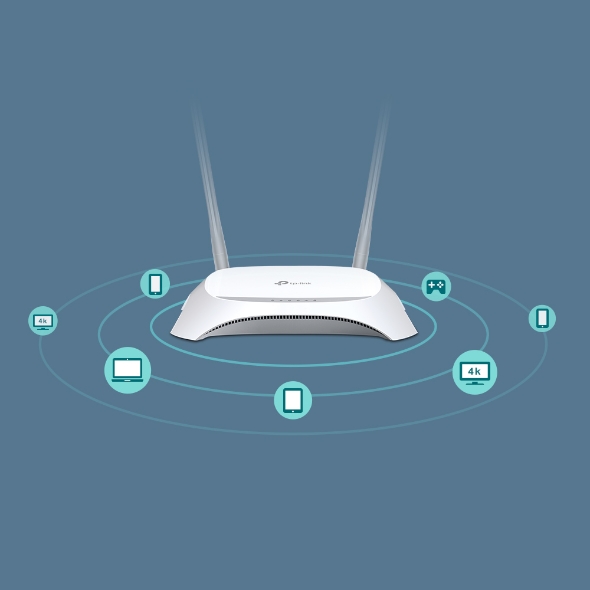 TP-Link TL-MR3420
Router TP-Link TL-MR3420 với tốc độ 300Mbps cho kết nối ổn định
2. Hướng Dẫn Cấu Hình TP-Link TL-MR3420
Bước 1: Kết Nối Thiết Bị
- Cắm dây nguồn vào thiết bị và kết nối modem 3G/4G vào cổng USB của router.
- Kết nối máy tính hoặc điện thoại vào router qua Wi-Fi hoặc cổng LAN.
Bước 2: Truy Cập Vào Giao Diện Cấu Hình
- Mở trình duyệt và gõ địa chỉ IP mặc định của router:
192.168.0.1hoặctplinkmodem.net. - Đăng nhập bằng tên người dùng và mật khẩu mặc định (admin/admin).
Bước 3: Cấu Hình Kết Nối Mạng 3G/4G
- Sau khi đăng nhập, vào mục “3G/4G” để cấu hình kết nối internet.
- Chọn nhà mạng và điền thông tin như APN, Username và Password theo yêu cầu của nhà mạng.
 TP-Link TL-MR3420 | Router Wi-Fi Chuẩn N 3G/4G
Cấu hình kết nối 3G/4G trên TP-Link TL-MR3420
Bước 4: Cấu Hình Wi-Fi
- Truy cập vào phần “Wireless Settings” để thay đổi tên mạng Wi-Fi (SSID) và mật khẩu.
- Chọn kênh và băng tần (2.4GHz hoặc 5GHz) phù hợp với nhu cầu sử dụng của bạn.
Bước 5: Kiểm Tra Kết Nối
- Sau khi hoàn thành các bước trên, bạn có thể thử kết nối thiết bị khác để kiểm tra chất lượng Wi-Fi và tốc độ internet.
3. Những Video Hướng Dẫn Cấu Hình TP-Link TL-MR3420
Dưới đây là một số video hướng dẫn chi tiết về cách cấu hình TP-Link TL-MR3420 mà bạn có thể tham khảo:
- Cài đặt TP-Link TL-MR3420 thành Repeater
- Cấu hình Wi-Fi TP-Link TL-MR3420 qua điện thoại
Một Số Video Hướng Dẫn Cấu Hình Chi Tiết
- Video #1: Hướng dẫn cấu hình TP-Link TL-MR3420.
- Video #2: Cài đặt TP-Link thành Repeater.
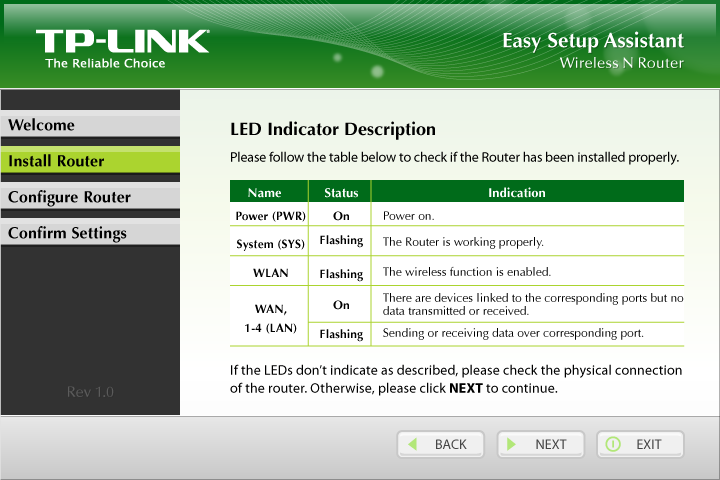 Hướng dẫn cấu hình Router WiFi TP-LINK
Hướng dẫn cấu hình Router Wi-Fi TP-Link TL-MR3420
4. Mẹo Sử Dụng TP-Link TL-MR3420 Hiệu Quả
- Đặt lại mật khẩu Wi-Fi: Để bảo mật, luôn thay đổi mật khẩu Wi-Fi mặc định và tạo một mật khẩu mạnh.
- Chế độ Repeater: Nếu bạn muốn mở rộng phạm vi sóng Wi-Fi, bạn có thể sử dụng tính năng Repeater của TP-Link TL-MR3420.
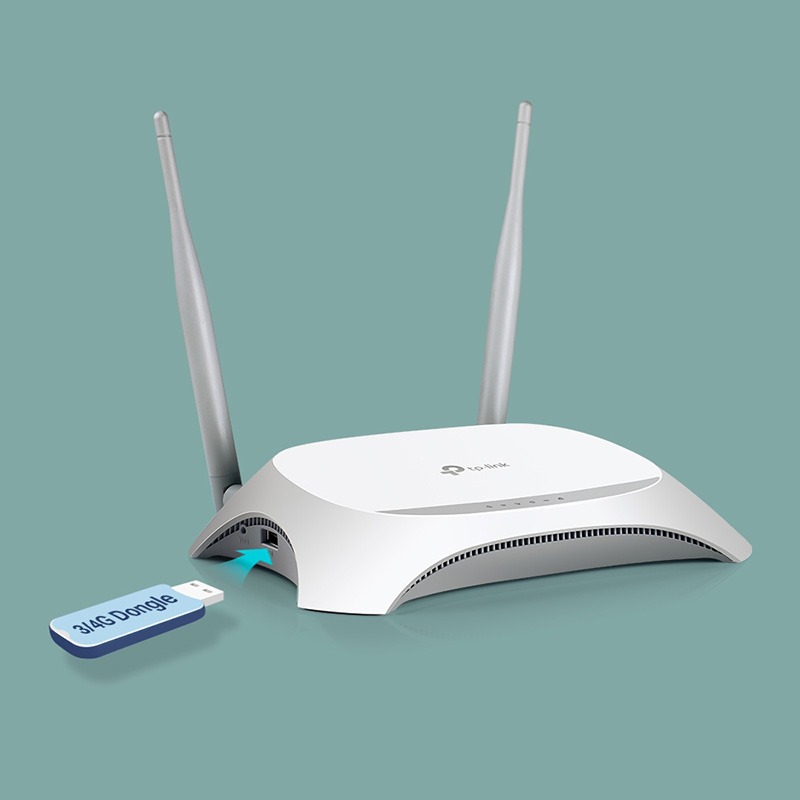 Bộ Phát Wi-Fi Di Động TP-Link TL-MR3420
TP-Link TL-MR3420 – Bộ phát Wi-Fi di động từ USB 3G/4G
5. Lỗi Thường Gặp Khi Cấu Hình TP-Link TL-MR3420
Trong quá trình cấu hình TP-Link TL-MR3420, bạn có thể gặp phải một số lỗi thường gặp như:
- Không kết nối được Wi-Fi: Kiểm tra lại mật khẩu và thiết lập cấu hình mạng.
- Chưa nhận mạng 3G/4G: Kiểm tra lại thông tin APN hoặc thử thay đổi vị trí của modem 3G/4G để có tín hiệu mạnh hơn.
6. Kết Luận
TP-Link TL-MR3420 là một router mạnh mẽ, linh hoạt, thích hợp cho cả gia đình và doanh nghiệp nhỏ. Với các bước hướng dẫn chi tiết, bạn sẽ dễ dàng cấu hình và tối ưu hóa thiết bị này để tận dụng tối đa các tính năng của nó.

