
- 1. Khi nào cần chỉnh múi giờ Camera Yoosee
- 2. Vì sao camera Yoosee bị sai giờ? 7 nguyên nhân phổ biến
- 3. Chuẩn bị trước khi cài đặt múi giờ
- 4. Cách cài múi giờ Yoosee trên điện thoại (Android và iPhone)
- 5. Cách chỉnh múi giờ Yoosee trên máy tính/PC
- 6. Đồng bộ thời gian với ghi hình, cảnh báo và xem lại
- 7. 10 bước khắc phục lỗi sai giờ Yoosee triệt để
- 8. Câu hỏi thường gặp
- 9. Tổng kết
Sai giờ trên camera Yoosee khiến thông báo, mốc thời gian video và nhật ký sự kiện không khớp thực tế, gây khó khăn khi xem lại hoặc trích xuất bằng chứng. Bài viết này hướng dẫn bạn cài múi giờ chuẩn Việt Nam (GMT+07:00), đồng bộ thời gian tự động qua NTP, xử lý triệt để các lỗi sai giờ trên cả điện thoại và máy tính.
Khi nào cần chỉnh múi giờ Camera Yoosee
- Mốc thời gian trên video hoặc ảnh chụp có dấu thời gian lệch so với giờ thực.
- Lịch trình ghi hình, cảnh báo chuyển động hoạt động sai khung giờ.
- Xem lại timeline bị lệch, khó tìm đoạn cần xem.
- Sau khi reset, thay mạng Wi-Fi, thay thẻ nhớ, cập nhật firmware hoặc chuyển vị trí sang quốc gia khác.
Vì sao camera Yoosee bị sai giờ? 7 nguyên nhân phổ biến
- Múi giờ đặt sai, không phải GMT+07:00 (Bangkok, Hanoi, Jakarta).
- Chưa bật đồng bộ thời gian tự động với điện thoại hoặc máy chủ NTP.
- Camera mất nguồn lâu, không tự đồng bộ lại thời gian khi khởi động.
- Wi-Fi yếu hoặc chập chờn, camera không kết nối được NTP để cập nhật giờ.
- Chế độ Daylight Saving Time (DST) bật sai (Việt Nam không dùng DST).
- Firmware cũ gây lỗi đồng hồ hệ thống hoặc không lưu cấu hình thời gian.
- Thay đổi giờ hệ thống trên điện thoại mà không đồng bộ lại cho camera.
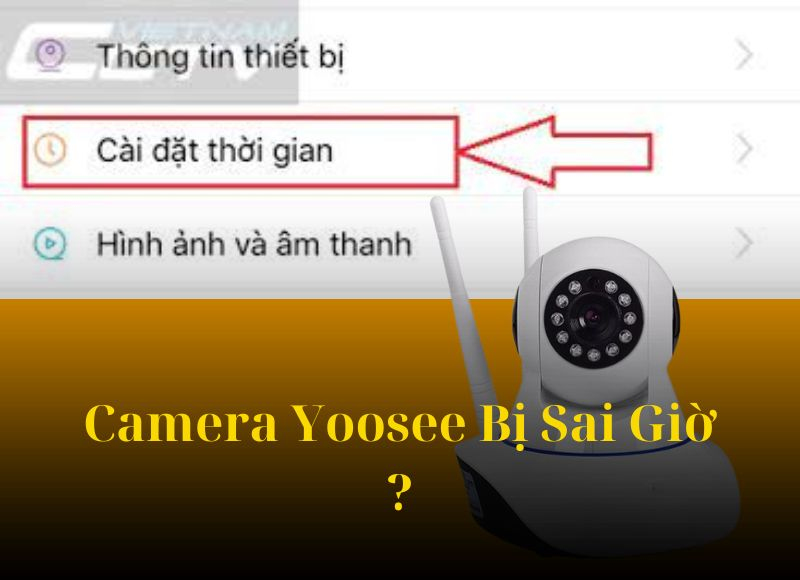 Nguyên nhân khiến camera Yoosee bị sai giờ và cách khôi phục múi giờ GMT+7
Chuẩn bị trước khi cài đặt múi giờ
- Đảm bảo camera Yoosee đang trực tuyến, tín hiệu Wi-Fi ổn định.
- Cập nhật ứng dụng Yoosee lên phiên bản mới nhất trên Android/iOS.
- Kiểm tra và cập nhật firmware camera (nếu có).
- Xác định múi giờ chuẩn: Việt Nam dùng GMT+07:00, không bật DST.
- Ghi nhớ mật khẩu quản trị thiết bị để lưu thay đổi.
Cách cài múi giờ Yoosee trên điện thoại (Android và iPhone)
Thao tác trên ứng dụng Yoosee:
- Mở ứng dụng Yoosee, đăng nhập tài khoản.
- Chọn camera cần chỉnh > biểu tượng Cài đặt/Settings.
- Vào mục Thời gian/Date & Time hoặc Device Time.
- Chọn Time Zone > GMT+07:00 (Bangkok, Hanoi, Jakarta).
- Bật Auto Sync/Sync with Phone time để đồng bộ với giờ điện thoại.
- Bật đồng bộ NTP (nếu có) và nhập máy chủ: time.google.com hoặc pool.ntp.org.
- Tắt Daylight Saving Time (DST).
- Lưu/Save > Khởi động lại camera để áp dụng đầy đủ.
- Kiểm tra mốc thời gian trên video live và file ghi hình.
Mẹo:
- Nếu tùy chọn NTP không hiển thị, hãy bật Sync with Phone time, chờ 1–2 phút để camera cập nhật từ điện thoại rồi khởi động lại.
- Trên iOS, đảm bảo điện thoại đang để “Đặt tự động” trong Cài đặt > Cài đặt chung > Ngày & Giờ.
 Hướng dẫn cài đặt thời gian và múi giờ trên ứng dụng Yoosee cho điện thoại
Cách chỉnh múi giờ Yoosee trên máy tính/PC
Nếu bạn dùng phần mềm CMS/Client để quản lý camera:
- Mở phần mềm CMS, đăng nhập tài khoản.
- Thêm camera vào danh sách thiết bị nếu chưa có.
- Vào Device Config/Device Param > Time Setting/Date & Time.
- Chọn Time Zone: GMT+07:00 (Bangkok, Hanoi, Jakarta).
- Nhập NTP Server: time.google.com hoặc pool.ntp.org, khoảng đồng bộ 3600–21600 giây.
- Tắt DST > Apply/Save > Reboot camera.
- Kiểm tra mốc thời gian trên live view và file playback.
 Chọn múi giờ Việt Nam GMT+07:00 cho camera Yoosee để hiển thị đúng thời gian
Đồng bộ thời gian với ghi hình, cảnh báo và xem lại
- Sau khi chỉnh múi giờ, vào mục Ghi hình/Storage để đảm bảo:
- Lịch ghi hình theo lịch (Schedule) đang ở khung giờ đúng.
- Chế độ ghi sự kiện (motion/sound) khớp với giờ hệ thống.
- Mở Playback/Xem lại, kiểm tra mốc thời gian trên timeline và dấu thời gian trên khung hình.
- Với thẻ nhớ mới, nên format trong ứng dụng Yoosee để tránh log cũ gây nhầm mốc.
- Nếu dùng nhiều camera, đồng bộ múi giờ cho tất cả để hệ thống báo động hoạt động chính xác.
 Cài múi giờ camera Yoosee chuẩn Việt Nam trên điện thoại và máy tính
10 bước khắc phục lỗi sai giờ Yoosee triệt để
- Kiểm tra camera đã trực tuyến, ping internet ổn định.
- Đặt đúng múi giờ GMT+07:00 và tắt DST.
- Bật đồng bộ với điện thoại, khởi động lại camera sau khi lưu.
- Bật NTP, ưu tiên time.google.com hoặc pool.ntp.org; mở cổng 123/UDP nếu router có chặn.
- Cập nhật ứng dụng Yoosee và firmware thiết bị.
- Đặt router phát Wi-Fi ở khu vực tín hiệu tốt; tránh đổi mạng liên tục.
- Format thẻ nhớ trong app Yoosee sau khi chỉnh giờ để ghi log mới chính xác.
- Tắt/bật lại chế độ ghi hình theo lịch, kiểm tra khung giờ trong Schedule.
- Reset mềm (soft reset) nếu vẫn sai; cấu hình lại từ đầu, lưu ý múi giờ ngay bước đầu.
- Nếu lệch giờ sau khi mất điện dài: bật nguồn, chờ 1–3 phút để camera tự đồng bộ NTP; nếu không, mở app và đồng bộ thủ công.
 Sửa lỗi camera bị sai giờ: 5 cách chỉnh thời gian chuẩn cho Yoosee
Câu hỏi thường gặp
Camera Yoosee có tự cập nhật giờ không?
- Có. Nếu bật NTP hoặc Sync with Phone, camera sẽ tự đồng bộ. Mất nguồn lâu có thể khiến đồng hồ lệch tạm thời cho đến khi thiết bị online lại.
Dùng múi giờ nào cho Việt Nam?
- GMT+07:00 (Bangkok, Hanoi, Jakarta), không bật DST.
Tại sao xem live đúng giờ nhưng xem lại lệch?
- Lịch ghi hình hoặc dấu thời gian trong file chưa được cập nhật sau khi đổi múi giờ. Hãy khởi động lại camera và format thẻ nhớ (sau khi sao lưu đoạn quan trọng).
Có cần bật cả NTP và Sync with Phone?
- Nên bật NTP để thiết bị tự căn giờ chính xác theo chuẩn, còn Sync with Phone giúp cập nhật nhanh khi vừa cấu hình.
Nên dùng máy chủ NTP nào?
- time.google.com, pool.ntp.org, hoặc time.windows.com. Tránh để trống trường NTP.
Sau khi đi công tác nước ngoài, có cần đổi múi giờ camera ở nhà?
- Không. Để GMT+07:00 theo vị trí camera. Chỉ đổi múi giờ nếu di chuyển camera sang quốc gia khác.
Có cần mở cổng trên router cho NTP?
- Đa số không cần. Nếu hệ thống firewall chặn NTP, hãy cho phép cổng 123/UDP ra ngoài.
Đổi múi giờ có làm mất video cũ?
- Không. Tuy nhiên dấu thời gian hiển thị có thể thay đổi cách sắp xếp timeline; sao lưu trước khi format thẻ.
Camera cứ reset là sai giờ?
- Kiểm tra nguồn điện ổn định, cập nhật firmware và đảm bảo NTP hoạt động. Lưu cấu hình sau mỗi thay đổi.
Lịch trình ghi hình qua đêm bị lệch?
- Kiểm tra khung giờ 00:00–06:00 trong Schedule có đúng múi giờ; tắt DST; lưu và khởi động lại thiết bị.
Tổng kết
Để xử lý triệt để lỗi sai giờ trên camera Yoosee, hãy đặt múi giờ GMT+07:00, tắt DST, bật đồng bộ NTP và kiểm tra lại lịch trình ghi hình, dấu thời gian khi xem lại. Việc cập nhật app/firmware và đảm bảo kết nối mạng ổn định sẽ giúp thiết bị luôn hiển thị đúng giờ, tối ưu hiệu quả giám sát và truy xuất dữ liệu.

