
Cài modem FPT đúng cách giúp tốc độ Internet ổn định, WiFi phủ rộng, giảm nghẽn, tăng bảo mật và vận hành bền bỉ. Bài viết này tổng hợp hướng dẫn từng bước cho các model phổ biến như G97RG6M, AC1000F/AC1000Z/AC1000HI, AX1800C/AX1800GZ, kèm mẹo tối ưu, mở port, bridge/AP mode, kiểm soát trẻ em, cập nhật firmware và xử lý sự cố.
1) Chuẩn bị trước khi cài modem FPT
- Kiểm tra loại thiết bị: ONT/GPON (thiết bị quang) tích hợp WiFi như G97RG6M, AC1000F… hay ONT tách rời + router.
- Vị trí đặt modem: thoáng, cao 1,2–1,5 m, trung tâm nhà, tránh kim loại/thiết bị điện, không đặt trong tủ kín.
- Dây: cáp quang vào cổng quang (PON), cáp LAN từ modem đến máy tính/thiết bị khác dùng cổng LAN.
- Điện: dùng adapter đúng thông số (thường 12V-1A/1.5A), ổn định.
Hãy đảm bảo bạn có máy tính/điện thoại kết nối vào WiFi hoặc cắm LAN để cấu hình.
2) Đăng nhập quản trị modem FPT
- Địa chỉ đăng nhập mặc định: thường là 192.168.1.1 (một số thiết bị dùng 192.168.0.1).
- Cách tìm chính xác Gateway:
- Trên Windows: mở Command Prompt gõ ipconfig, xem Default Gateway.
- Trên điện thoại: vào thông tin WiFi đang kết nối, xem Gateway/Router.
- Tài khoản quản trị: username/password in trên tem dưới đáy modem (mỗi modem khác nhau). Nếu không có, liên hệ FPT để cấp/cấp lại.
- Truy cập bằng trình duyệt: nhập http://192.168.1.1, đăng nhập bằng thông tin trên tem.
Sau khi đăng nhập, bạn sẽ vào giao diện quản trị nơi có các mục WiFi/WLAN, Network, Security, Maintenance… tùy model/firmware.
 Màn hình thông số cấu hình và gateway quản trị modem FPT trên máy tính
3) Thiết lập WiFi cơ bản: tên mạng, mật khẩu, 2.4 GHz và 5 GHz
Thao tác chung (tên mục có thể khác đôi chút theo model):
- Vào mục Wireless/WLAN:
- Đổi SSID (tên WiFi): nên đặt dễ nhớ, phân biệt theo băng tần, ví dụ NhaA_2.4G và NhaA_5G.
- Bảo mật: chọn WPA2-PSK/AES hoặc WPA2/WPA3 nếu hỗ trợ. Tránh WEP/WPA.
- Mật khẩu: tối thiểu 12 ký tự gồm chữ hoa, thường, số, ký tự đặc biệt.
- Bật/đổi kênh WiFi:
- 2.4 GHz: kênh cố định 1, 6 hoặc 11, băng thông 20 MHz để tránh nhiễu.
- 5 GHz: ưu tiên 80 MHz (hoặc 40 MHz nếu nhiều hàng xóm), cho tốc độ cao.
- Smart Connect (nếu có): gộp SSID 2.4/5 GHz; bật nếu muốn thiết bị tự chọn băng tần tối ưu. Nếu nhà nhiều thiết bị IoT 2.4 GHz, cân nhắc tách SSID để dễ quản trị.
- Ẩn SSID (Hide SSID): chỉ bật nếu cần ẩn tên mạng; ghi nhớ sẽ khó kết nối cho thiết bị mới.
Hoàn tất, nhấn Apply/Save. Thiết bị có thể ngắt kết nối vài giây rồi tự kết nối lại.
 Giao diện cấu hình WiFi trên modem FPT AC1000F: đổi tên SSID và mật khẩu bảo mật WPA2
4) Tối ưu vùng phủ và tốc độ WiFi
- Vị trí và anten:
- Đặt modem cao, thoáng, anten dựng thẳng; tránh gương, tủ lạnh, lò vi sóng.
- Căn nhà dài/nhiều phòng: cân nhắc thêm Mesh/AP có dây để phủ đều.
- Điều chỉnh kênh:
- Dùng ứng dụng phân tích kênh (WiFi Analyzer) để chọn kênh ít nhiễu.
- 2.4 GHz: 1/6/11; 5 GHz: chọn kênh UNII-1/3 phổ biến.
- Băng thông kênh:
- 2.4 GHz: 20 MHz; 5 GHz: 80 MHz (đang nhiễu nặng thì về 40 MHz).
- Tối ưu cho WiFi 6 (AX1800C/AX1800GZ):
- Bật OFDMA, MU-MIMO, BSS Coloring nếu có.
- Giữ bảo mật WPA2/WPA3 để tương thích tốt.
Nếu diện tích lớn, Mesh WiFi FPT (AC1200Z/AC1000Z/AX1800C) giúp roaming mượt và quản trị tập trung.
 Thiết bị Mesh WiFi FPT AC1200Z và AC1000Z giúp mở rộng vùng phủ sóng trong nhà
5) Thiết lập nâng cao theo từng model phổ biến
- G97RG6M (AC1200, 2 băng tần): phù hợp căn hộ vừa; tách SSID để đẩy thiết bị tốc độ cao vào 5 GHz.
- AC1000F/AC1000Z/AC1000HI: firmware thân thiện, đủ tính năng cơ bản như SSID kép, NAT, DMZ, QoS đơn giản.
- AX1800C/AX1800GZ (WiFi 6): hiệu năng và khả năng xử lý thiết bị đồng thời tốt hơn; ưu tiên các profile WiFi 6 nếu có nhiều thiết bị mới.
Lưu ý: Tên menu có thể khác nhau theo bản firmware và cấu hình nhà mạng; nếu không thấy mục, hãy tìm trong Advanced/More Settings.
6) Biến modem FPT thành bộ phát WiFi phụ (Access Point) hoặc Bridge PPPoE
Phương án A – Dùng như Access Point (AP mode, LAN–LAN):
- Dùng khi modem chính đang phát Internet, bạn muốn thêm WiFi/port LAN ở chỗ khác.
- Bước cài:
- Kết nối máy tính vào modem phụ.
- Đăng nhập 192.168.1.1, tắt DHCP Server trên modem phụ.
- Đặt IP LAN tĩnh cho modem phụ cùng dải với modem chính (ví dụ modem chính 192.168.1.1 thì modem phụ 192.168.1.2, không trùng).
- Dây nối LAN từ modem chính sang cổng LAN của modem phụ (LAN–LAN).
- Cấu hình SSID/mật khẩu trên modem phụ theo ý muốn (có thể trùng SSID để roaming mượt).
Phương án B – Bridge GPON (PPPoE Passthrough):
- Dùng khi muốn router riêng quay PPPoE để kiểm soát hoàn toàn (NAT, VPN, QoS…).
- Cách làm:
- Liên hệ FPT đề nghị bật Bridge/PPPoE Passthrough (tùy khu vực).
- Chuẩn bị tài khoản PPPoE do FPT cung cấp.
- Cắm router riêng vào cổng LAN, cấu hình PPPoE để quay Internet.
- Lưu ý: Một số gói CGNAT sẽ không cho mở port, cần đăng ký IP public nếu muốn.
Sau khi chuyển đổi xong, bạn sẽ tận dụng tối đa modem cũ/mới cho các tình huống mạng khác nhau.
 Hướng dẫn cấu hình biến modem FPT (AC1000F, G97RG6M) thành bộ phát WiFi phụ
7) Mở port (Port Forwarding), NAT, tên miền động để xem camera
- Điều kiện:
- Có IP Public hoặc dịch vụ mở port từ FPT; nếu đang dùng CGNAT, bạn cần đăng ký chuyển sang IP tĩnh/public.
- Các bước chung:
- Cấp IP tĩnh (DHCP Reservation) cho thiết bị camera/DVR/NVR trong mục LAN/DHCP.
- Vào NAT/Port Forwarding/Virtual Server:
- Chọn TCP/UDP phù hợp, nhập port ngoài (WAN) và port trong (LAN) trỏ về IP nội bộ của camera.
- Bật DMZ chỉ khi cần thử nghiệm; ưu tiên Port Forwarding để an toàn.
- DDNS: bật No-IP/DynDNS (nếu firmware hỗ trợ) để có tên miền trỏ về IP WAN.
- Kiểm tra mở port bằng canyouseeme.org hoặc 4G ngoài mạng nội bộ.
Hoàn tất, bạn có thể truy cập camera từ xa qua tên miền hoặc IP public + port đã mở.
 Giao diện mở port và cài tên miền trên modem FPT G-97RG3 để xem camera từ xa
8) Mạng khách, QoS, chặn web, kiểm soát trẻ em và F-Safe
- Guest WiFi: tạo mạng khách tách biệt với mạng chính, giới hạn băng thông và thời gian truy cập.
- QoS/Bandwidth Control: ưu tiên lưu lượng cho công việc/học tập; giới hạn thiết bị tải nặng.
- Chặn web/thời gian: đặt lịch hạn chế truy cập giờ ngủ/giờ học.
- F-Safe (nếu modem hỗ trợ dịch vụ FPT): lọc nội dung độc hại, chống lừa đảo, bảo vệ truy cập cho cả gia đình với chi phí thấp.
Kết hợp Guest + QoS + F-Safe giúp WiFi nhà bạn vừa nhanh, vừa an toàn theo nhu cầu sử dụng thực tế.
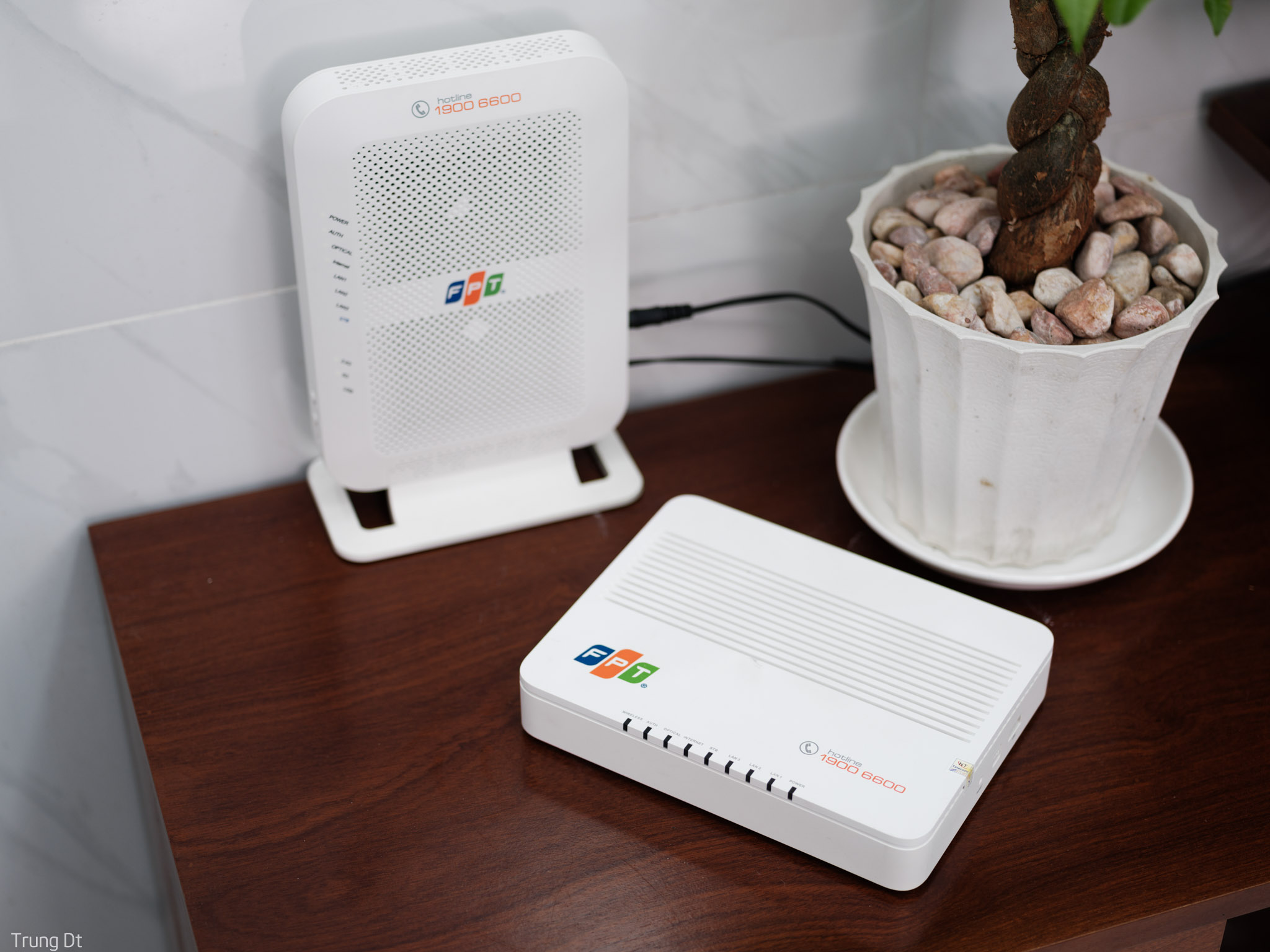 Dịch vụ F-Safe trên modem FPT AC1000C/AC1000F giúp bảo vệ và lọc nội dung Internet
9) Cập nhật firmware, sao lưu và khôi phục cấu hình
- Firmware: nhiều modem FPT được cập nhật từ xa (TR-069) theo chính sách nhà mạng. Nếu cần, liên hệ tổng đài FPT để kiểm tra.
- Backup/Restore:
- Vào System/Maintenance > Backup cấu hình trước khi thay đổi lớn.
- Restore khi cần nhanh chóng đưa modem về trạng thái ổn định.
- Khởi động lại (Reboot) định kỳ 1–2 tháng/lần có thể giúp hệ thống mượt hơn.
Việc sao lưu cấu hình giúp bạn tiết kiệm thời gian, tránh lỗi vặt sau mỗi lần thử nghiệm.
10) Xử lý sự cố thường gặp
- Không vào được 192.168.1.1:
- Kiểm tra bạn đang kết nối đúng WiFi đó; xem lại Gateway trong ipconfig.
- Dùng trình duyệt khác; tắt VPN; thử 192.168.0.1 hoặc 192.168.1.254.
- Quên mật khẩu quản trị:
- Xem tem đáy modem; nếu vẫn sai, nhấn giữ nút Reset 10–15 giây (lưu ý sẽ mất cấu hình).
- Mất mạng, đèn LOS đỏ:
- Kiểm tra cáp quang, đầu nối; liên hệ kỹ thuật FPT.
- Đèn Internet không sáng:
- Thử Reboot; kiểm tra tài khoản PPPoE (nếu dùng); liên hệ nhà mạng nếu lỗi tuyến.
- WiFi chập chờn, ping cao:
- Đổi kênh, giảm băng thông 5 GHz xuống 40 MHz nếu nhiễu; tách SSID 2.4/5 GHz; chuyển vị trí đặt modem.
- Mở port không được:
- Kiểm tra bạn có IP public; tắt UPnP khi xung đột; tránh double NAT (bridge hoặc AP đúng cách).
Giải quyết lần lượt theo các bước trên sẽ xử lý được đa số lỗi phổ biến trong quá trình sử dụng modem FPT.
 Modem WiFi FPT không sáng đèn Internet: nguyên nhân và cách khắc phục nhanh tại nhà
11) Hỏi đáp nhanh
- Địa chỉ IP quản trị modem FPT là gì?
- Thường là 192.168.1.1; kiểm tra Gateway để chắc chắn.
- Mật khẩu đăng nhập modem FPT ở đâu?
- In trên tem thiết bị; nếu đổi rồi và quên, hãy Reset và cấu hình lại.
- PPPoE là gì và dùng khi nào?
- Giao thức quay số vào mạng FPT; dùng cho bridge hoặc router riêng.
- Sự khác nhau giữa Bridge và Access Point?
- Bridge: modem/ONT chuyển quang, router khác quay PPPoE, kiểm soát toàn mạng.
- AP: modem phụ chỉ phát WiFi, không quay PPPoE, dùng LAN–LAN và tắt DHCP.
- WiFi 6 (AX1800C/AX1800GZ) khác gì so với AC?
- Hỗ trợ OFDMA/MU-MIMO tốt hơn, hiệu quả trong môi trường đông thiết bị.
- Vì sao mở port không có tác dụng?
- Do CGNAT; cần IP Public hoặc dịch vụ mở port từ FPT.
- Mesh khác Repeater?
- Mesh cho roaming mượt, quản trị đồng nhất; repeater dễ giảm băng thông, độ trễ cao hơn.
12) Checklist cài đặt nhanh trong 10 bước
- Kết nối modem đúng cổng PON/LAN, cấp nguồn ổn định.
- Tìm Gateway và đăng nhập quản trị.
- Đổi mật khẩu quản trị, ghi chú lại.
- Đặt SSID riêng cho 2.4 GHz và 5 GHz, bật WPA2/WPA3, mật khẩu mạnh.
- Chọn kênh ít nhiễu: 1/6/11 cho 2.4 GHz, 40–80 MHz cho 5 GHz.
- Bật Smart Connect nếu cần đơn giản sử dụng; tắt nếu muốn kiểm soát thiết bị theo băng tần.
- Thiết lập Guest WiFi cho khách/IoT, giới hạn băng thông.
- Bật QoS cơ bản cho làm việc/học tập, ưu tiên ứng dụng quan trọng.
- Sao lưu cấu hình; liên hệ FPT để cập nhật firmware khi cần.
- Nếu cần mở port/bridge, kiểm tra IP Public và cấu hình theo hướng dẫn ở trên.

