
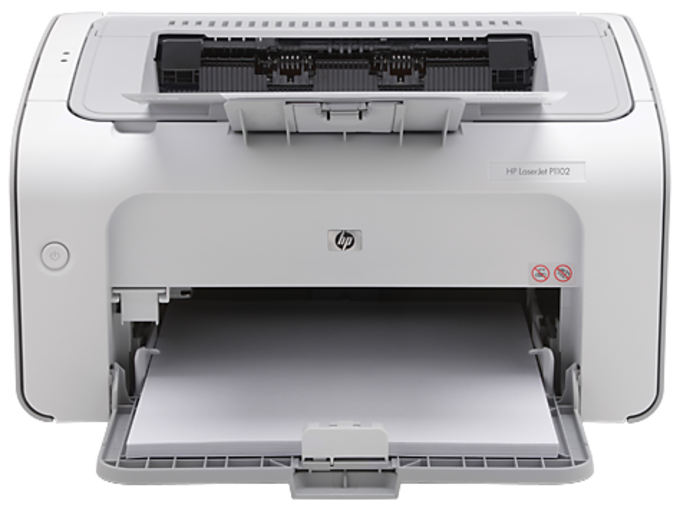
Máy in HP LaserJet P1102 là một trong những dòng máy in phổ biến nhờ thiết kế nhỏ gọn, giá thành hợp lý và khả năng in ấn ổn định. Tuy nhiên, nhiều người dùng vẫn gặp khó khăn khi cài đặt driver hoặc kết nối máy in với máy tính, đặc biệt là trên các hệ điều hành mới. Bài viết dưới đây sẽ hướng dẫn chi tiết cách cài đặt, tải driver, kết nối và xử lý lỗi thường gặp để bạn có thể sử dụng máy in HP LaserJet P1102 hiệu quả nhất.
1. Chuẩn Bị Trước Khi Cài Đặt
Trước khi bắt đầu, bạn cần chuẩn bị:
- Máy in HP LaserJet P1102 hoặc P1102w (có hỗ trợ WiFi).
- Cáp USB đi kèm hoặc kết nối WiFi (với bản P1102w).
- Driver chính hãng HP tải từ website hỗ trợ hoặc từ đĩa CD đi kèm.
- Máy tính sử dụng hệ điều hành Windows 7/8/10/11 hoặc macOS.
 Hướng dẫn kết nối và cài đặt máy in HP LaserJet P1102 qua cáp USB
2. Cách Tải Driver Máy In HP LaserJet P1102
a. Tải Driver Chính Hãng
Bạn nên tải driver trực tiếp từ trang chủ HP để đảm bảo an toàn và tương thích:
- Truy cập HP Support.
- Nhập từ khóa HP LaserJet P1102.
- Chọn phiên bản hệ điều hành phù hợp.
- Tải về và lưu file cài đặt.
b. Cài Đặt Driver
- Nhấp đúp vào file vừa tải về.
- Thực hiện theo các bước hướng dẫn trên màn hình.
- Kết nối máy in với máy tính qua USB hoặc WiFi khi được yêu cầu.
 Driver máy in HP LaserJet P1102 giao diện tải về
3. Cách Cài Đặt Máy In HP LaserJet P1102 Qua USB
- Kết nối cáp USB từ máy in vào máy tính.
- Máy tính sẽ tự động nhận diện và cài đặt driver (nếu có sẵn).
- Nếu không, bạn cần chọn thủ công từ driver đã tải.
 Máy in HP LaserJet Pro P1102 kết nối qua cổng USB
4. Cách Cài Đặt Máy In HP LaserJet P1102w Qua WiFi
Bản P1102w hỗ trợ in qua mạng không dây, giúp bạn in trực tiếp từ laptop, điện thoại hoặc máy tính bảng.
Các bước thực hiện:
- Cắm nguồn và bật máy in.
- Nhấn nút WiFi trên máy in.
- Vào Control Panel trên máy tính → Devices and Printers.
- Chọn Add a printer → tìm tên máy in HP LaserJet P1102w → Kết nối.
 Hướng dẫn cài đặt máy in HP LaserJet P1102w in qua WiFi
5. Cách Xử Lý Một Số Lỗi Thường Gặp
a. Máy In Báo Đèn Đỏ
- Kiểm tra hộp mực đã lắp đúng chưa.
- Kiểm tra giấy có bị kẹt không.
- Reset lại máy in nếu cần.
 Khắc phục lỗi máy in HP LaserJet P1102 báo đèn đỏ
b. Máy In Không Nhận Driver
- Gỡ bỏ driver cũ và cài đặt lại.
- Tải bản driver mới nhất từ HP.
- Kiểm tra cổng kết nối USB hoặc mạng WiFi.
c. In Bị Mờ Hoặc Lem Mực
- Kiểm tra và thay hộp mực HP 85A chính hãng.
- Vệ sinh trống và bộ phận bên trong máy in.
 Hộp mực HP 85A chính hãng dùng cho máy in LaserJet P1102
6. Video Hướng Dẫn Cài Đặt
Nếu bạn muốn theo dõi trực quan hơn, có thể tham khảo các video hướng dẫn:
- Cách cài đặt máy in HP LaserJet P1102 trên Windows 10 (64-bit).
- Hướng dẫn cài đặt driver HP LaserJet P1102 cho Macbook.
- Cách cài in WiFi cho máy in HP LaserJet P1102w.
- Video xử lý lỗi máy in HP LaserJet P1102 không in được.
7. Kết Luận
Máy in HP LaserJet P1102/P1102w vẫn là lựa chọn đáng tin cậy cho văn phòng nhỏ và gia đình. Việc cài đặt không quá phức tạp nếu bạn thực hiện đúng hướng dẫn. Hãy luôn sử dụng driver chính hãng và hộp mực chất lượng để đảm bảo máy in hoạt động bền bỉ, tiết kiệm chi phí lâu dài.
Với những hướng dẫn trên, bạn đã có thể dễ dàng cài đặt máy in HP LaserJet P1102 và xử lý nhanh các lỗi phổ biến.

