
Máy In
Hướng Dẫn Cài Đặt Máy Tính Kết Nối Với Máy In Chi Tiết Và Dễ Hiểu
Trong thời đại công nghệ hiện nay, việc kết nối máy tính với máy in trở nên vô cùng quan trọng đối với công việc hàng ngày. Dưới đây là hướng dẫn chi tiết về các phương pháp cài đặt và kết nối máy tính với máy in, bao gồm cả các cách đơn giản và nhanh chóng cho hệ điều hành Windows, MacBook, và các dòng máy in khác nhau.
Cách Kết Nối Máy In Với Máy Tính Qua Cổng USB
Kết nối máy in với máy tính qua cổng USB là một trong những phương pháp đơn giản và phổ biến nhất. Bạn chỉ cần cắm cáp USB từ máy in vào cổng USB trên máy tính, sau đó máy tính sẽ tự động nhận diện và cài đặt driver cần thiết.
Các Bước Thực Hiện:
- Cắm Cáp USB: Kết nối máy in với máy tính qua cổng USB.
- Cài Đặt Driver: Nếu máy tính chưa tự động cài đặt driver, bạn có thể tải về từ website của nhà sản xuất máy in.
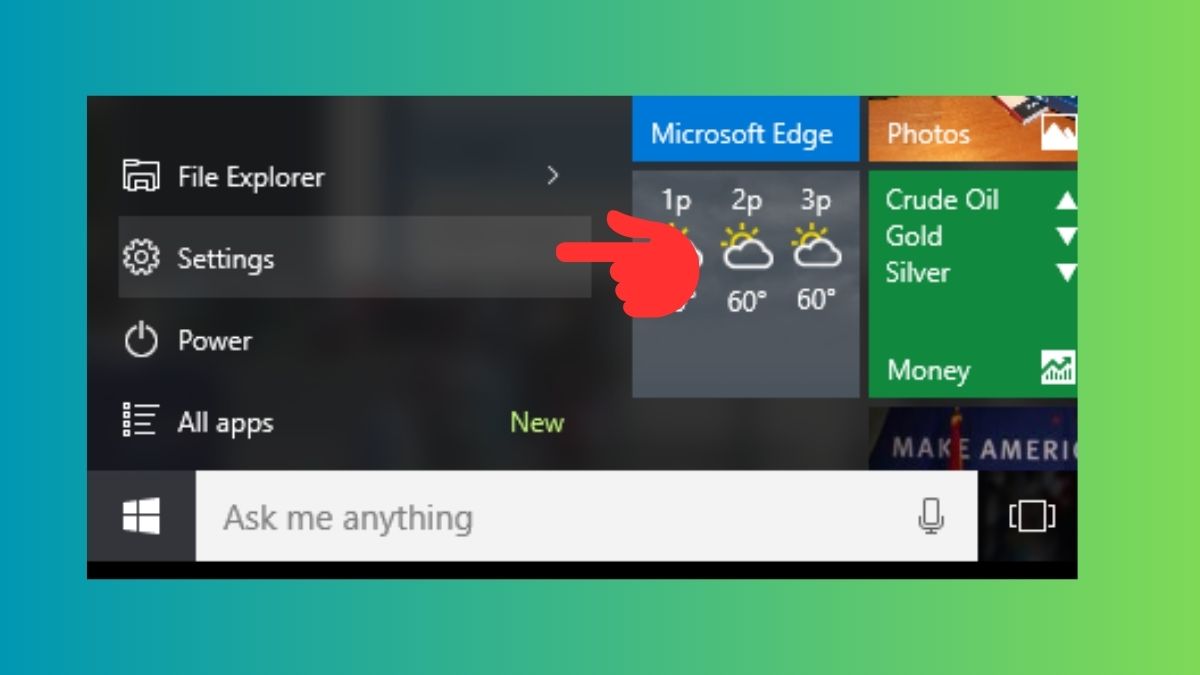
- Chọn Máy In Làm Mặc Định: Vào mục “Máy in và máy quét” trong Cài đặt của Windows hoặc Mac để chọn máy in làm mặc định.
 Kết nối máy in qua cổng USB
Cách kết nối máy in qua cổng USB đơn giản và dễ dàng
Kết Nối Máy In Qua Mạng Wi-Fi
Kết nối máy in qua Wi-Fi giúp bạn có thể in từ xa mà không cần phải kết nối trực tiếp giữa máy in và máy tính. Phương pháp này rất tiện lợi khi bạn có nhiều thiết bị cần sử dụng chung một máy in.
Các Bước Thực Hiện:
- Kết Nối Máy In Với Wi-Fi: Thiết lập kết nối Wi-Fi cho máy in thông qua màn hình điều khiển của máy in hoặc qua ứng dụng đi kèm.
- Cài Đặt Máy In Trên Máy Tính: Trên máy tính, vào phần “Máy in và máy quét” trong Cài đặt, chọn “Thêm máy in” và tìm máy in qua mạng Wi-Fi.
- Chọn Máy In Làm Mặc Định: Sau khi kết nối, chọn máy in làm mặc định để dễ dàng in từ bất kỳ ứng dụng nào.
/fptshop.com.vn/Uploads/images/tin-tuc/128976/Originals/lam-sao-de-ket-noi-laptop-voi-may-in-qua-wifi-5-768x552.png) Kết nối máy in qua Wi-Fi
Kết nối máy in qua Wi-Fi
Hướng dẫn kết nối máy in qua Wi-Fi cho các thiết bị
Cách Cài Đặt Máy In Canon 2900 Trên Windows 10
Máy in Canon 2900 là một trong những mẫu máy in phổ biến với hiệu suất in ấn tốt. Để cài đặt máy in này trên hệ điều hành Windows 10, bạn cần thực hiện một vài bước đơn giản.
Các Bước Thực Hiện:
- Kết Nối Máy In: Cắm cáp USB vào máy tính và máy in.
- Tải Driver: Truy cập website của Canon để tải driver cho máy in Canon 2900 tương thích với Windows 10.
- Cài Đặt Driver: Mở file tải về và làm theo hướng dẫn để cài đặt driver.
- Chọn Máy In Làm Mặc Định: Sau khi cài đặt thành công, máy in Canon 2900 sẽ xuất hiện trong danh sách máy in của bạn.
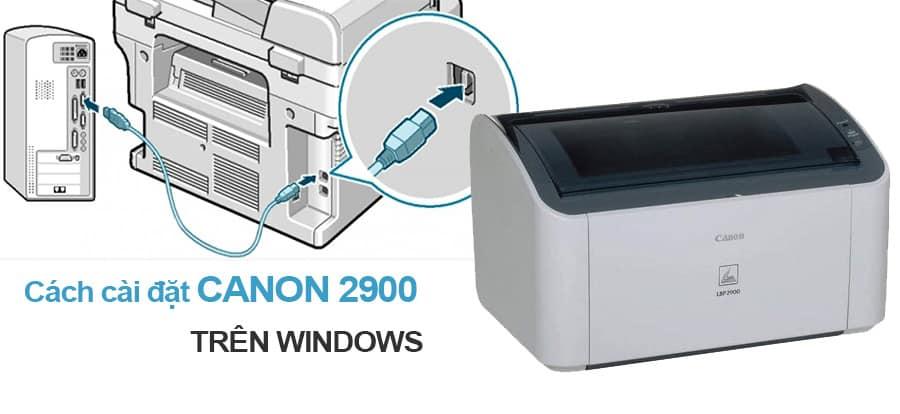 Cài đặt máy in Canon 2900
Hướng dẫn cài đặt máy in Canon 2900 cho Windows
Kết Nối Máy In Với Máy Tính Qua Địa Chỉ IP
Nếu bạn sử dụng máy in mạng, bạn có thể kết nối máy in với máy tính qua địa chỉ IP. Phương pháp này đặc biệt hữu ích khi máy in được chia sẻ trên mạng LAN hoặc kết nối qua Wi-Fi.
Các Bước Thực Hiện:
- Xác Định Địa Chỉ IP Của Máy In: Truy cập vào cài đặt của máy in để lấy địa chỉ IP.
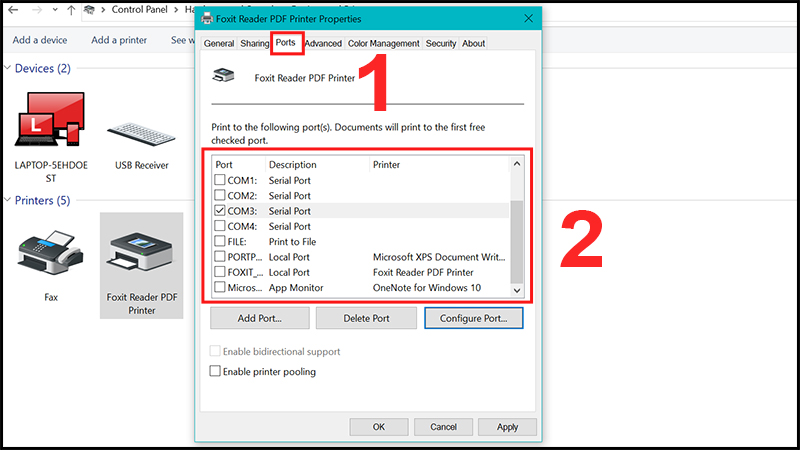
- Thêm Máy In Vào Máy Tính: Vào “Máy in và máy quét” trong Cài đặt, chọn “Thêm máy in qua địa chỉ IP” và nhập địa chỉ IP của máy in.
- Hoàn Tất Kết Nối: Máy tính sẽ tự động kết nối với máy in qua địa chỉ IP và bạn có thể in từ mọi nơi trong mạng.
 Kết nối máy in qua địa chỉ IP
Kết nối máy in qua địa chỉ IP để chia sẻ máy in trong mạng LAN
Cách Khắc Phục Lỗi Không Kết Nối Được Máy In
Đôi khi, bạn có thể gặp phải một số lỗi khi kết nối máy in với máy tính, như máy in không hiển thị trong danh sách máy in hoặc không thể in được. Dưới đây là một số cách khắc phục:
- Kiểm Tra Kết Nối: Đảm bảo rằng cáp USB hoặc Wi-Fi kết nối đúng và ổn định.
- Cập Nhật Driver: Đảm bảo driver máy in được cập nhật mới nhất.
- Khởi Động Lại Máy Tính Và Máy In: Đôi khi, khởi động lại cả hai thiết bị có thể giúp giải quyết các vấn đề kết nối.
 Khắc phục lỗi máy in không kết nối
Hướng dẫn khắc phục lỗi không kết nối máy in hiệu quả
Video Hướng Dẫn Cài Đặt Máy Tính Kết Nối Với Máy In
Dưới đây là một số video hướng dẫn chi tiết về cách cài đặt và khắc phục sự cố khi kết nối máy in với máy tính:
- Cách cài máy in Canon 2900 cho máy tính Windows 10, 11 mới nhất
- Hướng dẫn kết nối Máy In vào Máy Tính – Cho người mới sử dụng lần đầu
- Cách khắc phục lỗi Windows không kết nối với máy in
Chúng tôi hy vọng bài viết này đã giúp bạn hiểu rõ hơn về các phương pháp kết nối máy in với máy tính. Hãy thử áp dụng và chia sẻ với bạn bè nếu thấy hữu ích!

