
- 1. Bạn cần chuẩn bị gì trước khi cài/đổi mật khẩu Wi‑Fi
- 2. Cách đổi mật khẩu Wi‑Fi trên điện thoại qua trình duyệt
- 3. Đổi mật khẩu Wi‑Fi bằng ứng dụng chính chủ nhà mạng
- 4. Cách đổi mật khẩu Wi‑Fi trên máy tính
- 5. Hướng dẫn nhanh theo hãng router phổ biến
- 6. Cấu hình bảo mật nâng cao để mạng Wi‑Fi an toàn
- 7. Cách xem lại mật khẩu Wi‑Fi đã lưu để chia sẻ nhanh
- 8. Khắc phục sự cố thường gặp khi đổi mật khẩu Wi‑Fi
- 9. Câu hỏi thường gặp
- 10. Checklist nhanh khi cài mật khẩu Wi‑Fi mới
Bạn nên cài/đổi mật khẩu Wi‑Fi định kỳ để cải thiện bảo mật, chặn truy cập trái phép, tối ưu băng thông và duy trì hiệu năng mạng tại nhà/đơn vị. Bài viết này tổng hợp từ A–Z các cách đổi mật khẩu Wi‑Fi trên điện thoại, máy tính, theo nhà mạng (Viettel, FPT, VNPT), theo hãng router (TP‑Link, Tenda, Totolink, ZTE, Huawei, D‑Link, Mercusys, Xiaomi), đồng thời gợi ý cấu hình bảo mật nâng cao, mẹo xem lại mật khẩu đã lưu và cách khắc phục sự cố thường gặp.
Bạn cần chuẩn bị gì trước khi cài/đổi mật khẩu Wi‑Fi
- Xác định nhà mạng và model router/modem đang dùng: xem tem dán mặt dưới thiết bị (thông tin model, địa chỉ đăng nhập, tài khoản mặc định).
- Kết nối với mạng Wi‑Fi/LAN cần đổi mật khẩu (trực tiếp từ thiết bị bạn quản trị).
- Địa chỉ truy cập trang quản trị: thường là 192.168.1.1, 192.168.0.1, 192.168.100.1, hoặc theo nhãn thiết bị. Nếu không biết, xem gateway trên máy:
- Windows: mở Command Prompt > ipconfig > Default Gateway.
- macOS: System Settings > Network > Wi‑Fi > Details > Router.
- Android/iOS: Wi‑Fi > nhấn vào mạng đang kết nối > xem Gateway/Router.
- Tài khoản quản trị router: admin/admin hoặc theo nhãn. Nếu đã đổi và quên, xem phần xử lý sự cố để reset.
- Quy tắc tạo mật khẩu mạnh: tối thiểu 12–16 ký tự, gồm chữ hoa, chữ thường, số, ký tự đặc biệt; ưu tiên passphrase dễ nhớ nhưng khó đoán.
- Cài bảo mật WPA2‑PSK/AES hoặc WPA3‑Personal nếu có; tắt WEP/TKIP đã lỗi thời.
- Nên cập nhật firmware router, tắt WPS, đổi mật khẩu quản trị (admin), bật mạng khách (Guest) cho khách và thiết bị IoT.
Cách đổi mật khẩu Wi‑Fi trên điện thoại qua trình duyệt
Thao tác này áp dụng cho hầu hết modem/router (Viettel, FPT, VNPT, TP‑Link, Tenda, Totolink, ZTE, Huawei, D‑Link, Mercusys, Xiaomi…).
- Bước 1: Kết nối Wi‑Fi cần đổi mật khẩu.
- Bước 2: Mở trình duyệt (Chrome, Safari) > gõ địa chỉ 192.168.1.1 hoặc 192.168.0.1 (xem nhãn hoặc Gateway thực tế).
- Bước 3: Đăng nhập tài khoản quản trị.
- Bước 4: Vào mục Wireless/Wi‑Fi > Wireless Settings/Wireless Security.
- Bước 5: Chọn băng tần cần đổi (2.4 GHz hoặc 5 GHz). Nếu router phát hai tên mạng (SSID) khác nhau, bạn có thể đặt cùng mật khẩu để dễ nhớ.
- Bước 6: Chọn bảo mật WPA2‑PSK hoặc WPA3‑Personal > nhập mật khẩu mới ở ô Password/Passphrase/Pre‑Shared Key.
- Bước 7: Save/Apply > khởi động lại router nếu được yêu cầu. Sau khi đổi, tất cả thiết bị sẽ phải kết nối lại bằng mật khẩu mới.
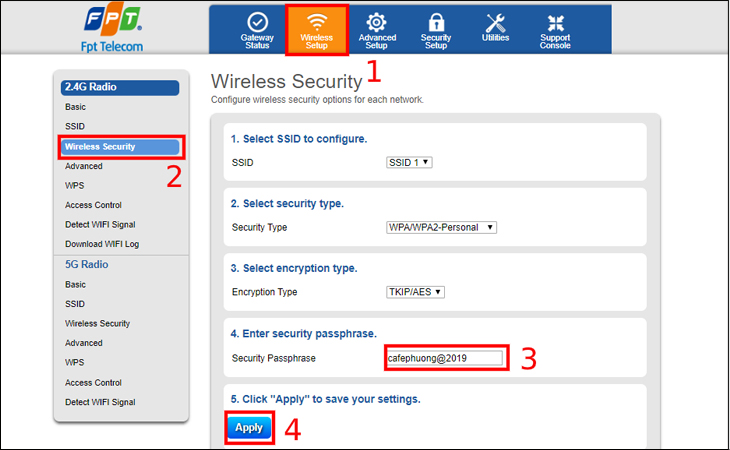 Giao diện đổi mật khẩu Wi‑Fi trên điện thoại và máy tính – hướng dẫn truy cập 192.168.1.1 Viettel FPT VNPT
Mẹo hay:
- Nếu có mục Combine/Smart Connect, router sẽ gộp 2.4 GHz và 5 GHz chung SSID; khi đó bạn chỉ cần đổi một lần cho cả hai.
- Đối với router song ngữ, tên menu có thể khác đôi chút: Security, WLAN, Wireless Network, Advanced > Wireless > Security.
Đổi mật khẩu Wi‑Fi bằng ứng dụng chính chủ nhà mạng
Các nhà mạng lớn tại Việt Nam cung cấp ứng dụng quản trị đơn giản, an toàn, phù hợp người dùng phổ thông.
- My Viettel: Đăng nhập > Dịch vụ Internet/Trang chủ Modem > Quản lý Wi‑Fi > Đổi mật khẩu > Nhập pass mới > Lưu.
- Hi FPT: Đăng nhập số hợp đồng/số điện thoại > Modem > Đổi mật khẩu Wi‑Fi > Nhập pass mới > Xác nhận.
- My VNPT: Đăng nhập > Internet/Modem > Cấu hình Wi‑Fi > Mật khẩu > Nhập pass mới > Lưu cấu hình.
Ưu điểm: tự động nhận đúng modem, hạn chế lỗi; một số app cho phép khởi động lại modem, đổi tên Wi‑Fi (SSID), bật/tắt WPS và chặn thiết bị lạ.
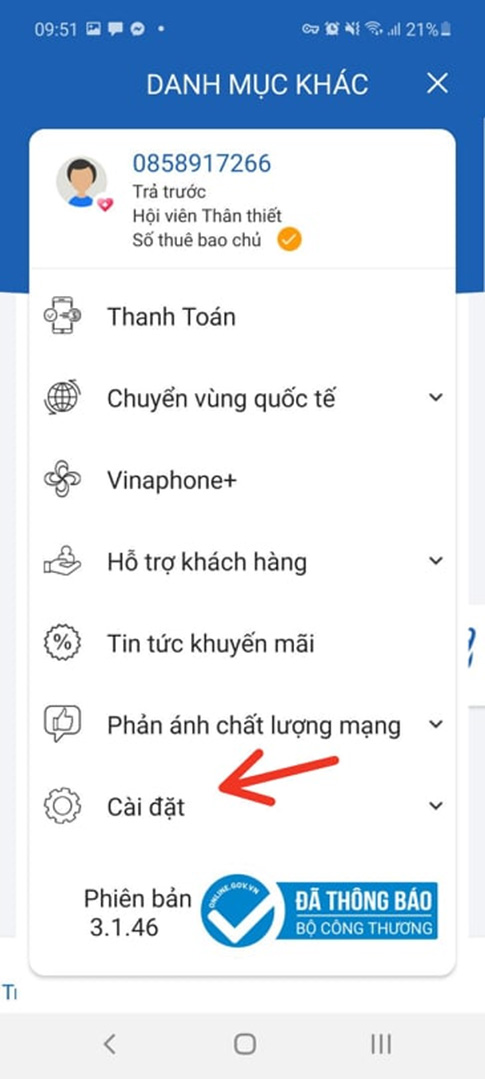 Ứng dụng My VNPT đổi mật khẩu modem VNPT trên điện thoại – minh họa các bước
Nếu không tìm thấy mục đổi mật khẩu, bạn hãy cập nhật ứng dụng lên phiên bản mới nhất hoặc thử thao tác trên trình duyệt như hướng dẫn ở phần trước.
Cách đổi mật khẩu Wi‑Fi trên máy tính
- Mở trình duyệt trên PC/Laptop > truy cập địa chỉ quản trị modem như 192.168.1.1.
- Đăng nhập tài khoản quản trị.
- Vào Wireless/Wi‑Fi > Wireless Security/Encryption.
- Chọn WPA2‑PSK hoặc WPA3‑Personal > nhập mật khẩu mới.
- Save/Apply > chờ router lưu cấu hình.
Lợi thế khi thao tác trên máy tính là màn hình rộng, thấy đầy đủ mục nâng cao như: bật/tắt WPS, tùy chọn kênh (channel), băng thông (bandwidth), bật mạng khách (Guest SSID), Access Control và cập nhật firmware.
 Trang quản trị TP-Link trên máy tính – đổi mật khẩu Wi‑Fi qua trình duyệt
Hướng dẫn nhanh theo hãng router phổ biến
Tùy giao diện mỗi hãng, tên mục có thể khác nhau nhưng logic chung giống nhau: Wireless/WLAN > Security > Password/Pre‑Shared Key.
- TP‑Link:
- Advanced > Wireless > Wireless Settings/Security.
- Security: WPA2‑PSK/WPA3‑Personal > Password.
- Nếu có Smart Connect, bật để dùng một SSID cho 2.4/5 GHz.
- Tenda:
- Wi‑Fi Settings > Wi‑Fi Name & Password > Mật khẩu.
- Security: WPA2‑PSK hoặc Mixed WPA2/WPA3.
- Totolink:
- Wireless 2.4G/5G > Security > Authentication.
- Đặt Passphrase > Apply.
- ZTE/Huawei (thường dùng bởi ISP):
- WLAN Settings > 2.4G/5G Basic Network Settings.
- Authentication Mode: WPA2‑PSK/WPA3 > WPA Key.
- D‑Link:
- Setup > Wireless Settings > Manual Wireless Connection.
- Security Mode: WPA2 Personal > Pre‑Shared Key.
- Mercusys:
- Basic > Wireless > Password hoặc Advanced > Wireless Security.
- WPA2‑PSK/WPA3 > Password.
- Xiaomi Mi Wi‑Fi:
- Settings > Wi‑Fi Settings > Password.
- Bật Guest Wi‑Fi nếu cần mạng cho khách.
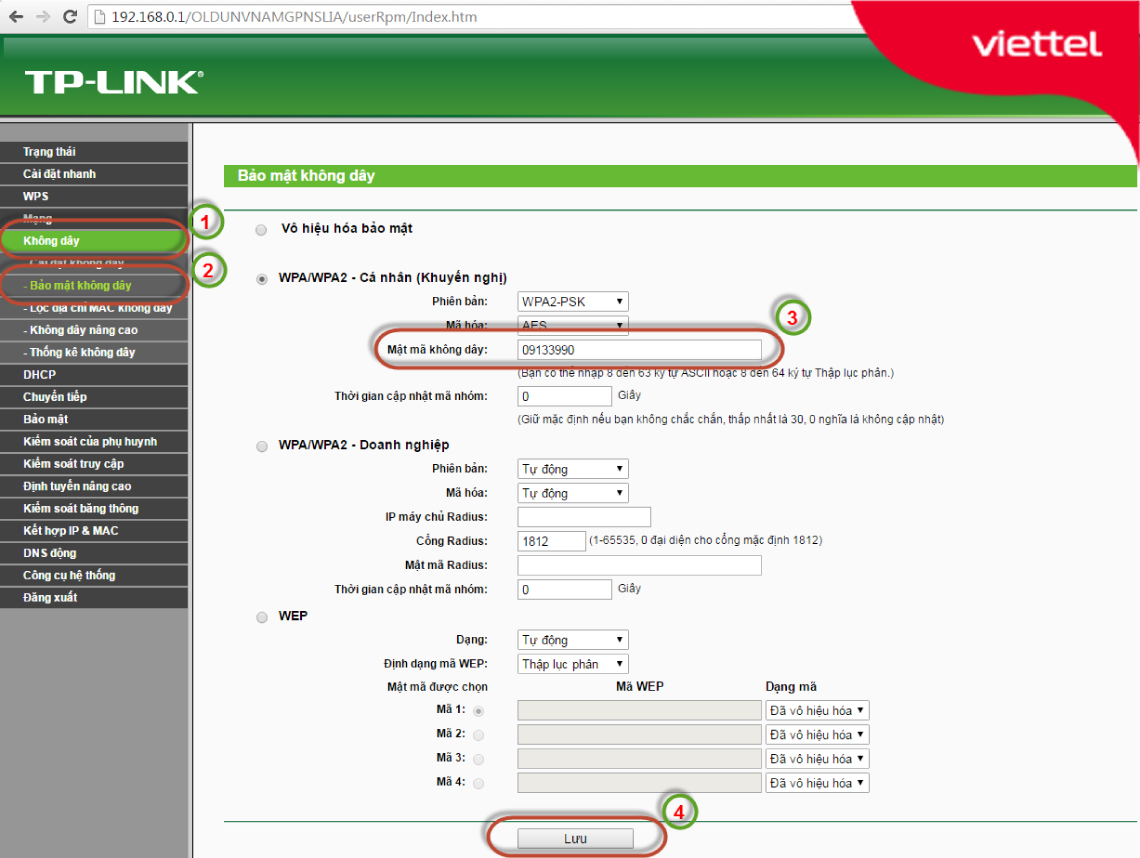 Màn hình đổi mật khẩu Wi‑Fi trên router TP‑Link dành cho thuê bao Viettel
Gợi ý quan trọng:
- Tắt WPS để tránh bị tấn công dò mã PIN.
- Đổi mật khẩu quản trị (admin) tại mục System Tools/Administration.
- Sao lưu cấu hình (Backup/Restore) trước khi chỉnh nâng cao.
Cấu hình bảo mật nâng cao để mạng Wi‑Fi an toàn
- Chuẩn bảo mật: ưu tiên WPA3‑Personal; nếu thiết bị cũ không hỗ trợ, dùng WPA2‑PSK/AES hoặc chế độ Mixed WPA2/WPA3.
- Mật khẩu mạnh: dùng cụm từ dài 12–16+ ký tự; tránh thông tin cá nhân, số điện thoại, ngày sinh.
- Đổi SSID hợp lý: không để lộ họ tên/địa chỉ; tránh ký tự đặc biệt hiếm gặp.
- Tắt WPS, tắt Remote Management từ ngoài Internet nếu không cần.
- Cập nhật firmware: vào System/Tools > Firmware Upgrade; sao lưu cấu hình trước khi cập nhật.
- Mạng khách (Guest): bật SSID khách, tách VLAN/Access Control, giới hạn tốc độ (QoS), đặt thời gian hoạt động.
- Kiểm soát thiết bị:
- Access Control/MAC Filtering: chặn thiết bị lạ, cho phép theo danh sách.
- DHCP Client List xem ai đang dùng mạng.
- Tối ưu kênh và băng thông:
- 2.4 GHz: chọn kênh 1/6/11, bandwidth 20 MHz để giảm nhiễu.
- 5 GHz: ưu tiên kênh ít nhiễu, bandwidth 80 MHz nếu khoảng cách gần.
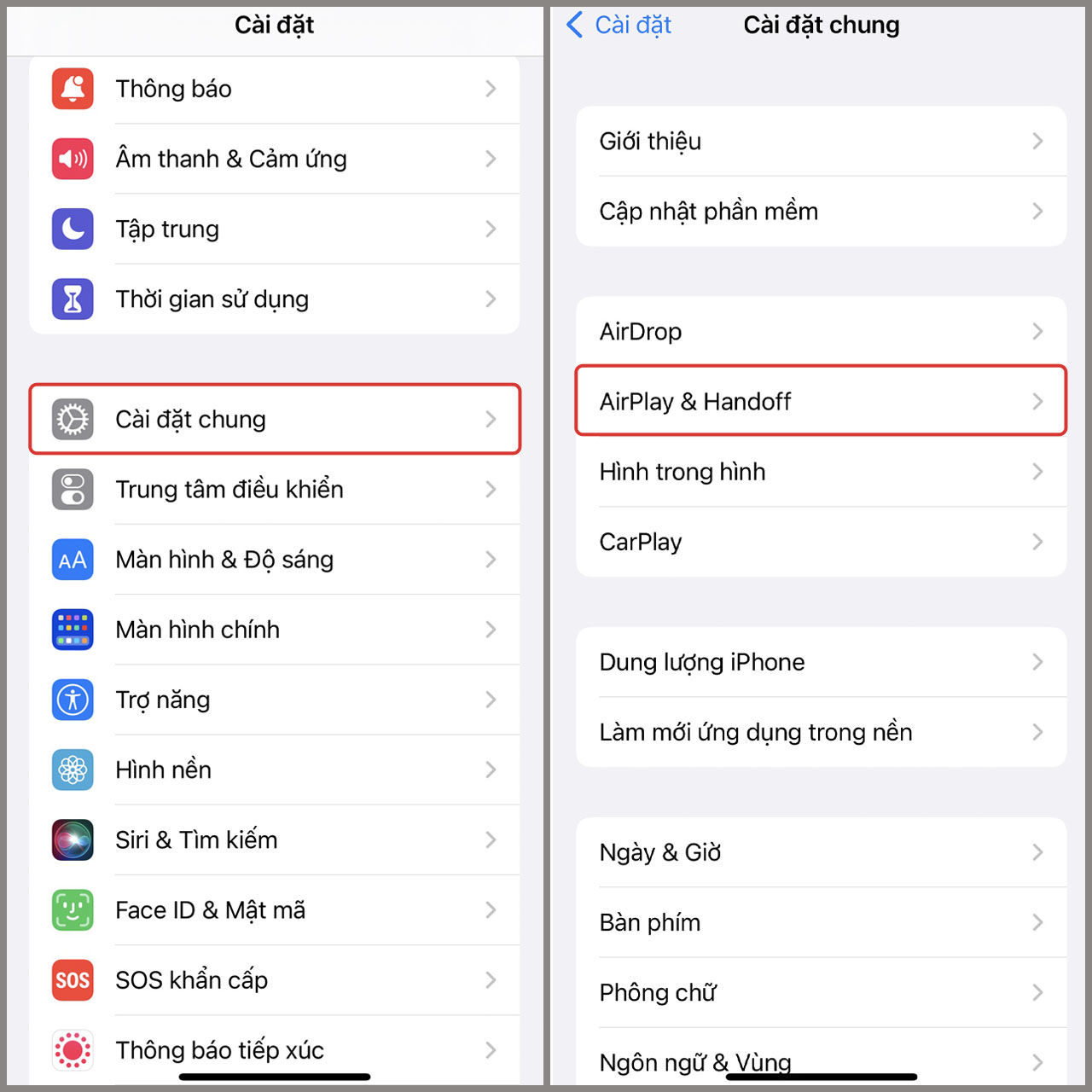 Chia sẻ Wi‑Fi trên iPhone không cần nhập mật khẩu – hướng dẫn nhanh
Cách xem lại mật khẩu Wi‑Fi đã lưu để chia sẻ nhanh
- iPhone (iOS 16 trở lên): Cài đặt > Wi‑Fi > chạm vào biểu tượng “i” của mạng đang kết nối > Mật khẩu > xác thực Face ID/Touch ID > Sao chép/hiển thị. Bạn cũng có thể chia sẻ qua AirDrop cho iPhone gần đó.
- Android (Android 10+): Cài đặt > Mạng & Internet > Wi‑Fi > mạng đang dùng > Chia sẻ > QR hiển thị kèm mật khẩu. Thiết bị khác quét QR để kết nối.
- Windows 10/11: Control Panel > Network and Sharing Center > Wi‑Fi > Wireless Properties > Security > Show characters.
- macOS: Spotlight > Keychain Access > System > Passwords > tìm tên SSID > Show password.
Lưu ý: Chia sẻ mật khẩu có trách nhiệm; ưu tiên cung cấp mạng khách cho bạn bè/thành viên tạm thời để bảo vệ mạng chính.
Khắc phục sự cố thường gặp khi đổi mật khẩu Wi‑Fi
- Không truy cập được 192.168.1.1:
- Kiểm tra đúng Gateway; thử 192.168.0.1, 192.168.100.1, 192.168.1.100:8080 tùy modem ISP.
- Dùng trình duyệt khác; tắt VPN/Proxy; thử cáp LAN trực tiếp vào router.
- Quên mật khẩu quản trị:
- Nhấn giữ nút Reset 5–10 giây (hoặc theo hướng dẫn trên tem) để đưa về mặc định, rồi cấu hình lại từ đầu.
- Tài khoản mặc định thường in trên nhãn thiết bị.
- Đổi xong bị rớt mạng:
- Kết nối lại với mật khẩu mới; quên mạng cũ trên điện thoại/laptop rồi kết nối lại.
- Nếu router phát hai SSID cho 2.4/5 GHz, hãy đồng bộ mật khẩu cả hai (hoặc bật Smart Connect).
- Thiết bị cũ không vào được:
- Hạ bảo mật về WPA2‑PSK/AES hoặc bật chế độ Mixed WPA2/WPA3.
- Wi‑Fi chậm/nhiễu:
- Đổi kênh 2.4 GHz về 1/6/11; chuyển thiết bị gần router sang 5 GHz.
- Đặt router ở vị trí thoáng, cao, cách vật cản kim loại, tránh để trong tủ.
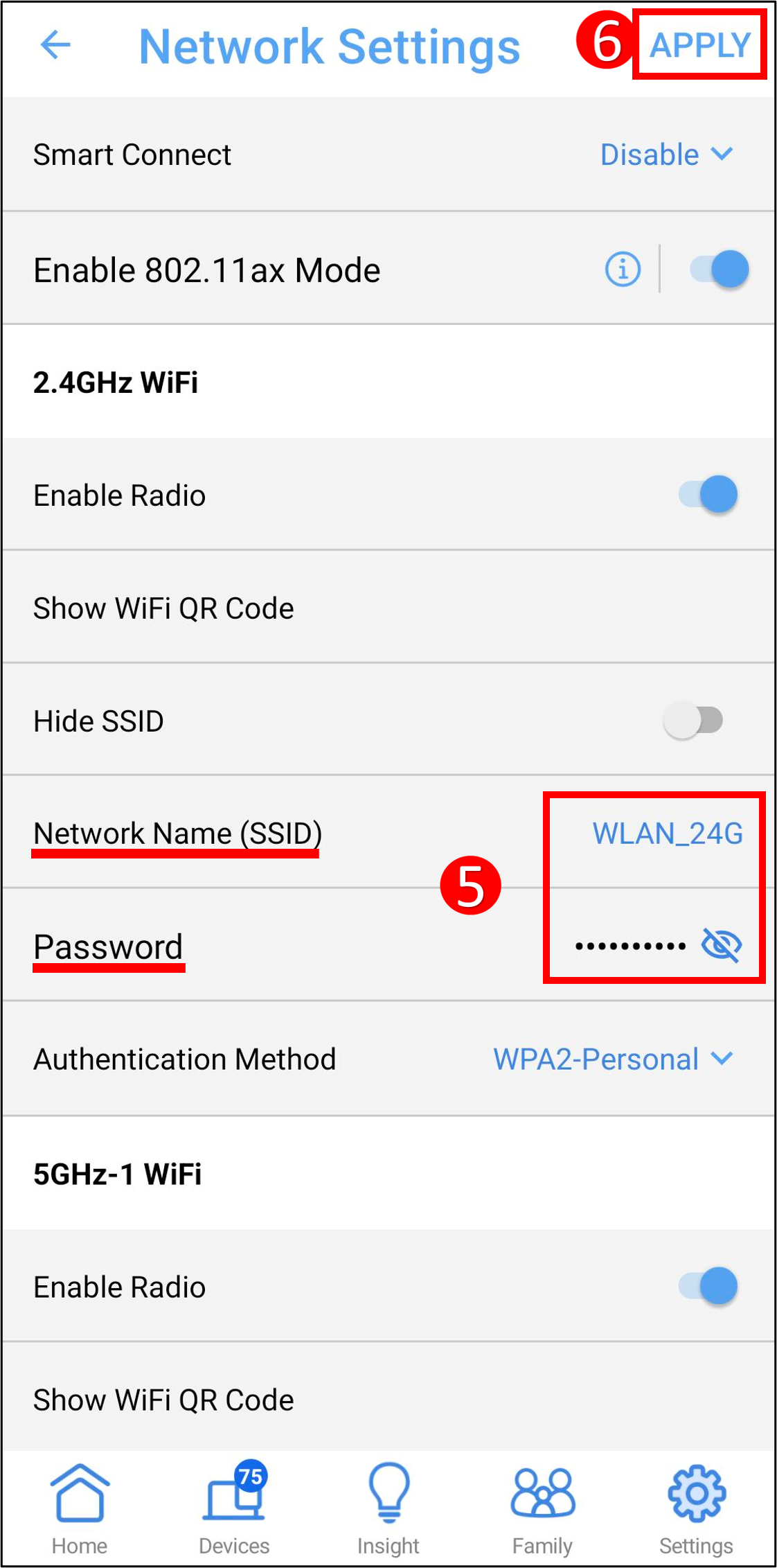 Mục Wireless trong router ASUS – nơi thay đổi mật khẩu mạng Wi‑Fi
Câu hỏi thường gặp
- Có nên ẩn SSID?
- Không bắt buộc. Ẩn SSID không tăng bảo mật đáng kể; thay vào đó, dùng mật khẩu mạnh và WPA2/WPA3.
- Bao lâu nên đổi mật khẩu?
- 3–6 tháng/lần hoặc khi nghi ngờ bị lộ, thấy thiết bị lạ, hoặc sau khi chia sẻ rộng rãi.
- Mật khẩu Wi‑Fi khác mật khẩu quản trị router?
- Khác nhau. Hãy đổi cả hai: mật khẩu Wi‑Fi và mật khẩu đăng nhập trang quản trị.
- Đổi mật khẩu có làm mất Internet?
- Không. Nhưng thiết bị phải kết nối lại bằng mật khẩu mới.
- Có nên tắt WPS?
- Nên tắt để giảm rủi ro bị tấn công bằng mã PIN WPS.
- Nên dùng 2.4 GHz hay 5 GHz?
- 2.4 GHz phủ sóng rộng, xuyên tường tốt; 5 GHz tốc độ cao, ít nhiễu. Dùng Smart Connect để tự động chọn băng tần tối ưu.
Checklist nhanh khi cài mật khẩu Wi‑Fi mới
- Đăng nhập trang quản trị hoặc ứng dụng nhà mạng.
- Đổi SSID và mật khẩu Wi‑Fi mạnh (2.4 GHz và 5 GHz).
- Chọn bảo mật WPA2‑PSK/AES hoặc WPA3‑Personal.
- Tắt WPS, đổi mật khẩu quản trị router.
- Bật mạng khách cho bạn bè/IoT, giới hạn tốc độ nếu cần.
- Cập nhật firmware, sao lưu cấu hình.
- Kiểm tra danh sách thiết bị kết nối, chặn thiết bị lạ.
- Kiểm tra tốc độ và độ phủ sóng; tối ưu kênh/băng thông.

