
- 1. Khi nào cần cài lại camera Yoosee
- 2. Chuẩn bị trước khi reset
- 3. Reset camera Yoosee về mặc định
- 4. Phương pháp kết nối lại camera Yoosee
- 5. 1) Kết nối bằng SmartLink (khuyên dùng cho iPhone/Android)
- 6. 2) Kết nối bằng AP Hotspot (kết nối trực tiếp)
- 7. 3) Kết nối bằng dây mạng (Ethernet) và cấu hình trên máy tính/điện thoại
- 8. Cài lại khi đổi WiFi hoặc mật khẩu WiFi
- 9. Thiết lập ghi hình và xem lại trên điện thoại
- 10. Chia sẻ thiết bị cho người thân
- 11. Lưu ý cho camera Yoosee ngoài trời 2 mắt
- 12. Bảo mật và hiệu năng
- 13. Khắc phục lỗi phổ biến
- 14. Cài đặt và xem trên máy tính (Windows)
- 15. Câu hỏi thường gặp (FAQ)
- 16. Tổng kết
Cài lại (reset và thiết lập lại) camera Yoosee giúp bạn khắc phục nhanh các lỗi kết nối, đổi mạng WiFi, chuyển nhà, hoặc khi quên mật khẩu. Bài viết này hướng dẫn chi tiết từ A đến Z: cách reset, các phương pháp kết nối lại (SmartLink, AP Hotspot, cắm dây mạng), thiết lập thẻ nhớ, xem lại trên điện thoại/máy tính, chia sẻ thiết bị và xử lý lỗi phổ biến. Nội dung phù hợp cho cả camera Yoosee 3 râu trong nhà và Yoosee 2 mắt ngoài trời.
Khi nào cần cài lại camera Yoosee
- Đổi tên/mật khẩu WiFi hoặc chuyển sang router mới.
- Camera báo offline, không xem được từ xa.
- Quên mật khẩu thiết bị hoặc muốn xóa toàn bộ cấu hình cũ.
- Muốn chuyển chủ sở hữu, chia sẻ lại cho tài khoản khác.
- Camera hoạt động không ổn định do cấu hình xung đột, firmware lỗi.
Chuẩn bị trước khi reset
- Ghi lại UID/ID của camera (trên tem hoặc trong ứng dụng).
- Sao lưu các cài đặt quan trọng nếu có (khu vực cảnh báo, lịch ghi).
- Rút thẻ nhớ microSD, kiểm tra dung lượng/tiêu chuẩn (khuyên dùng Class 10, 16–128GB).
- Đảm bảo WiFi 2.4GHz, điện thoại bật quyền vị trí và Bluetooth nếu ứng dụng yêu cầu.
- Cập nhật ứng dụng Yoosee/YYP2P lên phiên bản mới nhất.
Reset camera Yoosee về mặc định
Nhấn giữ nút reset trên thân camera 5–10 giây cho đến khi nghe thông báo bằng giọng nói hoặc thấy đèn trạng thái thay đổi. Chờ 60–120 giây để thiết bị khởi tạo lại. Sau khi reset, camera sẽ xóa cấu hình mạng cũ và sẵn sàng để kết nối lại.
 Hướng dẫn nhấn nút reset khôi phục cài đặt gốc camera Yoosee 3 râu
Khi reset thành công, camera thường phát tiếng “System reset, please wait” hoặc hiển thị đèn nhấp nháy. Nếu không có tín hiệu, thử cấp nguồn lại 1–2 phút rồi thao tác reset lần nữa.
Phương pháp kết nối lại camera Yoosee
1) Kết nối bằng SmartLink (khuyên dùng cho iPhone/Android)
- Tải và mở ứng dụng Yoosee (hoặc YYP2P tùy dòng).
- Đăng ký/đăng nhập tài khoản, chọn thêm thiết bị.
- Chọn phương thức SmartLink, nhập mật khẩu WiFi 2.4GHz của nhà bạn.
- Đặt camera gần router, chờ thiết bị phát tiếng báo “WiFi connected”.
- Hoàn tất thêm camera, đặt tên thiết bị, cấu hình múi giờ, mật khẩu bảo mật.
 Giao diện ứng dụng Yoosee thêm camera bằng SmartLink trên điện thoại
Nếu SmartLink thất bại, kiểm tra lại mật khẩu WiFi, tắt 5GHz hoặc bật băng tần hỗ trợ 2.4GHz, giữ khoảng cách camera–router dưới 3m lúc cài đặt.
2) Kết nối bằng AP Hotspot (kết nối trực tiếp)
- Sau reset, camera phát WiFi riêng (thường có tên YOOSEE_xxx).
- Vào cài đặt WiFi trên điện thoại, kết nối mạng do camera phát.
- Mở ứng dụng Yoosee, chọn cấu hình mạng, nhập WiFi nhà bạn.
- Chờ camera tự kết nối về router, sau đó thoát AP và trở lại mạng nhà.
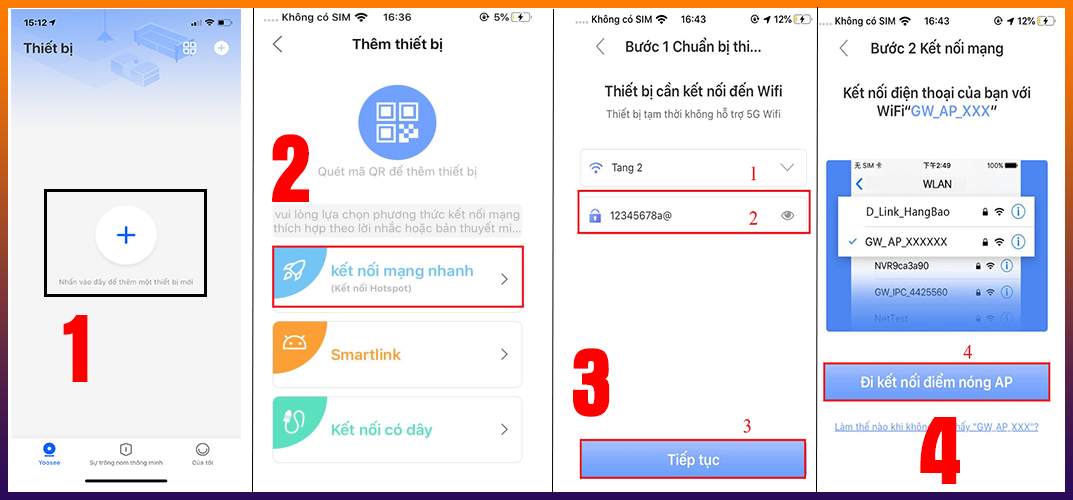 Kết nối camera Yoosee qua chế độ AP Hotspot trực tiếp trên điện thoại
AP Hotspot hữu ích khi khu vực sóng yếu hoặc SmartLink không truyền thông tin WiFi ổn định.
3) Kết nối bằng dây mạng (Ethernet) và cấu hình trên máy tính/điện thoại
- Cắm dây mạng từ camera vào router, chờ nhận IP (đèn mạng sáng).
- Thêm thiết bị theo phương thức “Wired add” trên ứng dụng, hoặc dùng phần mềm CMS Client trên PC để quét, thêm UID/IP.
- Cấu hình WiFi trong mục Network, chuyển camera sang kết nối không dây sau khi thiết lập xong.
 Phần mềm CMS Client xem, cấu hình camera Yoosee trên máy tính Windows
Phương pháp có dây giúp cài đặt bền vững trong môi trường nhiều nhiễu, đặc biệt phù hợp với hệ thống nhiều camera.
Cài lại khi đổi WiFi hoặc mật khẩu WiFi
- Nếu vẫn truy cập được camera trên ứng dụng: vào mục Network/WiFi, nhập thông tin mạng mới, chờ camera tự chuyển.
- Nếu camera offline hoàn toàn: ưu tiên reset, sau đó cài lại bằng SmartLink/AP như ở trên.
- Kiểm tra router: bật 2.4GHz, tắt cô lập AP, mở DHCP, tránh ký tự đặc biệt trong SSID/mật khẩu.
 Khắc phục lỗi camera Yoosee không kết nối được WiFi sau khi đổi mật khẩu
Đặt camera gần router lúc cấu hình; sau khi hoàn tất có thể mang về vị trí lắp đặt cuối cùng.
Thiết lập ghi hình và xem lại trên điện thoại
- Lắp thẻ nhớ microSD, vào mục Storage/SD Card để format lần đầu.
- Chọn chế độ ghi: liên tục, theo lịch, hoặc kích hoạt ghi khi phát hiện chuyển động.
- Cài đặt độ nhạy phát hiện, vùng phát hiện, nhận thông báo đẩy.
- Vào Playback để xem lại theo timeline, lọc theo sự kiện.
 Thiết lập chế độ ghi hình, định dạng thẻ nhớ và xem lại camera Yoosee trên điện thoại
Nếu xem lại bị giật/lỗi, kiểm tra thẻ nhớ (Class 10), cập nhật firmware hoặc giảm bitrate.
Chia sẻ thiết bị cho người thân
Bạn có thể chia sẻ quyền xem camera cho tài khoản khác trong ứng dụng. Người nhận cần cài cùng ứng dụng và đăng nhập. Thiết lập quyền chia sẻ: xem trực tiếp, xem lại, nhận cảnh báo.
 Chia sẻ camera Yoosee từ điện thoại cho máy tính hoặc tài khoản khác
Khi chuyển chủ sở hữu, nên xóa thiết bị khỏi tài khoản cũ và reset trước khi add vào tài khoản mới.
Lưu ý cho camera Yoosee ngoài trời 2 mắt
Dòng Yoosee 2 mắt hỗ trợ xoay 360°, có màu ban đêm, đèn cảnh báo. Khi cài lại:
- Bố trí vị trí lắp đặt tránh mưa tạt trực tiếp vào cổng thẻ nhớ/nguồn.
- Dùng nguồn chuẩn, dây tín hiệu gọn, chống nước cho đầu nối.
- Tùy chỉnh cảnh báo thông minh để hạn chế báo động giả.
 Camera Yoosee ngoài trời 2 mắt 5MP, hỗ trợ màu đêm và đèn báo động
Sau khi cấu hình xong, kiểm tra vùng quan sát, preset góc quay và chất lượng hình ảnh.
Bảo mật và hiệu năng
- Đổi mật khẩu thiết bị và tài khoản ngay sau khi cài đặt.
- Cập nhật firmware khi có thông báo (trong ứng dụng).
- Tắt chia sẻ P2P công khai, chỉ chia sẻ cho người tin cậy.
- Dùng router ổn định, đặt kênh WiFi ít nhiễu, bật QoS nếu hỗ trợ.
- Giới hạn số người xem đồng thời để tránh quá tải băng thông.
Khắc phục lỗi phổ biến
- Không add được bằng SmartLink: dùng AP Hotspot hoặc tạm thời cắm dây mạng để cấu hình.
- Không thấy WiFi 2.4GHz: bật băng tần 2.4GHz, tách SSID 2.4/5GHz, đặt SSID/mật khẩu đơn giản.
- Camera offline: kiểm tra nguồn, khoảng cách WiFi, IP xung đột, reset nếu cấu hình hỏng.
- Hình mờ/xấu: vệ sinh kính, kiểm tra chế độ ngày/đêm, chỉnh tiêu cự (nếu có), cập nhật firmware.
- Không xem lại: format thẻ, kiểm tra dung lượng còn trống, bật chế độ ghi, giảm bitrate nếu thẻ yếu.
Cài đặt và xem trên máy tính (Windows)
- Tải CMS Client, đăng nhập bằng tài khoản hoặc thêm UID thiết bị.
- Quét thiết bị trong LAN, add camera, thiết lập ghi trên máy tính nếu cần.
- Sắp xếp nhiều kênh, đặt lịch, xem lại trên máy tính khi cần lưu chứng cứ dài hạn.
Câu hỏi thường gặp (FAQ)
- Có cần reset mỗi lần đổi WiFi? Không bắt buộc; nếu vẫn truy cập được, hãy cập nhật WiFi trong ứng dụng. Reset chỉ dùng khi cấu hình hỏng hoặc quên mật khẩu.
- Yoosee có hỗ trợ 5GHz? Phần lớn mẫu chỉ hỗ trợ 2.4GHz.
- Cài lại có mất dữ liệu thẻ nhớ? Reset không xóa dữ liệu đã ghi, nhưng format thẻ sẽ xóa. Nên sao lưu trước khi format.
- Xem từ xa bị giật: Kiểm tra mạng nhà (upload), giảm chất lượng stream, đóng bớt thiết bị xem đồng thời.
- Không thấy AP Hotspot sau reset: Giữ nút reset lâu hơn, cấp nguồn lại, thử ở khoảng cách gần, kiểm tra đèn trạng thái.
Tổng kết
Cài lại camera Yoosee gồm ba bước chính: reset đúng cách, chọn phương pháp kết nối phù hợp (SmartLink/AP/có dây), và tinh chỉnh các thiết lập ghi hình, bảo mật. Áp dụng các mẹo trong bài sẽ giúp bạn khôi phục kết nối nhanh, ổn định và an toàn, tối ưu trải nghiệm giám sát trên cả điện thoại và máy tính.

