
Việc cài IP tĩnh cho modem WiFi giúp mạng ổn định hơn, dễ quản trị và cần thiết khi bạn muốn mở port, chạy máy chủ nội bộ (camera, NAS, web app), VPN, hoặc cho doanh nghiệp cần IP Public cố định. Bài viết này hướng dẫn chi tiết từ khái niệm đến từng bước thiết lập IP tĩnh trên WAN và LAN, gán IP tĩnh theo MAC (DHCP Reservation), đổi dải mạng để tránh xung đột, tối ưu DNS, cùng mẹo xử lý lỗi thường gặp.
IP tĩnh là gì? Phân biệt IP tĩnh Public và IP tĩnh Private
- IP tĩnh Public: Địa chỉ IP công cộng cố định do nhà mạng cấp, không thay đổi sau mỗi lần khởi động modem. Dùng để truy cập dịch vụ từ Internet (camera, máy chủ, VPN) một cách ổn định.
- IP tĩnh Private (nội bộ): Địa chỉ IP cố định trong mạng LAN cho từng thiết bị (ví dụ 192.168.1.10), giúp quản lý, mở port và đặt quy tắc tường lửa dễ dàng.
- IP động: Do DHCP cấp tự động, có thể thay đổi. IP Public động khiến tên miền hoặc port-forward dễ bị gián đoạn.
- Gán tĩnh trên thiết bị vs DHCP Reservation:
- Đặt tĩnh trên thiết bị: Cấu hình IP, Subnet Mask, Gateway, DNS ngay trên máy tính, camera,…
- DHCP Reservation (khuyến nghị): Để modem/router cấp đúng một IP cố định dựa trên MAC của thiết bị. Dễ quản lý, tránh sai số liệu gateway/DNS.
Bạn nên dùng IP tĩnh khi cần truy cập từ xa, chạy dịch vụ nội bộ ổn định, tránh xung đột IP, hoặc khi chạy nhiều thiết bị cố định như camera, máy in, NAS.
Chuẩn bị trước khi cài IP tĩnh
- Xác định loại IP nhà mạng cấp:
- PPPoE gắn IP tĩnh theo tài khoản: Bạn chỉ cần nhập user/pass PPPoE; IP Public sẽ cố định theo hợp đồng.
- IPoE/Static trên WAN: Nhà mạng cung cấp bộ thông số IP/Mask/Gateway/DNS để bạn nhập thủ công.
- Thu thập thông tin:
- IP/Mask/Gateway/DNS (nếu cấu hình Static WAN).
- Dải IP LAN dự kiến (ví dụ 192.168.10.0/24).
- Danh sách thiết bị cần IP tĩnh nội bộ và MAC Address.
- Sơ đồ mạng: Một modem chính, có thể thêm router/AP phụ. Quyết định dùng router phụ ở chế độ AP/Bridge hay Router (tránh Double NAT nếu không cần).
- Kế hoạch địa chỉ: Chừa khoảng địa chỉ cho thiết bị tĩnh (ví dụ 192.168.10.2–192.168.10.50), DHCP pool 192.168.10.100–192.168.10.250.
Cài IP tĩnh trên WAN của modem/router
Trường hợp 1: Nhà mạng cấp PPPoE có IP tĩnh
- Vào trang quản trị modem/router (thường 192.168.1.1 hoặc 192.168.0.1).
- Chọn WAN/Internet, chọn PPPoE, nhập tài khoản/mật khẩu do nhà mạng cung cấp.
- Lưu lại. IP Public sẽ cố định theo tài khoản PPPoE, không cần nhập IP thủ công.
- Nếu có ONT của nhà mạng, có thể chuyển ONT sang Bridge và quay PPPoE trên router riêng để dễ quản trị.
Trường hợp 2: Nhà mạng cấp IP tĩnh theo IPoE/Static
- Vào WAN/Internet, chọn Static IP.
- Nhập IP Address, Subnet Mask, Default Gateway, DNS Primary/Secondary đúng như nhà mạng cấp.
- Lưu cấu hình và khởi động lại router nếu được yêu cầu.
/fptshop.com.vn/uploads/images/tin-tuc/129775/Originals/thay-doi-dia-chi-ip-22.jpg) Giao diện cấu hình IP tĩnh trên router Wi‑Fi Linksys, nhập IP, subnet, gateway và DNS
Giao diện cấu hình IP tĩnh trên router Wi‑Fi Linksys, nhập IP, subnet, gateway và DNS
Nếu sau khi cài Static IP không có Internet, kiểm tra lại Subnet Mask, Gateway, DNS, cổng kết nối (WAN), và trạng thái uplink quang/cáp.
Đổi IP LAN để tránh xung đột và tối ưu dải mạng
Nhiều modem mặc định 192.168.1.1. Nếu dùng thêm router phụ, bạn nên:
- Đổi IP LAN cho router chính (ví dụ 192.168.10.1) hoặc cho router phụ (ví dụ 192.168.10.2) để cùng một lớp mạng khi chạy ở chế độ AP.
- Điều chỉnh DHCP Pool để không trùng với các IP tĩnh dự định cấp thủ công hay bằng Reservation.
- Tắt DHCP trên router phụ khi dùng như Access Point, kết nối LAN–LAN; hoặc giữ DHCP khi dùng chế độ Router riêng lớp (chấp nhận Double NAT).
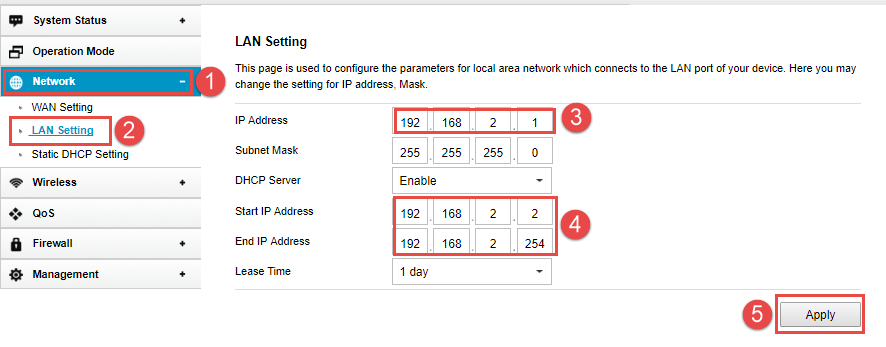 Thay đổi địa chỉ IP mạng LAN trên router để tránh trùng dải với modem nhà mạng
Sau khi đổi dải LAN, đăng nhập lại bằng IP mới của router. Ghi chú cấu hình để quản trị về sau.
Cấp IP tĩnh nội bộ bằng DHCP Reservation (khuyến nghị)
DHCP Reservation giúp modem/router luôn cấp cùng một IP cho thiết bị dựa trên MAC Address. Quy trình tổng quát:
- Vào mục DHCP Server/DHCP Reservation/Address Reservation.
- Xem danh sách thiết bị đã kết nối hoặc nhập thủ công MAC Address.
- Chọn IP trong dải LAN bạn đã quy hoạch (tránh IP trùng).
- Lưu cấu hình. Khởi động lại thiết bị hoặc tắt/bật WiFi cho nhận IP mới.
Ví dụ trên modem Viettel H646/HG8045/HGW: Vào Network > LAN > DHCP Static Address/Address Reservation, thêm MAC và IP mong muốn rồi Apply.
 Gán địa chỉ IP tĩnh theo MAC trên modem Viettel H646GM‑V trong mục DHCP Reservation
Với modem FPT (AC1000F) hoặc VNPT (iGate): Tên menu có thể khác nhau như Static Lease, Bind IP to MAC. TP-Link/TOTOLINK/Tenda/ASUS thường đặt tại Advanced > Network > DHCP Server > Address Reservation.
Thiết lập IP tĩnh trên router TP-Link, TOTOLINK, Tenda, ASUS
- TP-Link: Advanced > Network > Internet > Static IP (WAN) để nhập IP Public nếu ISP cấp; Advanced > Network > LAN để đổi LAN IP; Advanced > DHCP Server > Address Reservation để gán IP tĩnh theo MAC.
- TOTOLINK/Tenda: Network > WAN (Static/PPPoE), Network > LAN (LAN IP), DHCP > Static Lease/Reservation.
- ASUS: WAN > Internet Connection (Static IP/PPPoE), LAN > LAN IP, LAN > DHCP Server > Manually Assigned IP around the DHCP list.
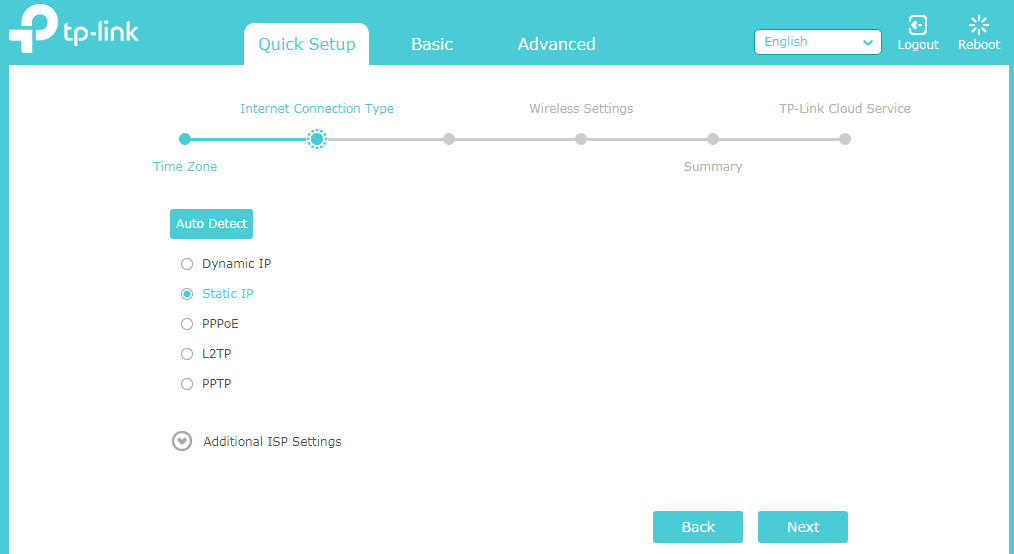 Thiết lập chế độ Static IP trên router TP‑Link để kết nối modem DSL/FTTH
Lưu ý khác biệt giao diện theo model/firmware; hãy cập nhật firmware mới để tương thích tốt hơn.
Cách tìm Default Gateway, IP, DNS trên Windows, macOS, iOS, Android
- Windows:
- Mở Command Prompt, gõ: ipconfig. Xem IPv4 Address, Default Gateway, DNS Servers.
- Hoặc vào Settings > Network & Internet > Wi‑Fi/Ethernet > Properties.
- macOS:
- System Settings > Network > Wi‑Fi/Ethernet > Details > TCP/IP để xem IPv4/Router/DNS.
- Terminal: ifconfig; scutil –dns.
- iOS/Android:
- Vào Wi‑Fi đang kết nối > Thông tin/Chi tiết > xem IP, Gateway, DNS. Có thể đặt IP tĩnh tại mục IP Settings (Android) hoặc Configure IP (iOS).
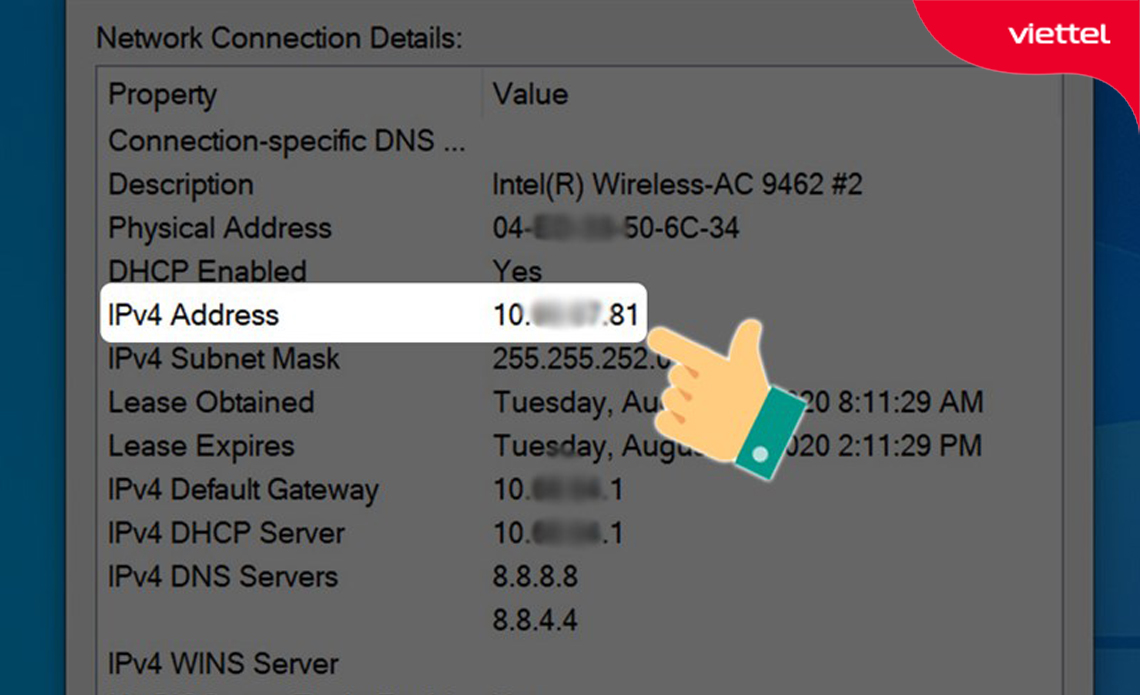 Kiểm tra địa chỉ IP và Default Gateway trên Windows trong phần IPv4 Address
Khi tự đặt IP tĩnh trên thiết bị, hãy nhập đúng Subnet Mask, Gateway và DNS để không mất kết nối mạng.
Kết nối router phụ mở rộng WiFi với IP tĩnh nội bộ
Kịch bản phổ biến:
- Dùng router phụ làm Access Point (khuyến nghị):
- Đặt IP LAN tĩnh cho router phụ cùng lớp với router chính (ví dụ 192.168.10.2).
- Tắt DHCP trên router phụ.
- Kết nối cáp từ LAN router chính sang LAN router phụ (LAN–LAN).
- Dùng router phụ ở chế độ Router (tạo lớp mạng riêng/Guest):
- Giữ DHCP trên router phụ, kết nối từ LAN/WAN theo hướng dẫn nhà sản xuất.
- Dùng NAT/Firewall để tách lớp mạng.
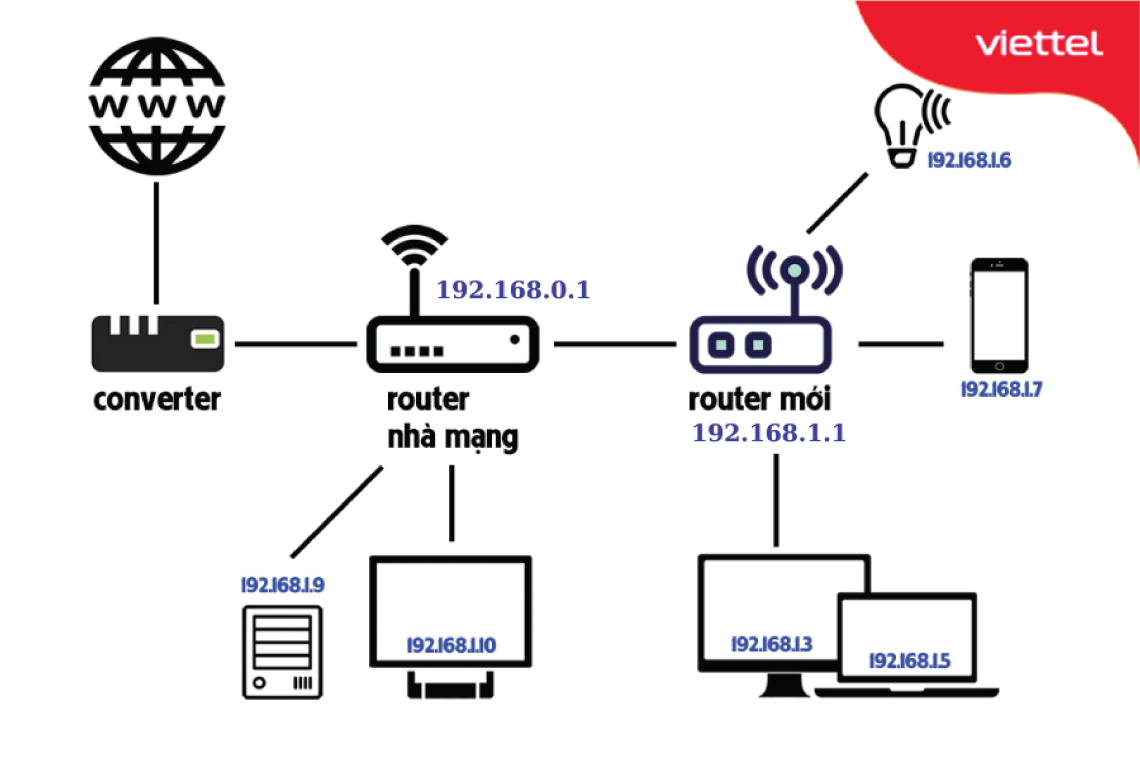 Mô hình kết nối router phụ mở rộng vùng phủ sóng với IP tĩnh cùng lớp mạng
Nếu hạ tầng lớn, cân nhắc Mesh Wi‑Fi hoặc VLAN cho mạng khách, đồng thời tối ưu kênh sóng và băng tần.
Tối ưu DNS để tăng tốc và bảo mật
Bạn có thể dùng DNS công cộng nhanh và an toàn:
- Cloudflare: 1.1.1.1 và 1.0.0.1
- Google: 8.8.8.8 và 8.8.4.4
- Quad9: 9.9.9.9
- AdGuard DNS để lọc quảng cáo cơ bản.
Thiết lập DNS tại mục Internet/WAN hoặc LAN/DHCP Server để áp dụng cho toàn mạng. Có thể bật DoH/DoT nếu router hỗ trợ.
 Cấu hình DNS tùy chỉnh trên router để tối ưu tốc độ và bảo mật
Sau khi đổi DNS, kiểm tra tốc độ phân giải tên miền và độ ổn định bằng các công cụ kiểm tra DNS benchmark.
Bảo mật và tối ưu khi dùng IP tĩnh Public
- Đổi mật khẩu quản trị modem/router, vô hiệu hóa truy cập quản trị từ Internet.
- Cập nhật firmware, tắt UPnP nếu không cần, giới hạn quản trị theo IP nội bộ.
- Dùng tường lửa, chỉ mở port cần thiết; cân nhắc dùng VPN thay vì mở port trực tiếp.
- Bật IPv6 nếu ISP hỗ trợ, đồng thời cấu hình tường lửa IPv6 phù hợp.
- Theo dõi log truy cập, cấu hình cảnh báo email/telegram nếu router hỗ trợ.
Xử lý lỗi thường gặp
- Mất mạng sau khi nhập Static IP WAN:
- Kiểm tra lại IP/Mask/Gateway/DNS do ISP cung cấp; đúng cổng WAN; trạng thái quang/cáp.
- Thử DNS khác (Cloudflare/Google).
- Xung đột IP:
- Đảm bảo không gán trùng IP đã dùng trong DHCP pool.
- Đổi LAN IP của router phụ hoặc tắt DHCP khi làm AP.
- Không truy cập được trang quản trị:
- Kết nối bằng cáp LAN, dùng đúng IP LAN đã đổi. Reset về mặc định nếu quên.
- Port‑forward không hoạt động:
- Kiểm tra Double NAT (ONT Router + Router riêng). Chuyển ONT sang Bridge hoặc dùng DMZ.
- Kiểm tra tường lửa, IP nội bộ của thiết bị đã cố định chưa.
- Wi‑Fi chập chờn:
- Tối ưu kênh, băng tần, vị trí đặt router; cập nhật firmware; cân nhắc Mesh/AP có dây.
Câu hỏi thường gặp
-
Có cần mua IP tĩnh Public từ nhà mạng để mở port?
- Không bắt buộc, nhưng IP Public động có thể thay đổi, gây gián đoạn. IP tĩnh Public ổn định hơn, nhất là cho doanh nghiệp/dịch vụ quan trọng.
-
PPPoE nhà mạng nói “mặc định là IP tĩnh” nghĩa là gì?
- Nhiều nhà mạng cố định IP theo tài khoản PPPoE. Bạn chỉ cần quay PPPoE, IP Public sẽ không đổi mà không phải nhập Static WAN.
-
Gán IP tĩnh cho thiết bị nên đặt ở đâu?
- Nên dùng DHCP Reservation trên router để dễ quản lý và tránh nhập sai gateway/DNS.
-
Có nên bật DMZ?
- Chỉ khi cần đưa toàn bộ lưu lượng ngoài Internet vào một thiết bị. Không khuyến nghị nếu không kiểm soát an ninh tốt.
-
Đổi DNS trên router hay trên từng thiết bị?
- Đổi ở router sẽ áp dụng toàn mạng, tiện quản trị. Tuy nhiên có thể ghi đè trên thiết bị nếu có nhu cầu riêng.
-
Khi nào cần Bridge Mode?
- Khi bạn muốn dùng router riêng để quản trị cao cấp, tránh Double NAT, hoặc tận dụng tính năng nâng cao (VPN, QoS, VLAN). Chuyển ONT/modem nhà mạng sang Bridge, quay PPPoE trên router của bạn.

