
1) Chuẩn bị trước khi cài đặt camera Yoosee
- Mạng WiFi 2.4 GHz ổn định (Yoosee không hỗ trợ 5 GHz khi cấu hình)
- Mật khẩu WiFi đúng, không chứa ký tự đặc biệt quá phức tạp
- Điện thoại đã bật Bluetooth, GPS/Location (một số phiên bản ứng dụng yêu cầu)
- Thẻ nhớ microSD chất lượng tốt (khuyên dùng 32–128 GB, Class 10, định dạng FAT32)
- Nguồn điện ổn định cho camera; đảm bảo ăng-ten vặn chặt (với mẫu có ăng-ten)
- Tạo tài khoản Yoosee bằng số điện thoại/email để đồng bộ và chia sẻ thiết bị
Nếu camera đã từng được cấu hình, bấm nút Reset giữ 5–10 giây đến khi nghe tiếng “reset successfully” để đưa về trạng thái mặc định.
2) Tải ứng dụng Yoosee và tạo tài khoản trên iPhone/Android
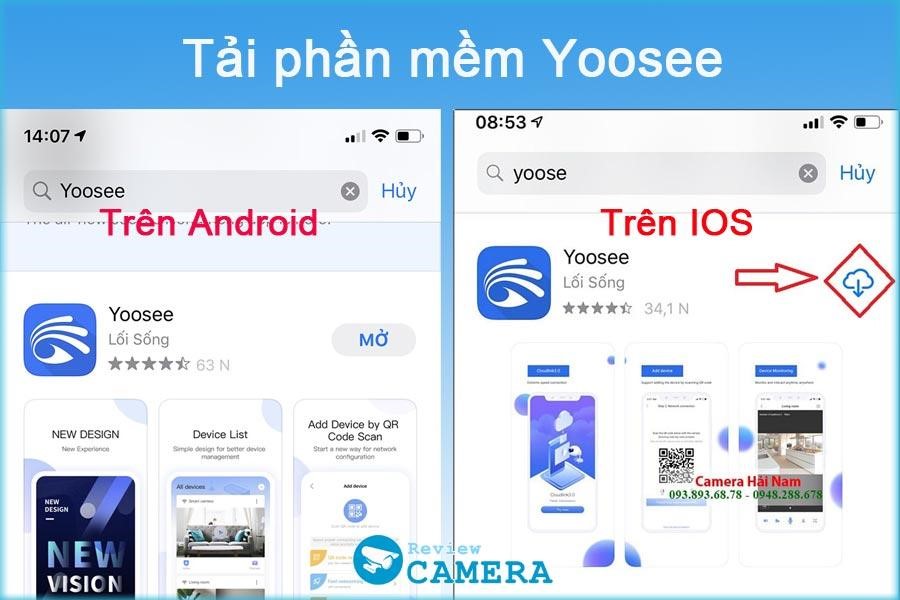
- Vào App Store (iOS) hoặc Google Play (Android), tìm “Yoosee”
- Tải ứng dụng chính chủ, biểu tượng xanh dương; cài đặt và mở app
- Chọn đăng ký tài khoản bằng email/số điện thoại, nhập mã xác minh
- Đăng nhập, cấp quyền thông báo, micro, vị trí (khi được yêu cầu)
Sau khi đăng nhập thành công, bạn đã sẵn sàng thêm camera Yoosee vào tài khoản.
 Tải ứng dụng Yoosee chính thức trên iOS và Android để kết nối camera giám sát
3) Kết nối camera Yoosee với điện thoại (SmartLink WiFi)
Cách nhanh nhất là SmartLink – camera tự nhận cấu hình WiFi từ điện thoại:
- Cấp nguồn cho camera, chờ 1–2 phút nghe thông báo “waiting for WiFi config”
- Mở app Yoosee > Thêm thiết bị (+) > Thêm camera mới
- Chọn “SmartLink” (hoặc “WiFi SmartConfig” tùy phiên bản app)
- Chọn đúng WiFi 2.4 GHz đang dùng > nhập mật khẩu WiFi
- Đưa điện thoại gần camera 1–2 m, nhấn “Tiếp tục” để phát cấu hình
- Chờ camera kết nối (1–2 phút), khi thành công thiết bị hiển thị trong danh sách
- Đặt tên camera, tạo mật khẩu xem/khai thác cho thiết bị
Mẹo thành công cao:
- Đứng gần router và camera, tắt dữ liệu di động (4G/5G) trong lúc cấu hình
- Đảm bảo mật khẩu WiFi chính xác, không bật ẩn SSID
- Nếu có mesh WiFi, hãy tạm tắt băng tần 5 GHz hoặc ghim camera vào node gần nhất
.jpg) Kết nối camera Yoosee với điện thoại qua SmartLink trên WiFi 2.4GHz
Kết nối camera Yoosee với điện thoại qua SmartLink trên WiFi 2.4GHz
4) Ba cách thay thế khi SmartLink thất bại
- Quét mã QR: App tạo mã QR cấu hình WiFi, đưa trước ống kính 10–20 cm đến khi camera báo nhận
- AP Hotspot: Bật chế độ điểm phát của camera (mạng WiFi tạm dạng “GW_AP_xxx”), kết nối điện thoại vào đó rồi truyền cấu hình WiFi gia đình
- Cắm LAN: Dùng cáp RJ45 kết nối trực tiếp camera vào router, thêm thiết bị qua UID; sau đó có thể chuyển về WiFi
Trong trường hợp không có WiFi, chế độ AP Hotspot giúp bạn cấu hình nhanh và ổn định hơn.
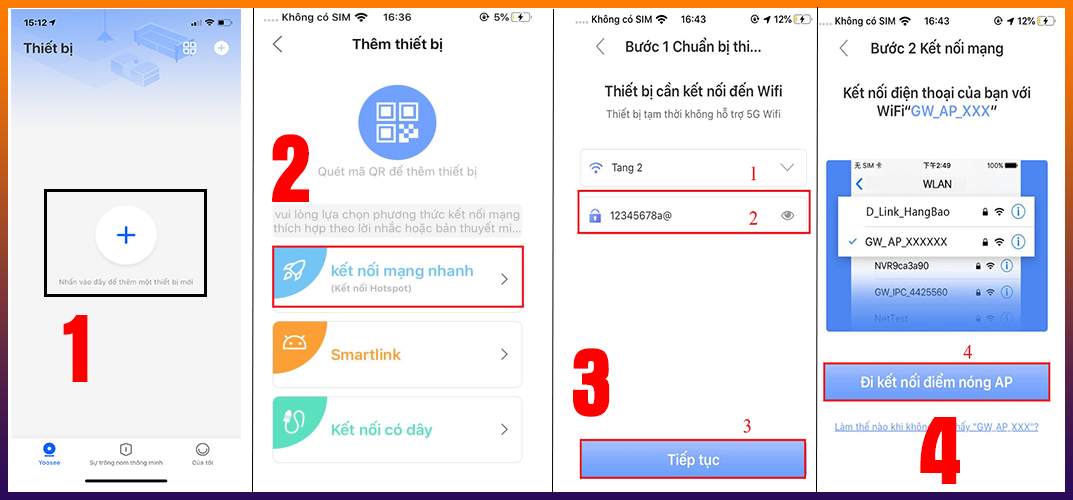 Chế độ AP Hotspot của camera Yoosee giúp cấu hình khi không có mạng
5) Thiết lập cơ bản sau khi thêm camera
Ngay sau khi camera xuất hiện trong danh sách thiết bị, nên:
- Đổi mật khẩu quản trị thiết bị (Device password)
- Cập nhật firmware (nếu có) để vá lỗi, cải thiện ổn định
- Đặt múi giờ GMT+7, bật tự động chuyển ngày/đêm
- Gắn và định dạng thẻ nhớ trong app, bật ghi hình theo lịch hoặc theo chuyển động
- Tinh chỉnh độ phân giải (HD/SD), bitrate phù hợp băng thông
- Bật thông báo đẩy khi phát hiện chuyển động, khu vực cảnh báo, độ nhạy
Thiết lập đúng ngay từ đầu giúp tối ưu chất lượng hình và giảm báo động giả trong quá trình sử dụng.
 Thiết lập chế độ ghi hình, phát hiện chuyển động của camera Yoosee trên điện thoại
6) Xem camera Yoosee trên máy tính Windows (CMS Client)
Nếu cần xem trên PC, bạn có thể dùng phần mềm CMS Client/Yoosee PC:
- Tải và cài đặt phần mềm Yoosee CMS Client cho Windows
- Mở phần mềm > tạo tài khoản hoặc đăng nhập tài khoản đã dùng trên điện thoại
- Thêm thiết bị bằng UID/mã QR từ thân camera hoặc trong app
- Gán kênh hiển thị, thiết lập chế độ xem nhiều kênh, ghi hình thủ công
- Điều chỉnh lưu trữ trên ổ cứng máy tính (nếu muốn), đặt ngưỡng lưu trữ
Phương án PC phù hợp khi bạn cần giám sát nhiều camera, màn hình lớn và quản trị tập trung.
 Phần mềm Yoosee CMS Client xem camera Yoosee trên máy tính Windows
7) Lưu trữ: thẻ nhớ, NAS, đám mây – nên chọn gì?
- Thẻ nhớ microSD: Dễ dùng, chi phí thấp, xem lại trực tiếp trong app. Hạn chế: phụ thuộc môi trường (nhiệt độ, ẩm), tuổi thọ thẻ
- Lưu trữ đám mây: Không sợ mất thẻ, xem lại ở mọi nơi; cần phí định kỳ, phụ thuộc internet
- NAS/đầu ghi hỗ trợ ONVIF: Phù hợp hệ thống nhiều camera, cần cấu hình nâng cao
Khuyến nghị: Dùng thẻ nhớ chất lượng tốt + bật cloud cho camera quan trọng để dự phòng, đảm bảo không mất dữ liệu khi camera bị tháo thẻ.
 Cài đặt lưu trữ đám mây cho camera Yoosee song song với thẻ nhớ
8) Chia sẻ camera Yoosee cho nhiều điện thoại
Bạn có thể chia sẻ quyền xem cho người thân mà không cần cung cấp mật khẩu tài khoản chính:
- Vào app Yoosee > chọn camera > Cài đặt > Chia sẻ thiết bị
- Nhập tài khoản Yoosee của người nhận hoặc quét mã chia sẻ
- Cấp quyền phù hợp: chỉ xem, xem + đàm thoại, xem lại, cài đặt
Khi cần dừng chia sẻ, vào danh sách người dùng được chia sẻ và thu hồi quyền tức thì.
 Chia sẻ quyền xem camera Yoosee từ điện thoại cho người dùng khác
9) Mẹo tối ưu tín hiệu và bảo mật
- Đặt camera trong vùng phủ WiFi mạnh; hạn chế vật cản kim loại, tường dày
- Đổi kênh WiFi ít nhiễu (1/6/11) trên băng tần 2.4 GHz
- Dùng mật khẩu WiFi mạnh, đổi định kỳ; tắt WPS trên router
- Đổi mật khẩu thiết bị Yoosee mặc định; bật xác thực 2 bước cho tài khoản (nếu có)
- Thường xuyên cập nhật firmware/app để vá lỗ hổng bảo mật
- Không mở port thủ công; Yoosee dùng P2P, không cần NAT/Port Forward
Một hệ thống an toàn bắt đầu từ router và tài khoản – hãy ưu tiên bảo mật để bảo vệ quyền riêng tư.
10) Khắc phục lỗi Yoosee thường gặp
- Không tìm thấy camera khi cấu hình:
- Reset camera, tắt dữ liệu di động, đứng gần router, thử lại SmartLink/QR/AP/LAN
- Báo “wrong wifi password”:
- Kiểm tra lại mật khẩu, tắt ký tự đặc biệt lạ, đổi SSID không dấu
- Camera “Offline”:
- Kiểm tra nguồn, đèn trạng thái, cáp mạng; khởi động lại router; gán IP tĩnh hoặc đặt DHCP reservation
- Không nghe tiếng/đàm thoại 2 chiều:
- Cấp quyền micro cho app; tăng âm lượng, thử tai nghe; cập nhật firmware
- Hình mờ, thiếu nét:
- Lau ống kính, chuyển sang HD/Full HD, bật IR-cut; đặt lại cân bằng trắng, giảm đèn chiếu thẳng vào ống kính
- Không nhận thẻ nhớ:
- Dùng thẻ chính hãng, định dạng FAT32 trong app; thử thẻ khác; kiểm tra khe thẻ
- Báo động giả:
- Giảm độ nhạy, vẽ vùng phát hiện phù hợp; tắt cảnh báo âm thanh nếu có vật nuôi
Nếu đã thử mọi cách vẫn lỗi, cập nhật firmware/app và thử cấu hình lại từ đầu bằng phương án cắm LAN.
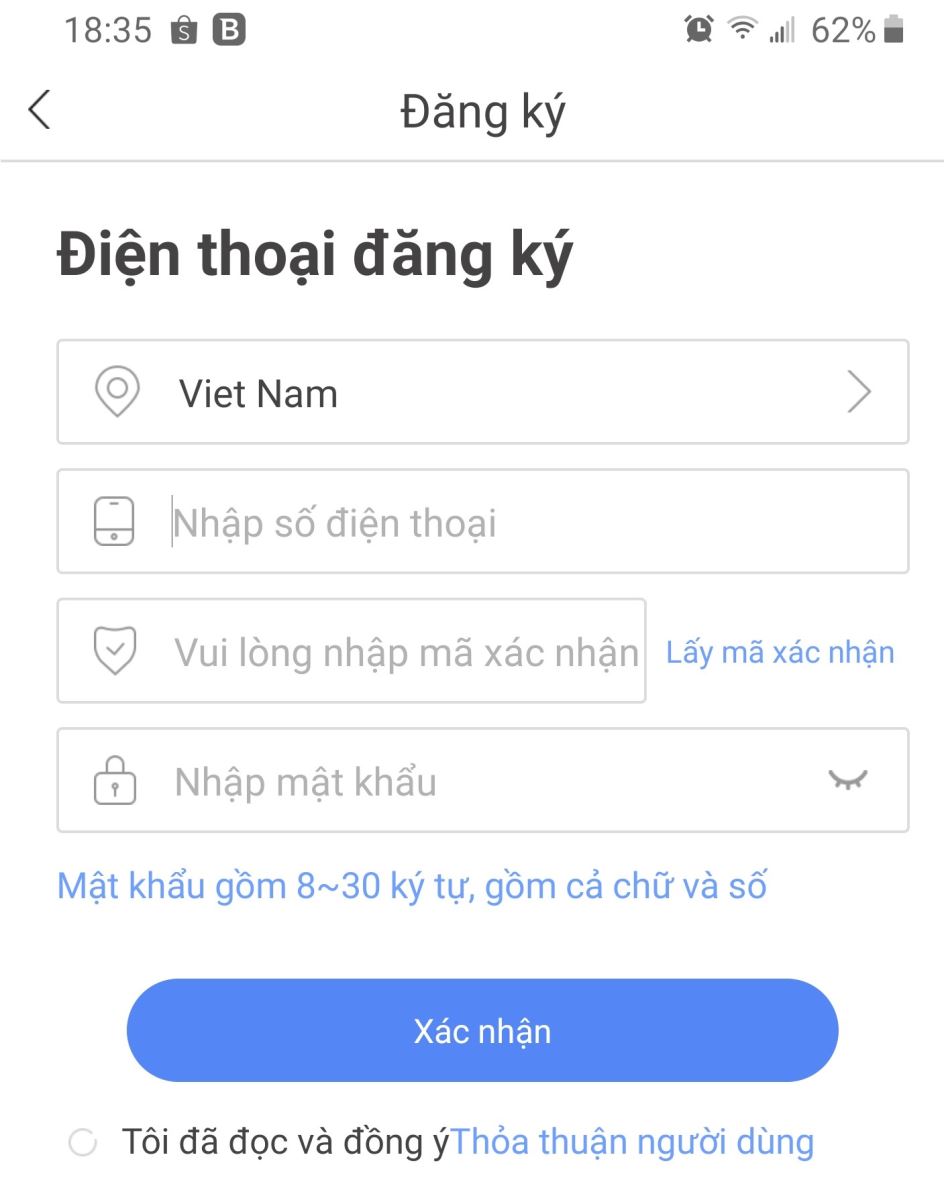 Khắc phục lỗi kết nối camera Yoosee: không tìm thấy thiết bị, sai mật khẩu
11) Câu hỏi thường gặp (FAQ)
- Yoosee có hỗ trợ 5 GHz không?
- Không. Chỉ cấu hình và kết nối qua 2.4 GHz. Bạn vẫn có thể dùng router dual-band, nhưng cần chọn đúng SSID 2.4 GHz khi cài.
- Không nghe tiếng “waiting for WiFi config”?
- Reset camera 5–10 giây; đợi thêm 1–2 phút. Nếu vẫn không, dùng phương án QR/AP hoặc cắm LAN.
- Dung lượng thẻ nhớ ghi được bao lâu?
- 32 GB khoảng 3–7 ngày với 1080p và ghi theo chuyển động; phụ thuộc bitrate, khung cảnh, tần suất chuyển động.
- Có xem được trên nhiều điện thoại không?
- Có. Dùng tính năng Chia sẻ thiết bị, phân quyền linh hoạt cho từng tài khoản.
- Có cần mở port trên router?
- Không. Yoosee dùng P2P, chỉ cần internet ổn định.
- Làm sao để giảm trễ hình?
- Dùng server khu vực gần (nếu app có), chọn chất lượng SD khi mạng yếu, đặt camera gần router/mesh node.

