
Camera Yoosee là dòng camera wifi thông minh phổ biến nhờ tính năng dễ cài đặt, giá cả hợp lý và khả năng quan sát ổn định. Bài viết này sẽ hướng dẫn bạn cách cài đặt camera Yoosee trên điện thoại và máy tính chi tiết, kèm hình ảnh minh họa để bạn dễ dàng thao tác ngay tại nhà.
Bước 1: Chuẩn Bị Trước Khi Cài Đặt
Trước khi tiến hành cài đặt, bạn cần chuẩn bị một số yếu tố sau:
- Điện thoại smartphone (Android hoặc iOS) có kết nối internet.
- Tải ứng dụng Yoosee trên CH Play (Android) hoặc App Store (iOS).
- Camera Yoosee đã được cấp nguồn.
- Wifi ổn định (khuyến nghị dùng 2.4GHz để kết nối dễ dàng hơn).
 Chuẩn bị cài đặt camera Yoosee trên điện thoại
Bước 2: Tải Ứng Dụng Yoosee
- Mở CH Play/App Store, gõ từ khóa Yoosee và tải ứng dụng về máy.
- Cài đặt thành công, mở ứng dụng và đăng ký tài khoản (nếu chưa có).
- Đăng nhập vào ứng dụng bằng tài khoản vừa tạo.
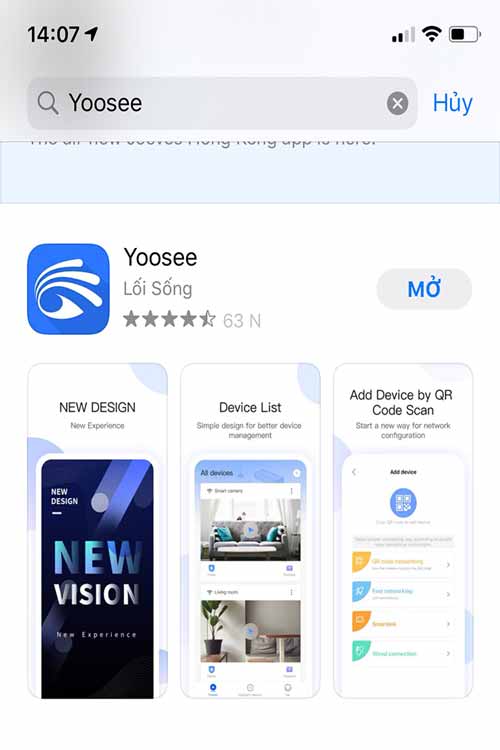 Tải và cài đặt ứng dụng Yoosee trên điện thoại
Bước 3: Kết Nối Camera Yoosee Với Wifi
- Mở ứng dụng Yoosee, chọn Thêm thiết bị mới.
- Lựa chọn phương thức kết nối:
- Smartlink (khuyến nghị): Nhập mật khẩu wifi, để camera tự kết nối.
- Quét mã QR: Ứng dụng tạo mã QR, đưa trước ống kính camera để kết nối.
- AP Mode: Kết nối trực tiếp với điểm phát sóng của camera rồi thiết lập wifi.
.jpg) Kết nối camera Yoosee với điện thoại qua wifi
Kết nối camera Yoosee với điện thoại qua wifi
Bước 4: Thiết Lập & Tùy Chỉnh Camera
Sau khi kết nối thành công, bạn có thể tiến hành:
- Đặt tên cho camera để dễ quản lý (ví dụ: Camera phòng khách).
- Chia sẻ quyền truy cập cho nhiều người dùng khác.
- Cài đặt các tính năng: cảnh báo chuyển động, ghi hình, xoay 360°, đàm thoại 2 chiều.
 Giao diện thiết lập camera Yoosee chi tiết
Bước 5: Xem Camera Trên Điện Thoại & Máy Tính
- Trên điện thoại: mở ứng dụng Yoosee và chọn camera muốn xem.
- Trên máy tính: tải phần mềm CMS Client, đăng nhập cùng tài khoản Yoosee, thêm thiết bị bằng ID camera.
 Xem camera Yoosee trên điện thoại và máy tính
Bước 6: Cài Đặt Thẻ Nhớ & Lưu Trữ Đám Mây
- Thẻ nhớ (MicroSD): lắp trực tiếp vào khe cắm camera để ghi hình liên tục.
- Cloud Storage: đăng ký gói lưu trữ đám mây trên ứng dụng Yoosee để bảo mật dữ liệu và truy cập mọi lúc mọi nơi.
 Lắp thẻ nhớ cho camera Yoosee ngoài trời
Bước 7: Xử Lý Sự Cố Thường Gặp
Trong quá trình sử dụng, bạn có thể gặp một số lỗi thường thấy:
- Camera không kết nối được wifi: kiểm tra mật khẩu wifi hoặc reset camera.
- Hình ảnh bị mờ: lau sạch ống kính, kiểm tra ánh sáng môi trường.
- Không xem được từ xa: kiểm tra đường truyền internet hoặc cấu hình NAT/UPnP.
 Lỗi kết nối wifi của camera Yoosee và cách xử lý
Kết Luận
Cài đặt camera Yoosee trên điện thoại và máy tính cực kỳ đơn giản nếu bạn thực hiện đúng các bước hướng dẫn. Với khả năng kết nối wifi linh hoạt, hỗ trợ lưu trữ đám mây và thẻ nhớ, Yoosee là giải pháp an ninh gia đình hiệu quả, tiện lợi và tiết kiệm chi phí.
Hy vọng bài viết đã giúp bạn tự tin cài đặt và sử dụng camera Yoosee thành công ngay tại nhà.

