
- 1. Yoosee là gì? Cần gì để cài đặt trên Android?
- 2. Cài ứng dụng Yoosee trên Android và đăng nhập
- 3. Kết nối camera Yoosee với điện thoại Android
- 4. Cách 1: Kết nối Wi‑Fi bằng SmartLink (đề xuất)
- 5. Cách 2: Quét mã QR từ ứng dụng
- 6. Cách 3: Kết nối qua điểm phát sóng AP (hotspot)
- 7. Cách 4: Kết nối có dây bằng cáp LAN
- 8. Thiết lập quan trọng sau khi kết nối
- 9. Xem trực tiếp, đàm thoại, xem lại trên điện thoại
- 10. Chia sẻ camera cho nhiều điện thoại
- 11. Bảo mật và quyền riêng tư: những gì bạn cần bật ngay
- 12. Lưu trữ: thẻ nhớ, NVR hay đám mây?
- 13. Tối ưu chất lượng hình ảnh và kết nối
- 14. Khắc phục lỗi thường gặp
- 15. Mẹo dùng Yoosee hiệu quả hơn
- 16. So sánh nhanh: Android và iPhone khi cài Yoosee
- 17. Câu hỏi thường gặp
Yoosee là gì? Cần gì để cài đặt trên Android?
Yoosee là ứng dụng xem và quản lý camera an ninh phổ biến trên điện thoại, hỗ trợ Android và iOS. Ứng dụng cho phép bạn kết nối, theo dõi trực tiếp, ghi hình, nhận cảnh báo chuyển động, lưu trữ thẻ nhớ hoặc đám mây, và chia sẻ quyền xem cho người thân.
Để cài đặt Yoosee trên Android, thiết bị của bạn cần:
- Kết nối Wi‑Fi 2.4 GHz (Yoosee chưa hỗ trợ 5 GHz)
- Mật khẩu Wi‑Fi đúng và ổn định
- Điện thoại Android chạy Android 6.0 trở lên
- Camera Yoosee đã cấp nguồn, ở trạng thái chờ cài đặt
- Núi reset camera hoạt động (để khôi phục nếu cần)
 Hướng dẫn cài đặt camera Yoosee trên Android từng bước chi tiết
Sau khi chuẩn bị xong, bạn có thể tiến hành cài ứng dụng, tạo tài khoản, sau đó kết nối camera qua Wi‑Fi bằng SmartLink, quét mã QR, điểm phát sóng AP hoặc cáp mạng LAN.
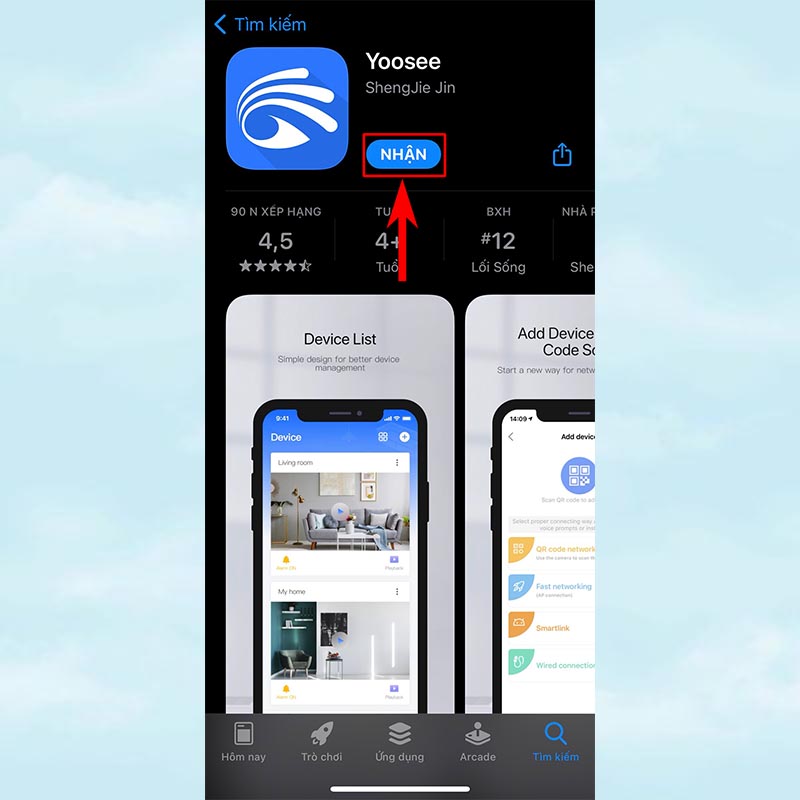
 Giao diện ứng dụng Yoosee trên điện thoại, hướng dẫn tải và cài đặt nhanh
Cài ứng dụng Yoosee trên Android và đăng nhập
- Mở CH Play, tìm “Yoosee” của Gwell Times hoặc nhà phát hành chính thức
- Nhấn Cài đặt và cấp quyền thông báo, micro, bộ nhớ khi được yêu cầu
- Mở ứng dụng, chọn Đăng ký nếu bạn chưa có tài khoản
- Đăng ký bằng email/số điện thoại, xác minh theo hướng dẫn
- Đăng nhập tài khoản để đồng bộ thiết bị và dữ liệu
Lưu ý:
- Nên bật thông báo để nhận cảnh báo chuyển động
- Dùng mật khẩu mạnh, khác với mật khẩu Wi‑Fi
Kết nối camera Yoosee với điện thoại Android
Cách 1: Kết nối Wi‑Fi bằng SmartLink (đề xuất)
SmartLink là phương pháp nhanh nhất cho camera mới hoặc camera đã reset:
- Đặt camera gần router Wi‑Fi (2–3 mét), bật nguồn đến khi nghe “ready to connect” hoặc đèn báo nhấp nháy
- Mở Yoosee > Thêm thiết bị > Chọn thêm bằng Wi‑Fi/SmartLink
- Chọn mạng Wi‑Fi 2.4 GHz của bạn, nhập mật khẩu chính xác
- Giữ nguyên màn hình, chờ camera nhận cấu hình và tự kết nối
- Khi hoàn tất, đặt tên thiết bị, chọn phòng/khu vực
 Kết nối camera Yoosee với điện thoại bằng Wi‑Fi SmartLink
Mẹo tăng tỉ lệ thành công:
- Tắt dữ liệu di động 4G/5G khi cấu hình
- Đứng gần router và camera
- Mật khẩu Wi‑Fi không có ký tự đặc biệt quá phức tạp
Cách 2: Quét mã QR từ ứng dụng
Một số phiên bản cho phép tạo mã QR ngay trên app để camera quét:
- Trong Yoosee, chọn Thêm thiết bị > Quét QR
- Ứng dụng hiển thị mã QR chứa thông tin Wi‑Fi
- Hướng mặt camera vào màn hình điện thoại để quét
- Chờ tiếng báo xác nhận và hoàn tất kết nối
Ánh sáng màn hình nên ở mức cao, đặt điện thoại cách 15–25 cm trước ống kính.
Cách 3: Kết nối qua điểm phát sóng AP (hotspot)
Khi SmartLink không thành công, dùng chế độ AP:
- Nhấn giữ nút reset 5–10 giây đến khi camera báo đặt lại
- Mở Wi‑Fi trên điện thoại, tìm mạng của camera (thường dạng GW_AP_xxx)
- Kết nối vào mạng này, mở Yoosee > Thêm thiết bị > Cấu hình Wi‑Fi
- Chọn mạng Wi‑Fi nhà bạn, nhập mật khẩu và xác nhận
Sau khi camera nhận cấu hình, điện thoại sẽ tự về lại Wi‑Fi nhà.
Cách 4: Kết nối có dây bằng cáp LAN
Phù hợp khi Wi‑Fi yếu hoặc cần add thiết bị nhanh:
- Dùng cáp LAN nối camera với router trước
- Mở Yoosee > Thêm thiết bị > Tìm thiết bị trong LAN
- Chọn camera tìm thấy, thêm vào tài khoản
- Sau đó vào Cài đặt mạng để chuyển sang Wi‑Fi (nếu muốn)
 Sơ đồ kết nối camera Yoosee bằng cáp mạng LAN để cài đặt nhanh
Thiết lập quan trọng sau khi kết nối
Sau khi thấy hình ảnh trực tiếp, bạn nên cấu hình ngay:
- Đổi mật khẩu thiết bị: vào Cài đặt camera > Bảo mật > Đổi mật khẩu
- Cập nhật firmware: kiểm tra phiên bản để nâng độ ổn định
- Định dạng và bật ghi hình thẻ nhớ: vào Lưu trữ > Định dạng > Chọn chế độ ghi vòng lặp
- Bật cảnh báo chuyển động: Cài đặt cảnh báo > Nhạy cảm > Vùng phát hiện
- Lịch ghi hình: đặt theo khung giờ để tiết kiệm dung lượng
- Đồng bộ thời gian: chọn múi giờ Việt Nam và bật tự động đồng bộ
Xem trực tiếp, đàm thoại, xem lại trên điện thoại
Trong giao diện camera, bạn có thể:
- Xem trực tiếp với các lựa chọn SD/HD/Full HD (tùy mẫu)
- Phóng to, xoay ngang, chụp nhanh ảnh, quay video
- Đàm thoại 2 chiều (nhấn giữ để nói)
- PTZ: xoay ngang/dọc, cài điểm tuần tra (với camera xoay)
- Xem lại theo dòng thời gian, lọc theo ngày/giờ/sự kiện
- Tải clip về điện thoại để lưu trữ
 Xem trực tiếp camera Yoosee trên smartphone và máy tính, giao diện xem đa kênh
Chia sẻ camera cho nhiều điện thoại
Bạn có thể chia sẻ quyền xem cho người thân:
- Vào Cài đặt camera > Chia sẻ/Quản lý thiết bị
- Nhập tài khoản Yoosee của người nhận hoặc tạo mã mời
- Phân quyền xem/điều khiển/ghi hình tùy nhu cầu
- Có thể thu hồi chia sẻ bất cứ lúc nào
Lưu ý: Chỉ chia sẻ cho người tin cậy và dùng tài khoản có bảo mật tốt.
Bảo mật và quyền riêng tư: những gì bạn cần bật ngay
Bảo mật là ưu tiên hàng đầu:
- Đổi mật khẩu mặc định của camera và tài khoản Yoosee
- Bật thông báo đăng nhập lạ (nếu có)
- Tắt chia sẻ P2P công khai, chỉ mời người thân
- Đặt camera ở vị trí không xâm phạm đời tư
- Cập nhật ứng dụng và firmware định kỳ
 Đổi mật khẩu camera Yoosee và tăng cường bảo mật tài khoản
Lưu trữ: thẻ nhớ, NVR hay đám mây?
Các lựa chọn lưu trữ phổ biến:
- Thẻ nhớ microSD: 32–128GB, tiết kiệm, dễ dùng, ghi vòng lặp
- NVR/đầu ghi: tập trung nhiều camera, dễ mở rộng
- Đám mây: không lo mất thẻ, xem lại mọi lúc, có phí theo gói
Đề xuất:
- Kết hợp thẻ nhớ tại chỗ + gói cloud cho sự kiện quan trọng
- Chọn thẻ nhớ Class 10/U1/U3 chính hãng, định dạng trong app
 Cấu hình lưu trữ đám mây miễn phí và gói nâng cao cho camera Yoosee
Tối ưu chất lượng hình ảnh và kết nối
- Đặt camera cao 2.2–2.7 m, góc nhìn bao quát khu vực chính
- Tránh ngược sáng mạnh, bổ sung đèn hắt khi thiếu sáng
- Kéo dây mạng (nếu có thể) cho vị trí xa hoặc Wi‑Fi yếu
- Chọn kênh Wi‑Fi ít nhiễu, ưu tiên băng thông cho camera
- Giảm bitrate hoặc chọn chế độ SD khi mạng yếu, chuyển HD khi cần
Khắc phục lỗi thường gặp
- Không tìm thấy camera trong mạng:
- Kiểm tra camera đã cấp nguồn, đèn trạng thái nhấp nháy
- Chỉ dùng Wi‑Fi 2.4 GHz và nhập đúng mật khẩu
- Reset camera và thử lại SmartLink hoặc AP
- Thiết bị offline:
- Kiểm tra mạng gia đình, router có Internet
- Đổi nguồn cấp, thử cổng sạc khác
- Không xem được khi dùng 4G/5G:
- Kiểm tra quyền dữ liệu nền của app
- Bật chuyển mạng thông minh, thử giảm chất lượng
- Không ghi hình thẻ nhớ:
- Định dạng thẻ trong ứng dụng
- Dùng thẻ chính hãng, kiểm tra dung lượng khả dụng
- Không có âm thanh hai chiều:
- Cấp quyền micro cho ứng dụng
- Kiểm tra âm lượng trên điện thoại và camera
Mẹo dùng Yoosee hiệu quả hơn
- Tạo lịch cảnh báo theo khung giờ làm việc/nghỉ ngơi
- Kẻ vùng phát hiện để tránh báo động sai
- Gắn nhãn thiết bị theo phòng: Phòng khách, Cửa chính, Gara…
- Bật tự động chuyển sang hồng ngoại ban đêm
- Chia sẻ thiết bị ở chế độ chỉ xem cho người cao tuổi
So sánh nhanh: Android và iPhone khi cài Yoosee
- Android: cài đặt linh hoạt, dễ cấu hình mạng bằng AP/SmartLink, tùy chọn phong phú
- iPhone: giao diện ổn định, thao tác mượt, một số bước bảo mật có thể yêu cầu xác minh bổ sung
- Cả hai nền tảng đều hỗ trợ xem trực tiếp, xem lại, cảnh báo, chia sẻ
Câu hỏi thường gặp
- Yoosee có dùng Wi‑Fi 5 GHz không?
- Không. Yoosee chỉ hỗ trợ 2.4 GHz để đảm bảo xuyên tường và ổn định.
- Có thể xem từ xa ngoài mạng Wi‑Fi nhà không?
- Có. Chỉ cần điện thoại có Internet (4G/5G) là xem được qua P2P.
- Một tài khoản thêm được bao nhiêu camera?
- Tùy phiên bản, thường đủ cho hộ gia đình. Nên nhóm theo phòng/khu vực để dễ quản lý.
- Sự kiện phát hiện chuyển động có lưu lại không?
- Có, nếu bạn bật cảnh báo và chọn chế độ ghi sự kiện/ghi liên tục trên thẻ hoặc cloud.
- Có cần mở cổng trên router không?
- Không cần. Yoosee dùng kết nối P2P, chỉ cần Internet ổn định.
Với các bước trên, bạn có thể cài đặt Yoosee trên Android nhanh chóng, kết nối ổn định và an toàn, đồng thời tối ưu chất lượng giám sát cho gia đình hoặc cửa hàng. Nếu gặp sự cố, hãy thử reset camera, đổi phương thức kết nối, hoặc di chuyển thiết bị lại gần router để cài đặt lại.

