
- 1. Chuẩn bị trước khi cài đặt camera Yoosee 2 râu
- 2. Cách cài đặt Yoosee 2 râu trên iPhone/Android bằng SmartLink (phổ biến nhất)
- 3. Kết nối camera Yoosee bằng Điểm truy cập AP/Hotspot (khi SmartLink không thành công)
- 4. Lắp đặt Yoosee 2 râu ngoài trời, 2 mắt, PTZ: bền bỉ – góc rộng – xoay 360
- 5. Chuyển từ LAN sang WiFi, thêm bằng mã QR hoặc thủ công
- 6. Thiết lập cốt lõi để camera Yoosee 2 râu hoạt động tối ưu
- 7. Xem lại, chia sẻ thiết bị và hiển thị 2 khung hình với camera Yoosee 2 mắt
- 8. Lỗi thường gặp khi cài đặt Yoosee 2 râu và cách khắc phục nhanh
- 9. Hỏi đáp nhanh về cài đặt và sử dụng camera Yoosee 2 râu
Bạn đang muốn tự cài đặt camera Yoosee 2 râu tại nhà và tối ưu mọi tính năng trên iPhone, Android? Bài viết này hướng dẫn chi tiết từ chuẩn bị, các cách kết nối WiFi phổ biến (SmartLink, AP/Hotspot, LAN sang WiFi), lắp đặt ngoài trời/2 mắt/PTZ, thiết lập báo động – ghi hình, đến khắc phục lỗi thường gặp. Tất cả đều được tối ưu SEO cho từ khóa cài đặt Yoosee 2 râu, cách cài đặt camera Yoosee trên iPhone, camera Yoosee ngoài trời, camera Yoosee 2 mắt.
Chuẩn bị trước khi cài đặt camera Yoosee 2 râu
- Tải ứng dụng Yoosee (App Store/Google Play), cho phép quyền thông báo, vị trí, Bluetooth (nếu cần).
- Đảm bảo WiFi 2.4 GHz hoạt động ổn định; camera Yoosee không hỗ trợ 5 GHz.
- Chuẩn bị thẻ nhớ microSD (khuyên dùng Class 10, 16–128GB tùy model), lắp vào khe thẻ trước khi cấu hình.
- Nguồn điện ổn định theo thông số adapter; với lắp đặt ngoài trời, cần hộp chống nước bảo vệ điểm nối.
- Xác định vị trí lắp đặt có tín hiệu WiFi tốt (RSSI ≥ -65 dBm) và góc quan sát tối ưu.
- Nắm vị trí nút reset để khôi phục cài đặt khi cần (nhấn giữ 5–10 giây đến khi camera báo reset).
Sau khi kiểm tra đủ các điều kiện, bạn có thể bắt đầu kết nối theo một trong các phương thức bên dưới.
 Hướng dẫn lắp đặt camera Yoosee 2 râu trong nhà: vị trí đặt, anten WiFi và cấp nguồn
Cách cài đặt Yoosee 2 râu trên iPhone/Android bằng SmartLink (phổ biến nhất)
SmartLink cho phép camera nhận cấu hình WiFi trực tiếp từ điện thoại qua âm thanh/sóng không dây:
- Cấp nguồn cho camera, chờ nghe âm báo sẵn sàng kết nối hoặc đèn trạng thái nhấp nháy.
- Mở ứng dụng Yoosee, đăng ký/đăng nhập tài khoản.
- Chọn Thêm thiết bị, chọn kiểu thiết bị WiFi/Smart Camera.
- Chọn phương thức SmartLink/Âm thanh, nhập đúng mật khẩu WiFi 2.4 GHz đang kết nối trên điện thoại.
- Đặt điện thoại gần camera, tăng âm lượng; xác nhận để phát âm thanh cấu hình.
- Chờ 1–2 phút để camera kết nối router; đặt tên thiết bị, thiết lập mật khẩu truy cập camera.
- Hoàn tất, kiểm tra hình ảnh trực tiếp và cập nhật firmware nếu có.
Sau khi thêm xong bằng SmartLink, bạn nên thử ngắt 4G/5G hoặc đổi mạng để kiểm tra khả năng truy cập từ xa qua Internet.
 Các bước cài đặt ứng dụng Yoosee trên iPhone Android và thêm camera 2 râu bằng SmartLink
Kết nối camera Yoosee bằng Điểm truy cập AP/Hotspot (khi SmartLink không thành công)
Nếu SmartLink thất bại do WiFi yếu, router chặn broadcast, hoặc môi trường ồn, hãy dùng AP mode:
- Nhấn giữ nút reset 5–10 giây cho đến khi camera phát hotspot (thường có tên GW_AP/Yoosee_xxx).
- Vào Cài đặt WiFi trên điện thoại, kết nối đến hotspot của camera (không có internet).
- Mở ứng dụng Yoosee, chọn Thêm thiết bị > Thêm điểm truy cập (AP Mode).
- Chọn mạng WiFi gia đình 2.4 GHz, nhập mật khẩu chính xác, xác nhận gửi cấu hình cho camera.
- Chờ camera khởi động lại và tự kết nối router; sau đó điện thoại sẽ trở lại WiFi gia đình.
- Đặt tên và mật khẩu thiết bị, kiểm tra xem trực tiếp.
AP mode thường ổn định hơn trong môi trường nhiều nhiễu, đặc biệt với nhà cao tầng hoặc văn phòng đông AP.
 Kết nối camera Yoosee qua điểm truy cập AP Hotspot khi không có WiFi
Lắp đặt Yoosee 2 râu ngoài trời, 2 mắt, PTZ: bền bỉ – góc rộng – xoay 360
Với camera Yoosee ngoài trời (thân trụ/PTZ/2 mắt), bạn cần lưu ý:
- Chọn vị trí gắn tránh mưa tạt trực tiếp vào cổng nguồn/khe thẻ; dùng hộp nối để chống nước tiêu chuẩn IP.
- Gắn giá đỡ chắc chắn, hướng ăng-ten song song mặt đất để tăng cường độ bắt sóng.
- Với PTZ/2 mắt: thiết lập vùng xoay, tốc độ PTZ, theo dõi chuyển động (Auto-Tracking), chế độ đèn trợ sáng/IR.
- Các dòng 2 mắt hỗ trợ hiển thị 2 khung hình đồng thời và zoom kỹ thuật số; bật chế độ màu đêm (Full-color) nếu có.
Sau khi lắp đặt xong phần cứng, thêm thiết bị vào app tương tự SmartLink/AP và kiểm tra tín hiệu WiFi ngoài trời trước khi cố định hoàn toàn.
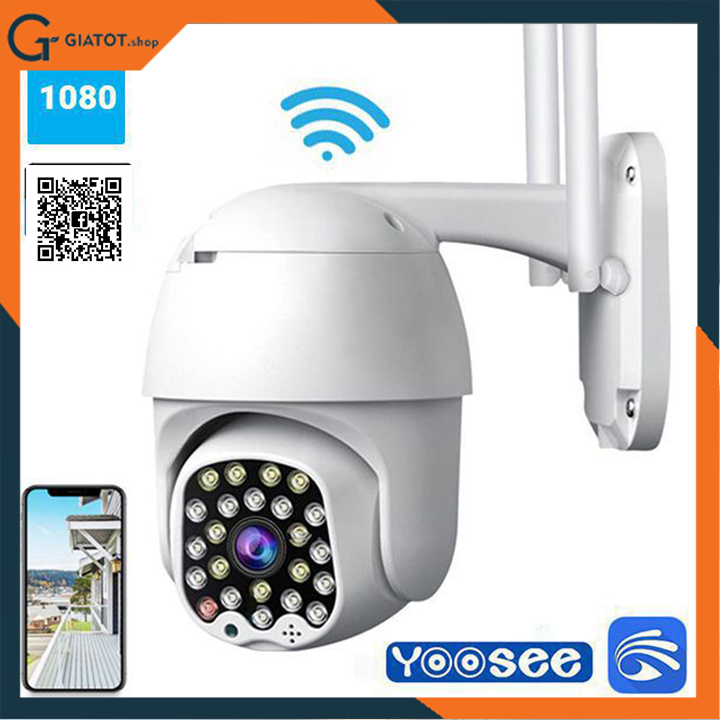 Camera Yoosee PTZ 2 râu ngoài trời 2.0MP hỗ trợ xoay 360 và đèn trợ sáng ban đêm
Chuyển từ LAN sang WiFi, thêm bằng mã QR hoặc thủ công
Trong một số trường hợp, kết nối bằng cáp LAN sẽ giúp cấu hình nhanh và ổn định hơn:
- Kết nối camera với router bằng cáp RJ45, thêm thiết bị trên app (sẽ nhận diện nội mạng).
- Vào cài đặt mạng của camera trên app, chọn WiFi 2.4 GHz, nhập mật khẩu; chờ camera chuyển từ LAN sang WiFi.
- Rút cáp LAN, kiểm tra tín hiệu WiFi; đảm bảo cường độ sóng đủ mạnh ở vị trí lắp đặt.
Ngoài ra:
- Thêm bằng mã QR: quét QR trên thân camera/hộp hoặc trong giao diện tạo mã của thiết bị.
- Thêm thủ công/ID P2P: nhập ID thiết bị, tài khoản/mật khẩu truy cập.
- Kết nối đầu ghi/NVR: nếu camera hỗ trợ ONVIF, bật ONVIF trong cài đặt rồi thêm vào NVR/đầu ghi tương thích.
Chuyển từ LAN sang WiFi giúp bạn cấu hình nhanh ở gần router, sau đó đem camera ra vị trí lắp thực tế mà không cần reset.
 Chuyển từ kết nối LAN sang WiFi cho camera Yoosee bằng ứng dụng trên điện thoại
Thiết lập cốt lõi để camera Yoosee 2 râu hoạt động tối ưu
- Đổi mật khẩu thiết bị: tránh dùng mặc định; đặt mật khẩu mạnh, không trùng tài khoản WiFi.
- Cập nhật firmware: vào cài đặt thiết bị, kiểm tra và cập nhật khi có phiên bản mới để vá lỗi và tối ưu bảo mật.
- Định dạng thẻ nhớ: format trong app trước khi ghi hình; chọn chế độ ghi vòng lặp để không bị đầy thẻ.
- Lịch ghi hình: đặt lịch 24/7 hoặc theo khung giờ; chọn ghi liên tục hoặc chỉ ghi khi có chuyển động (VCA).
- Phát hiện chuyển động/âm thanh: bật Detection, thiết lập vùng/độ nhạy, bật đèn/còi cảnh báo nếu hỗ trợ.
- Đàm thoại 2 chiều: kiểm tra micro/loa, điều chỉnh âm lượng tránh dội âm.
- Đêm có màu: bật chế độ Intelligent/Color mode tùy model (dùng đèn trợ sáng).
- Quyền riêng tư: bật Privacy Mask khi cần che khu vực riêng tư; tắt ghi âm nếu không cần.
Những thiết lập này giúp tối ưu chất lượng giám sát, tiết kiệm dung lượng và tăng tính bảo mật cho hệ thống.
 Thiết lập báo động phát hiện chuyển động và lịch ghi hình trên app Yoosee
Xem lại, chia sẻ thiết bị và hiển thị 2 khung hình với camera Yoosee 2 mắt
- Xem lại (Playback): mở mục Phát lại/Playback, chọn ngày giờ, loại sự kiện (chuyển động/liên tục); có thể tải clip về máy.
- Chia sẻ thiết bị: dùng mã QR hoặc mời qua tài khoản Yoosee; phân quyền xem/không cho phép cài đặt cho người được chia sẻ.
- Hai khung hình (2 mắt): với model 2 mắt, bật chế độ xem đồng thời 2 góc; có thể hoán đổi khung/hình ảnh để tập trung khu vực quan trọng.
- Đa màn hình: trong app, chọn bố cục nhiều kênh nếu quản lý nhiều camera cùng lúc.
Việc phân quyền tốt giúp cả gia đình/cửa hàng có thể theo dõi thuận tiện mà vẫn đảm bảo an toàn cho cấu hình hệ thống.
 Camera Yoosee 2 mắt trong nhà hiển thị 2 khung hình cùng lúc, xoay 360 độ
Lỗi thường gặp khi cài đặt Yoosee 2 râu và cách khắc phục nhanh
- Không kết nối WiFi:
- Kiểm tra đang dùng băng tần 2.4 GHz, mật khẩu nhập đúng, không có ký tự đặc biệt lạ.
- Đưa camera gần router khi cài, sau đó mang ra vị trí lắp đặt.
- Tắt/đổi tên mạng Mesh/Smart Connect nếu router tự gộp 2.4/5 GHz.
- Không xem được từ xa:
- Mở ứng dụng bằng mạng 4G/5G để kiểm tra; khởi động lại router/camera.
- Kiểm tra NAT/P2P trên router; cập nhật firmware camera và app.
- Không xem lại (Playback) hoặc không ghi:
- Lắp/định dạng lại thẻ nhớ trong app; đổi thẻ khác nếu hỏng.
- Bật ghi vòng lặp và kiểm tra lịch ghi hình.
- Hình ảnh mờ/đục:
- Gỡ phim bảo vệ ống kính, lau lens bằng khăn sợi mềm; kiểm tra lấy nét (nếu có vòng focus).
- Tránh đèn/biển phản quang chiếu thẳng vào ống kính ban đêm.
- Không báo động:
- Bật phát hiện chuyển động trong app, tăng độ nhạy và chọn vùng phát hiện.
- Cho phép quyền thông báo của ứng dụng trên iOS/Android.
- Lắp ngoài trời:
- Dùng adapter đúng chuẩn, chống nước các mối nối; kiểm tra dây nguồn và dây mạng (nếu dùng LAN).
- Điều chỉnh chế độ IR/đèn trợ sáng phù hợp để tránh lóa và thu hút côn trùng.
Khi đã thử các bước trên mà vẫn lỗi, hãy khôi phục cài đặt gốc rồi cài lại; thao tác reset thường giải quyết đa số sự cố cấu hình.
 Nút reset camera Yoosee và quy trình khôi phục cài đặt gốc trước khi kết nối lại
Hỏi đáp nhanh về cài đặt và sử dụng camera Yoosee 2 râu
- Camera Yoosee có hỗ trợ WiFi 5 GHz không?
- Không, phần lớn mẫu chỉ hỗ trợ 2.4 GHz để có tầm phủ rộng và ổn định hơn.
- Không có Internet có xem được không?
- Có thể xem nội mạng (LAN) hoặc dùng chế độ AP/Hotspot; xem từ xa cần Internet.
- Dùng thẻ nhớ bao nhiêu GB là hợp lý?
- Tùy độ phân giải và số kênh ghi; phổ biến 32–64GB, ghi vòng lặp từ 3–10 ngày.
- Camera có hỗ trợ ONVIF/RTSP để đưa vào đầu ghi/NVR không?
- Nhiều model hỗ trợ ONVIF; bật trong cài đặt và thêm vào NVR tương thích. Thông số RTSP phụ thuộc từng phiên bản firmware.
- Có thể xem cùng lúc trên nhiều điện thoại?
- Được. Chia sẻ thiết bị qua app; số người xem đồng thời tùy băng thông mạng nhà và server.
- Làm sao bảo mật tốt hơn?
- Đổi mật khẩu thiết bị, bật xác thực tài khoản, cập nhật firmware/app định kỳ, hạn chế chia sẻ tài khoản chính.
- Camera 2 mắt khác gì bản thường?
- Hiển thị đồng thời 2 khung hình/góc nhìn, một số mẫu hỗ trợ màu đêm, đèn cảnh báo và PTZ.
- Lắp đặt cao bao nhiêu là tốt?
- Trong nhà: 2,2–2,8 m; ngoài trời: 3–4 m, tránh tầm với trực tiếp, cân đối góc rộng và chi tiết.
- Có cần dây LAN khi cài?
- Không bắt buộc. Bạn có thể cài bằng SmartLink/AP. LAN chỉ là phương án thay thế khi WiFi yếu.
- Cài trên iPhone có khác Android không?
- Quy trình tương tự; lưu ý cấp quyền thông báo/vị trí trên iOS để nhận cảnh báo đầy đủ.

