
Top 100+ Hình Ảnh Về Cài Đặt Wifi Cho Camera Yoosee
Mỗi hình ảnh về Cài Đặt Wifi Cho Camera Yoosee đều mang đến những câu chuyện thú vị, từ hướng dẫn cài đặt camera yoosee, cách kết nối camera wifi, đến sửa lỗi kết nối wifi cho camera yoosee. Dưới đây là một số hình ảnh minh họa trực quan giúp bạn dễ dàng hình dung các bước trong quá trình cài đặt camera Yoosee.
 Hướng dẫn cài đặt camera Yoosee trên điện thoại
Hướng dẫn cài đặt camera Yoosee trên điện thoại, máy tính
 Hướng Dẫn Cài Đặt Camera Yoosee Trên Điện Thoại Android, IOS
Cài đặt camera Yoosee trên điện thoại Android và iOS
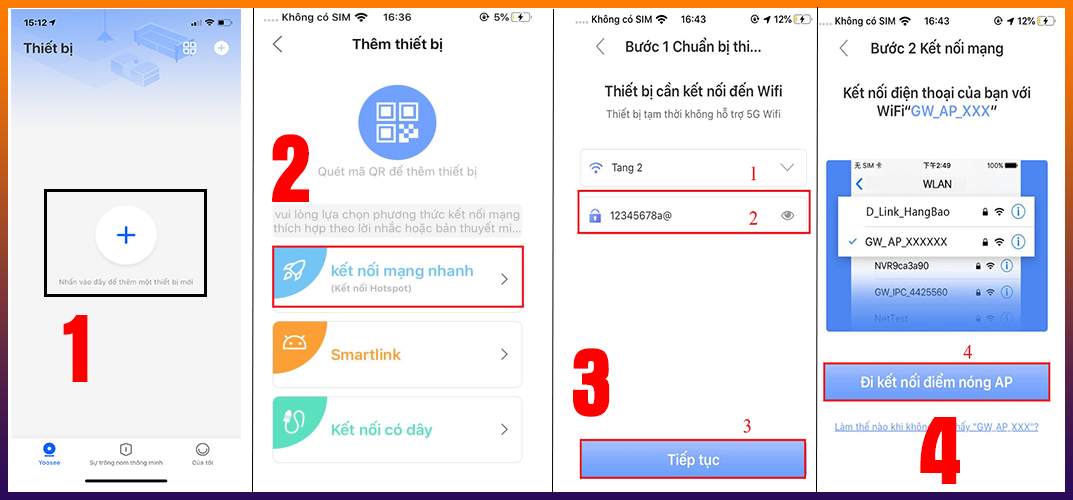 Hướng dẫn sử dụng và cài đặt camera Yoosee
Hướng dẫn kết nối camera Yoosee với điện thoại qua Hotspot
.jpg) Cách kết nối camera Yoosee với điện thoại qua wifi
Cách kết nối camera Yoosee với điện thoại qua wifi
Cách kết nối camera Yoosee với điện thoại qua wifi
 Camera Yoosee kết nối wifi thành công
Kết nối camera Yoosee với wifi thành công 100%
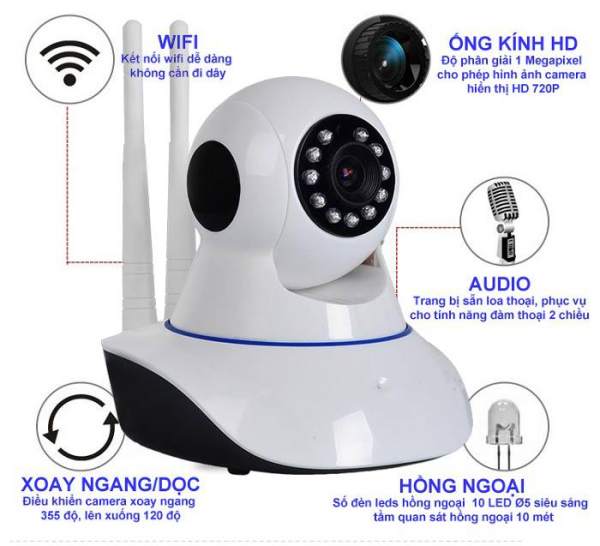 Lắp đặt camera Yoosee wifi giá rẻ
Lắp đặt camera Yoosee wifi giá rẻ
 Cách tải và cài đặt camera Yoosee cho điện thoại
Hướng dẫn tải và cài đặt camera Yoosee cho điện thoại
Hướng Dẫn Chi Tiết Về Cài Đặt Wifi Cho Camera Yoosee
Việc cài đặt wifi cho camera Yoosee là một quá trình đơn giản, nhưng đôi khi người dùng gặp phải những vấn đề như không kết nối được wifi, hoặc mất tín hiệu mạng. Dưới đây là các bước chi tiết để giúp bạn cài đặt wifi cho camera Yoosee một cách nhanh chóng và hiệu quả:
- Cài đặt ứng dụng Yoosee: Trước hết, bạn cần tải và cài đặt ứng dụng Yoosee trên điện thoại của mình. App này có sẵn trên cả Android và iOS.
- Kết nối camera với điện thoại: Sau khi cài đặt app, mở ứng dụng và kết nối camera Yoosee với điện thoại qua mạng wifi.
- Điều chỉnh cài đặt wifi trên camera: Nếu bạn cần thay đổi mạng wifi cho camera Yoosee, bạn chỉ cần truy cập vào phần cài đặt wifi trong ứng dụng và nhập thông tin mạng mới.
 Camera Yoosee kết nối wifi với điện thoại thành công
Camera Yoosee kết nối wifi với điện thoại thành công
- Kiểm tra tín hiệu mạng wifi: Đảm bảo rằng tín hiệu wifi ổn định, vì tín hiệu yếu có thể khiến camera không kết nối được với ứng dụng. Bạn có thể di chuyển camera gần router để kiểm tra.
Video Hướng Dẫn Cài Đặt Wifi Cho Camera Yoosee
Ngoài các hình ảnh minh họa, dưới đây là một số video hướng dẫn giúp bạn dễ dàng cài đặt và sử dụng camera Yoosee trên điện thoại:
Cài Đặt Camera Yoosee Khi Chuyển Mạng Wifi Hoặc Đổi Mật Khẩu Wifi-Reset Camera Yoosee 3 Râu
Video #1Hướng Dẫn Cài Đặt và Sử Dụng Camera Yoosee Chi Tiết Mới Nhất 2023 | Cách Kết Nối Wifi Camera Yoosee
Video #2Cách Kết Nối Camera Wifi Yoosee 2 Mắt Ngoài Trời
Video #3
Các Lỗi Thường Gặp và Cách Khắc Phục
Trong quá trình cài đặt wifi cho camera Yoosee, bạn có thể gặp phải một số lỗi phổ biến như camera không kết nối được với wifi hoặc mất tín hiệu camera. Dưới đây là các cách khắc phục:
- Kiểm tra lại mật khẩu wifi: Đảm bảo rằng mật khẩu wifi bạn nhập là chính xác và không có khoảng trắng.
- Khởi động lại camera: Tắt và bật lại camera, sau đó thử kết nối lại với wifi.
- Kiểm tra tín hiệu wifi: Đảm bảo rằng camera đang nằm trong phạm vi phủ sóng của wifi.
 Cách reset mật khẩu cho camera Yoosee
Cách reset mật khẩu cho camera Yoosee
Với những thông tin và hình ảnh trên, hy vọng bạn sẽ dễ dàng thực hiện việc cài đặt wifi cho camera Yoosee. Hãy luôn kiểm tra kết nối mạng và đảm bảo rằng các cài đặt được thực hiện chính xác để đảm bảo hiệu suất tối ưu cho thiết bị giám sát của bạn.

