
- 1. 1. Nắm nhanh kiến thức nền tảng về Wi‑Fi
- 2. 2. Chuẩn bị trước khi cài đặt Wi‑Fi
- 3. 3. Cài đặt và kết nối Wi‑Fi trên điện thoại
- 4. 4. Kết nối Wi‑Fi cho laptop Windows/Mac
- 5. 5. Cấu hình modem/router phổ biến
- 6. 5.1 TP‑Link
- 7. 5.2 Tenda
- 8. 5.3 Modem nhà mạng Viettel/FPT
- 9. 6. Thiết lập Wi‑Fi Mesh phủ sóng toàn nhà
- 10. 7. Mở rộng vùng phủ bằng bộ kích sóng (Repeater/Range Extender)
- 11. 8. Bộ phát Wi‑Fi di động 3G/4G
- 12. 9. Tối ưu tốc độ Wi‑Fi và vùng phủ
- 13. 10. Bảo mật Wi‑Fi: an toàn là trên hết
- 14. 11. Khắc phục sự cố Wi‑Fi thường gặp
- 15. 12. Câu hỏi thường gặp
- 16. 13. Checklist nhanh khi cài đặt Wi‑Fi tại nhà
Bạn muốn tự cài đặt Wi‑Fi tại nhà, đổi tên mạng, thiết lập mật khẩu mạnh, hoặc mở rộng vùng phủ sóng với Mesh/Repeater? Bài viết này tổng hợp từng bước chi tiết cho Android, iPhone, laptop, các router phổ biến (TP‑Link, Tenda, modem nhà mạng Viettel/FPT), kèm mẹo tối ưu tốc độ, bảo mật và xử lý sự cố thường gặp.
Cho dù bạn là người mới hay muốn tinh chỉnh nâng cao, bạn sẽ tìm thấy quy trình thực chiến, dễ làm theo và tương thích với hầu hết thiết bị hiện có.
1. Nắm nhanh kiến thức nền tảng về Wi‑Fi
Wi‑Fi là chuẩn mạng không dây dùng router/modem để phát sóng, thiết bị sẽ kết nối vào mạng có tên SSID và được bảo vệ bằng chuẩn mã hóa như WPA2‑PSK/WPA3‑SAE. Băng tần 2.4GHz phủ sóng rộng nhưng dễ nhiễu và tốc độ thấp hơn, trong khi 5GHz nhanh và ổn định hơn nhưng phạm vi hẹp hơn.
Router thường cấp IP tự động qua DHCP, dịch địa chỉ (NAT) để nhiều thiết bị cùng truy cập internet. Khi cài đặt, bạn sẽ thao tác qua ứng dụng (ví dụ TP‑Link Tether, Tenda WiFi, Deco) hoặc giao diện web (192.168.0.1/192.168.1.1).
2. Chuẩn bị trước khi cài đặt Wi‑Fi
- Thông tin đăng nhập quản trị modem/router (admin/password mặc định hoặc do kỹ thuật bàn giao)
- Dây mạng LAN (nếu cần cấu hình qua máy tính)
- Ứng dụng quản lý phù hợp (TP‑Link Tether, Tenda WiFi, Deco, v.v.)
- Điện thoại/laptop còn pin, kết nối dữ liệu di động (để tra cứu khi Wi‑Fi chưa hoạt động)
- Vị trí đặt router thoáng, cao, trung tâm, tránh vật cản kim loại và thiết bị gây nhiễu
3. Cài đặt và kết nối Wi‑Fi trên điện thoại
Trên Android, vào phần Cài đặt > Mạng & internet > Wi‑Fi, bật Wi‑Fi, chọn SSID và nhập mật khẩu. Nếu gặp lỗi, hãy thử “Quên mạng”, bật/tắt chế độ máy bay, khởi động lại hoặc đặt DNS thủ công (8.8.8.8/1.1.1.1). Với mạng doanh nghiệp, bạn có thể cần chứng chỉ/EAP.
Trên iPhone, vào Cài đặt > Wi‑Fi, bật Wi‑Fi, chọn mạng, nhập mật khẩu. Nếu không kết nối được, thử Quên mạng > kết nối lại, tắt/bật Wi‑Fi, khởi động lại. Lỗi dai dẳng có thể khắc phục bằng Đặt lại > Đặt lại cài đặt mạng.
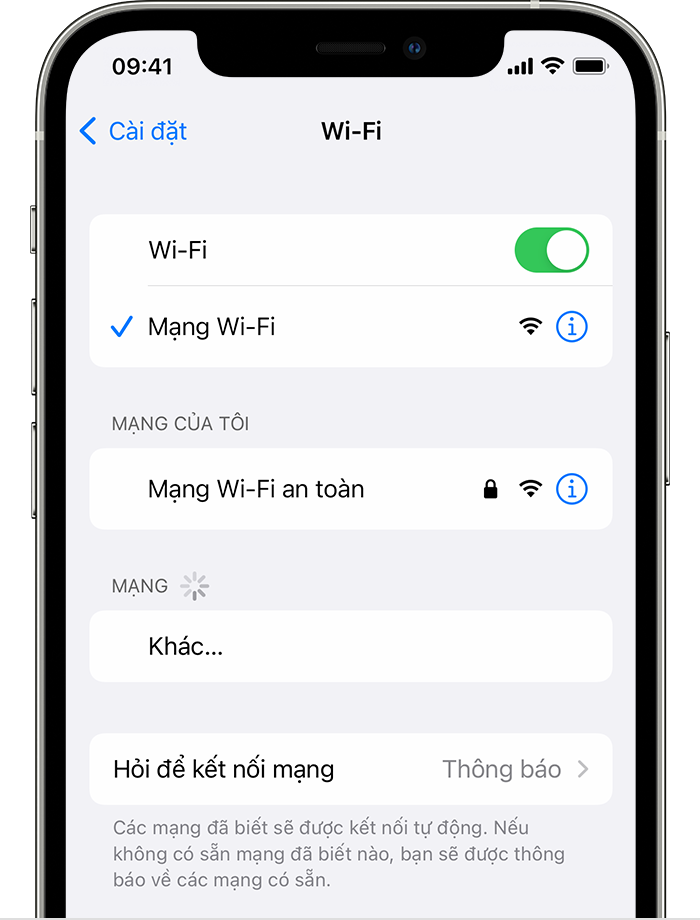 Mở cài đặt Wi‑Fi trên iPhone trong mục Cài đặt iOS để kết nối mạng không dây
Ngoài ra, nhiều router hỗ trợ QR Wi‑Fi: mở camera để quét và kết nối nhanh. Tính năng Wi‑Fi Calling và Hotspot (chia sẻ mạng) cũng có thể bật trong phần Cài đặt di động.
4. Kết nối Wi‑Fi cho laptop Windows/Mac
Trên Windows, nhấp biểu tượng mạng ở khay hệ thống > chọn Wi‑Fi > chọn SSID > Connect > nhập mật khẩu. Nếu lỗi “Connected, no internet”, thử:
- Quên mạng và kết nối lại
- Đặt lại TCP/IP: netsh int ip reset (CMD Admin) và khởi động lại
- Cập nhật/reinstall driver Wi‑Fi trong Device Manager
Trên macOS, nhấp biểu tượng Wi‑Fi > chọn mạng > nhập mật khẩu. Nếu gặp sự cố, dùng Wireless Diagnostics, quên mạng hoặc đổi kênh trên router để giảm nhiễu.
-800x573.jpg) Bật tắt Wi‑Fi trên laptop Windows qua biểu tượng thanh tác vụ để kết nối mạng
Bật tắt Wi‑Fi trên laptop Windows qua biểu tượng thanh tác vụ để kết nối mạng
5. Cấu hình modem/router phổ biến
Đa số router cho phép cấu hình qua:
- Ứng dụng di động (TP‑Link Tether, Tenda WiFi, Deco…)
- Trình duyệt web: 192.168.0.1 hoặc 192.168.1.1 (xem nhãn đáy máy)
5.1 TP‑Link
- Kết nối vào SSID mặc định, mở ứng dụng Tether hoặc truy cập tplinkwifi.net
- Đổi mật khẩu quản trị (Admin password)
- Đổi tên mạng (SSID) và mật khẩu Wi‑Fi, chọn bảo mật WPA2/WPA3
- Chọn kênh (2.4GHz: 1/6/11; 5GHz: tránh kênh quá tải), băng thông kênh phù hợp
- Cập nhật firmware, bật QoS nếu muốn ưu tiên băng thông cho ứng dụng quan trọng
/fptshop.com.vn/Uploads/images/tin-tuc/144741/Originals/cach-ket-noi-WiFi-TP-Link-2.jpg) Kết nối và cấu hình router Wi‑Fi TP‑Link bằng điện thoại qua ứng dụng Tether
Kết nối và cấu hình router Wi‑Fi TP‑Link bằng điện thoại qua ứng dụng Tether
5.2 Tenda
- Tải ứng dụng Tenda WiFi, kết nối vào SSID mặc định, làm theo wizard
- Thiết lập chế độ Router/Repeater/Access Point theo nhu cầu
- Đổi SSID, mật khẩu, mật khẩu quản trị; bật khách (Guest) nếu cần tách mạng
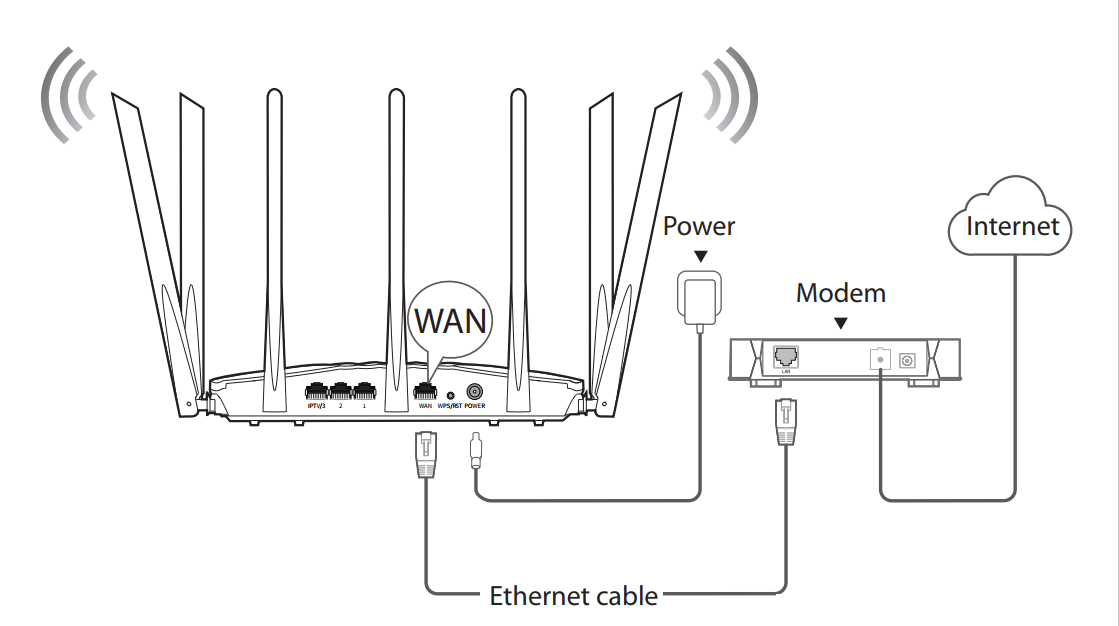 Hướng dẫn cài đặt bộ phát Wi‑Fi Tenda bằng ứng dụng trên điện thoại
5.3 Modem nhà mạng Viettel/FPT
- Truy cập 192.168.1.1 (hoặc theo nhãn máy), dùng tài khoản nhà mạng cung cấp
- Bật Dual Band: đặt SSID riêng cho 2.4GHz và 5GHz hoặc gộp chung một tên
- Ưu tiên 5GHz cho thiết bị gần router cần tốc độ cao; 2.4GHz cho IoT/khoảng cách xa
- Chọn kênh ít nhiễu, băng thông 5GHz 80 MHz nếu thiết bị hỗ trợ
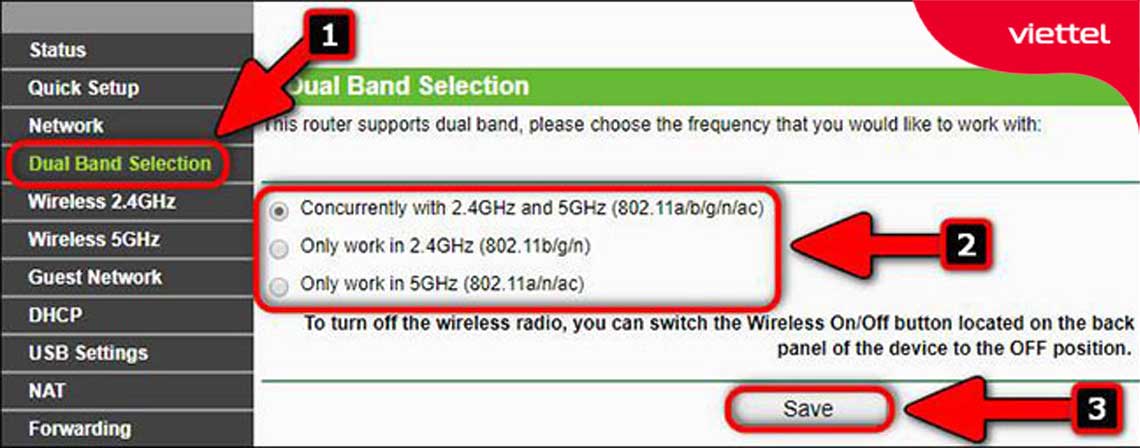 Thiết lập băng tần 5GHz trên modem Wi‑Fi Viettel để tăng tốc độ mạng
6. Thiết lập Wi‑Fi Mesh phủ sóng toàn nhà
Wi‑Fi Mesh (ví dụ TP‑Link Deco) dùng nhiều nút (node) để tạo một mạng thống nhất, roaming mượt khi di chuyển. Lắp node chính tại vị trí trung tâm, thoáng; node phụ đặt nơi vẫn còn tín hiệu tốt từ node chính (2–3 vạch). Nếu có thể, dùng wired backhaul (cáp LAN) để tăng độ ổn định và tốc độ backhaul.
Các bước cơ bản: cài ứng dụng hệ Mesh, thêm node theo hướng dẫn, đặt SSID/mật khẩu chung, kiểm tra tối ưu vị trí bằng công cụ đo trong app.
 Lắp đặt hệ thống Wi‑Fi Mesh TP‑Link Deco phủ sóng toàn bộ căn nhà
7. Mở rộng vùng phủ bằng bộ kích sóng (Repeater/Range Extender)
Repeater thu lại Wi‑Fi từ router và phát lại, phù hợp khi không đi được dây LAN. Lưu ý:
- Đặt repeater ở nơi còn nhận 2–3 vạch Wi‑Fi từ router chính
- Kết nối qua nút WPS (nếu hỗ trợ) hoặc cấu hình bằng điện thoại/trình duyệt
- Nên đặt SSID/mật khẩu trùng router chính để roaming thuận tiện
- Tránh xếp nhiều tầng repeater nối tiếp vì suy hao mạnh; cân nhắc Mesh nếu nhà nhiều tầng
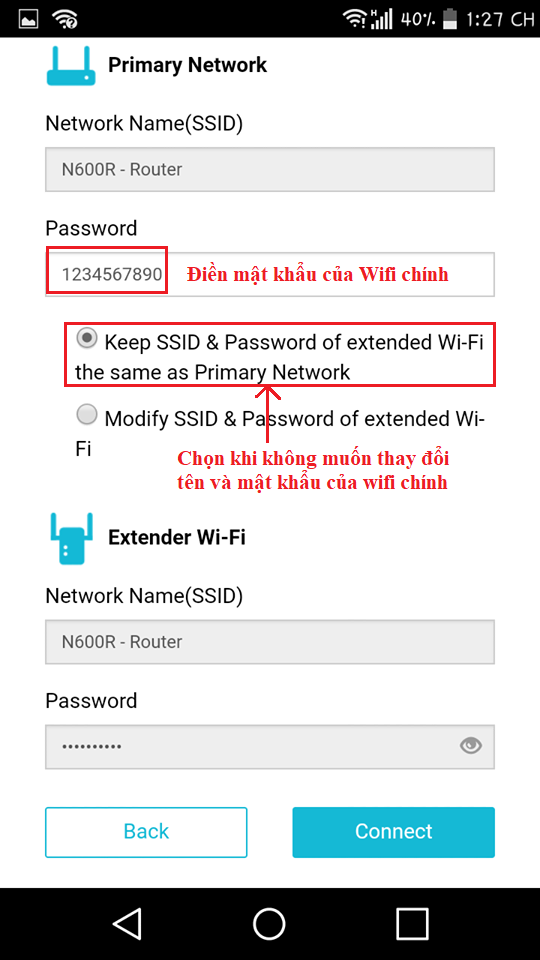 Cài đặt bộ kích sóng Wi‑Fi Totolink EX200 bằng smartphone chế độ Repeater
8. Bộ phát Wi‑Fi di động 3G/4G
Thiết bị phát Wi‑Fi cầm tay (MiFi) như TP‑Link M7000, Huawei E5885 dùng SIM di động để chia sẻ internet:
- Lắp SIM, bật máy, kết nối vào SSID mặc định
- Truy cập ứng dụng/web để đổi SSID, mật khẩu, thiết lập APN nếu cần
- Bật giới hạn dữ liệu, kiểm soát thiết bị truy cập, cập nhật firmware
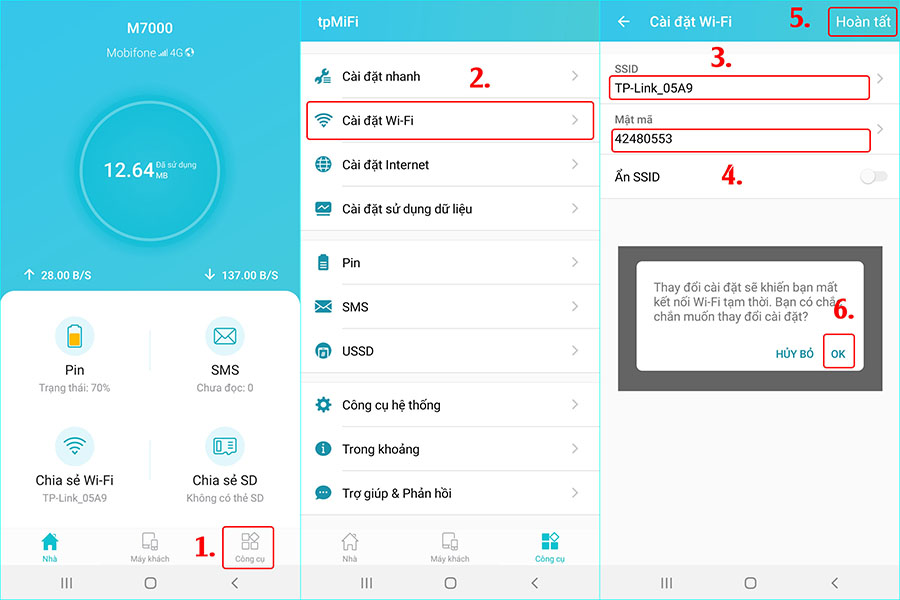 Thiết lập bộ phát Wi‑Fi di động 4G TP‑Link M7000 qua giao diện cấu hình
9. Tối ưu tốc độ Wi‑Fi và vùng phủ
- Đặt router cao, thoáng, trung tâm nhà; tránh gần lò vi sóng, tủ lạnh, bể nước, gương
- Ưu tiên 5GHz cho thiết bị cần tốc độ; 2.4GHz cho phủ sóng xa, IoT
- Chọn kênh ít nhiễu (2.4GHz: 1/6/11), cân nhắc DFS trên 5GHz nếu thiết bị hỗ trợ
- Bật MU‑MIMO, Beamforming; cấu hình QoS cho ứng dụng quan trọng
- Cập nhật firmware, đổi anten hướng phù hợp; cân nhắc Mesh/wired backhaul nếu nhà nhiều tầng
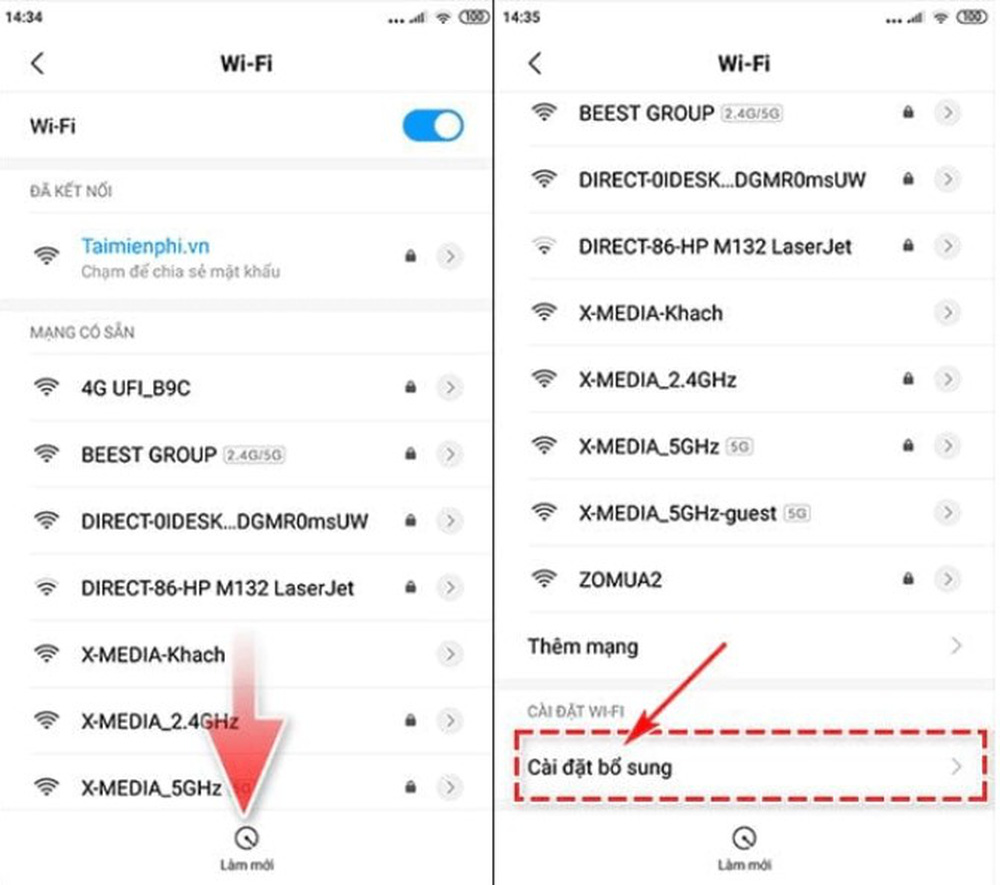 Mẹo tăng tốc độ Wi‑Fi cho laptop và điện thoại với vị trí đặt router tối ưu
10. Bảo mật Wi‑Fi: an toàn là trên hết
- Dùng WPA3 (ưu tiên) hoặc WPA2‑AES; tránh WEP/WPA cũ
- Mật khẩu mạnh: tối thiểu 12–16 ký tự, gồm chữ hoa/thường, số, ký tự đặc biệt
- Đổi mật khẩu quản trị mặc định; tắt quản trị từ xa nếu không dùng
- Tắt WPS để tránh lỗ hổng PIN; bật mạng khách (Guest) cho khách/IoT
- Bật tường lửa, UPnP chỉ khi cần; sao lưu cấu hình sau khi hoàn tất
 Đổi tên mạng SSID và mật khẩu Wi‑Fi trên router TP‑Link Wi‑Fi 6 Archer
11. Khắc phục sự cố Wi‑Fi thường gặp
- Không thấy SSID: kiểm tra router có phát sóng, SSID ẩn, băng tần phù hợp (thiết bị cũ có thể không thấy 5GHz)
- Sai mật khẩu: nhập lại, tắt Caps Lock, reset mật khẩu trên router nếu quên
- Kết nối được nhưng không có internet: kiểm tra cáp WAN, đèn báo, IP WAN nhận từ ISP, thử reboot modem/ONT
- iPhone/Android không vào được Wi‑Fi: Quên mạng > kết nối lại; đặt lại cài đặt mạng; cập nhật hệ điều hành
- Laptop chập chờn: cập nhật driver, đặt lại TCP/IP, đổi kênh/băng tần trên router
- Ping gateway OK nhưng ra internet chậm: đổi DNS (1.1.1.1/8.8.8.8), kiểm tra QoS/băng thông đang bị giới hạn
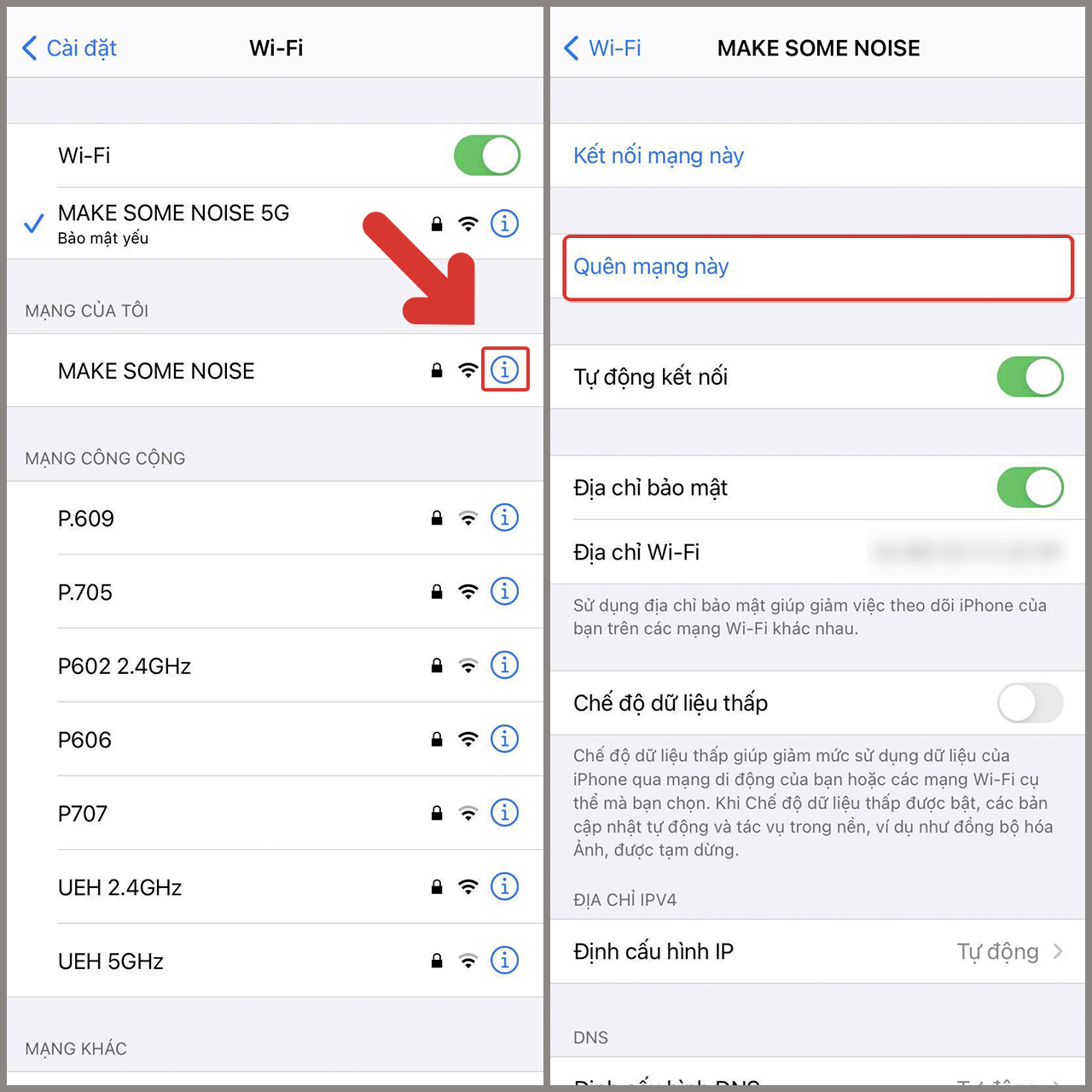 Khắc phục lỗi iPhone không kết nối được Wi‑Fi bằng tính năng Quên mạng
12. Câu hỏi thường gặp
- IoT chỉ kết nối 2.4GHz, phải làm sao? Tách SSID 2.4GHz và 5GHz; đặt IoT vào SSID 2.4GHz riêng.
- Gộp SSID 2.4/5GHz hay tách riêng? Gộp giúp roaming tự động; tách để kiểm soát thiết bị/băng tần chính xác hơn.
- Mesh khác Repeater thế nào? Mesh dùng backhaul tối ưu, roaming mượt; Repeater dễ suy hao, phù hợp mở rộng nhanh cho 1–2 phòng.
- Nên dùng kênh nào? 2.4GHz dùng 1/6/11; 5GHz chọn kênh ít nhiễu, cân nhắc DFS nếu thiết bị hỗ trợ.
- Mật khẩu Wi‑Fi bao nhiêu ký tự? Tối thiểu 12–16 ký tự, WPA3/WPA2‑AES.
- Vì sao sóng yếu ở tầng trên? Do suy hao qua trần/tường; giải pháp: đặt router trung tâm, thêm node Mesh hoặc kéo dây làm Access Point.
13. Checklist nhanh khi cài đặt Wi‑Fi tại nhà
- Đổi mật khẩu quản trị và cập nhật firmware
- Đặt SSID dễ nhớ, mật khẩu mạnh, WPA3/WPA2‑AES
- Tách/ghép SSID 2.4GHz/5GHz theo nhu cầu
- Chọn kênh ít nhiễu, tối ưu vị trí đặt router
- Bật Guest Network cho khách/IoT, tắt WPS
- Bật QoS nếu cần ưu tiên băng thông
- Lưu/backup cấu hình sau khi hoàn tất

