
- 1. Repeater là gì? Dùng khi nào
- 2. Chọn chế độ phù hợp theo thiết bị TP-Link
- 3. Chuẩn bị trước khi cài đặt
- 4. Cài đặt nhanh cho bộ kích sóng TP-Link RE series
- 5. Cách 1: Dùng nút WPS (nhanh nhất)
- 6. Cách 2: Dùng app TP-Link Tether (tùy chọn nâng cao)
- 7. Cài đặt router TP-Link đời cũ (WR740N/WR841N/WR840N/WR940N) làm repeater bằng WDS
- 8. Cài đặt Archer/OneMesh/EasyMesh để roaming mượt
- 9. Mẹo tối ưu tốc độ và độ phủ
- 10. Các mô hình kết nối thường gặp
- 11. Khắc phục sự cố thường gặp
- 12. Bảo mật và ổn định
- 13. Kiểm tra và đo tối ưu
- 14. Hỏi đáp nhanh
- 15. Checklist cài đặt nhanh
Bạn muốn mở rộng vùng phủ WiFi, tăng độ ổn định và hạn chế điểm chết mạng nhưng không muốn kéo dây? Biến thiết bị TP-Link thành repeater (bộ mở rộng sóng) là cách nhanh, tiết kiệm và hiệu quả. Bài viết này hướng dẫn đầy đủ từ A–Z cho cả router TP-Link đời cũ (WR740N, WR841N, WR840N, WR940N) đến các bộ kích sóng RE series (RE205/RE305/RE315/RE505X…), đồng thời tối ưu tốc độ, roaming và bảo mật.
Repeater là gì? Dùng khi nào
- Repeater WiFi (range extender) nhận sóng từ router chính rồi phát lại, mở rộng vùng phủ tại các khu vực sóng yếu.
- Phù hợp với nhà nhiều phòng, nhà cao tầng, văn phòng nhỏ, căn hộ có tường dày hoặc khoảng cách xa router chính.
- Ưu điểm: dễ lắp đặt, không cần đi dây, chi phí thấp.
- Nhược điểm: băng thông có thể giảm 30–50% tùy băng tần và backhaul; tối ưu vị trí và cấu hình giúp giảm thiểu suy hao.
Chọn chế độ phù hợp theo thiết bị TP-Link
- Router TP-Link đời cũ (WR740N, WR841N, WR840N, WR940N…): dùng WDS Bridging/Repeater hoặc Range Extender (nếu firmware hỗ trợ).
- Bộ kích sóng RE series (TL-WA850RE, TL-WA855RE, RE200, RE205, RE305, RE315, RE505X…): dùng WPS hoặc app TP-Link Tether, cài rất nhanh.
- Router Archer/Deco đời mới: hỗ trợ OneMesh hoặc EasyMesh để roaming mượt, đỡ rớt mạng khi di chuyển.
- Nếu có cổng LAN kéo về vị trí repeater: ưu tiên Access Point (AP mode) để có backhaul có dây, tốc độ tốt nhất.
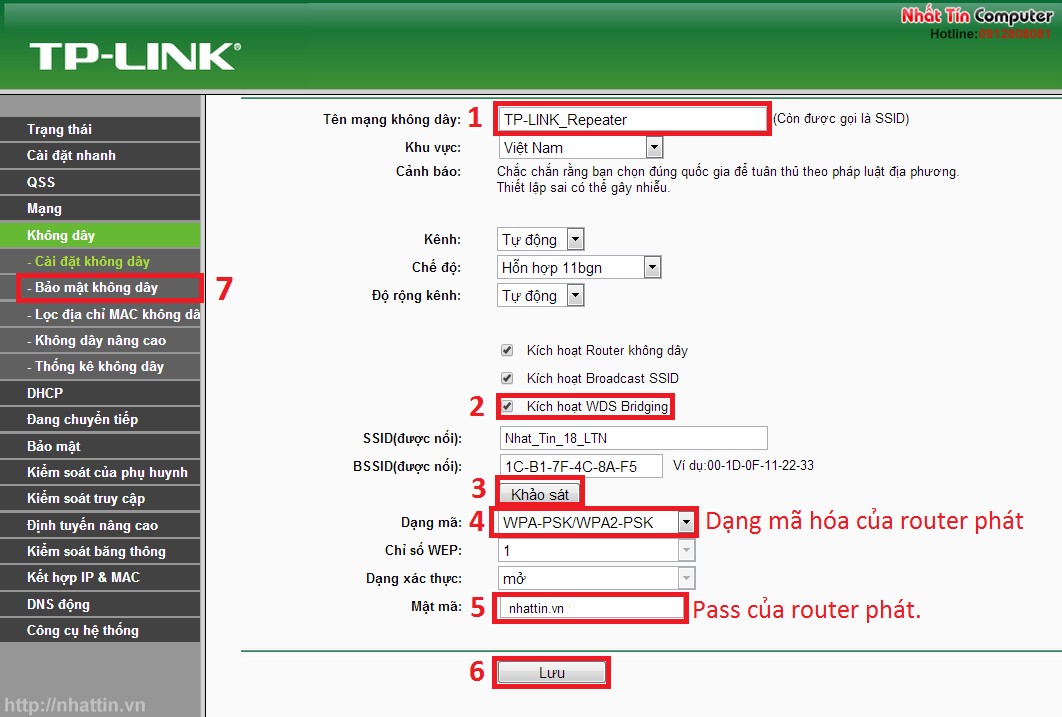 Giao diện cấu hình WDS trên TP-Link WR740N để biến router thành repeater thu phát sóng WiFi
Chuẩn bị trước khi cài đặt
- Cập nhật firmware mới nhất từ TP-Link cho đúng model/hardware version.
- Ghi lại SSID, mật khẩu WiFi gốc, băng tần (2.4/5GHz) và kênh phát.
- Đặt router chính ở vị trí trung tâm tầng, cao thoáng; tắt tính năng “AP Isolation” nếu có.
- Tải ứng dụng TP-Link Tether trên iOS/Android nếu dùng RE series hoặc router TP-Link đời mới.
- Dự phòng: một thiết bị có cổng LAN (laptop) và cáp Ethernet để cấu hình khi cần.
Cài đặt nhanh cho bộ kích sóng TP-Link RE series
Cách 1: Dùng nút WPS (nhanh nhất)
- Bước 1: Cắm RE vào ổ điện gần router chính.
- Bước 2: Nhấn WPS trên router chính 1–2 giây.
- Bước 3: Trong 2 phút, nhấn WPS trên RE. Đợi đèn báo kết nối ổn định.
- Bước 4: Di chuyển RE tới vị trí trung gian (sóng router chính còn 2–3 vạch). Đèn tín hiệu trên RE nên “xanh/tốt”.
 Sơ đồ và các bước cài đặt bộ kích sóng TP-Link RE205/RE305 làm repeater mở rộng vùng phủ WiFi
Cách 2: Dùng app TP-Link Tether (tùy chọn nâng cao)
- Bước 1: Cắm RE, kết nối điện thoại vào SSID mặc định của RE (ví dụ: TP-LINK_Extender_XXXX).
- Bước 2: Mở app Tether, chọn thiết bị, đăng nhập (mật khẩu mặc định thường là admin).
- Bước 3: Chọn SSID của router chính, nhập mật khẩu, đặt tên SSID cho mạng mở rộng (giữ cùng tên SSID để roaming tốt).
- Bước 4: Lưu cấu hình, chờ RE khởi động lại, di chuyển đến vị trí tối ưu.
 Màn hình hướng dẫn cấu hình TL-WA850RE qua trình duyệt để mở rộng sóng WiFi 2.4GHz
Cài đặt router TP-Link đời cũ (WR740N/WR841N/WR840N/WR940N) làm repeater bằng WDS
Lưu ý: Một số firmware gọi là WDS Bridging, hoặc Range Extender. Nếu không có, cân nhắc cập nhật firmware hoặc dùng OpenWrt (dành cho người rành kỹ thuật).
- Bước 1: Reset router phụ về mặc định. Kết nối máy tính vào LAN của router phụ.
- Bước 2: Truy cập 192.168.0.1 hoặc 192.168.1.1, đăng nhập admin.
- Bước 3: Network > LAN: đổi IP LAN của router phụ sang cùng lớp mạng router chính nhưng không trùng (ví dụ: router chính 192.168.1.1, đặt router phụ 192.168.1.2). Lưu và login lại theo IP mới.
- Bước 4: DHCP > DHCP Settings: Disable để tránh xung đột IP.
- Bước 5: Wireless > Wireless Settings: Chọn Enable WDS (hoặc Repeater Mode). Nhấn Survey, chọn SSID của router chính. Chọn đúng kênh (Channel) trùng với router chính, Region chuẩn.
- Bước 6: Wireless Security: Chọn cùng chuẩn mã hóa (WPA2-PSK/AES) và nhập mật khẩu của router chính.
- Bước 7: Wireless > Wireless Settings: Đặt SSID của repeater (cùng tên SSID để roaming liền mạch hoặc đặt tên khác để phân biệt).
- Bước 8: Lưu, khởi động lại. Kiểm tra Internet.
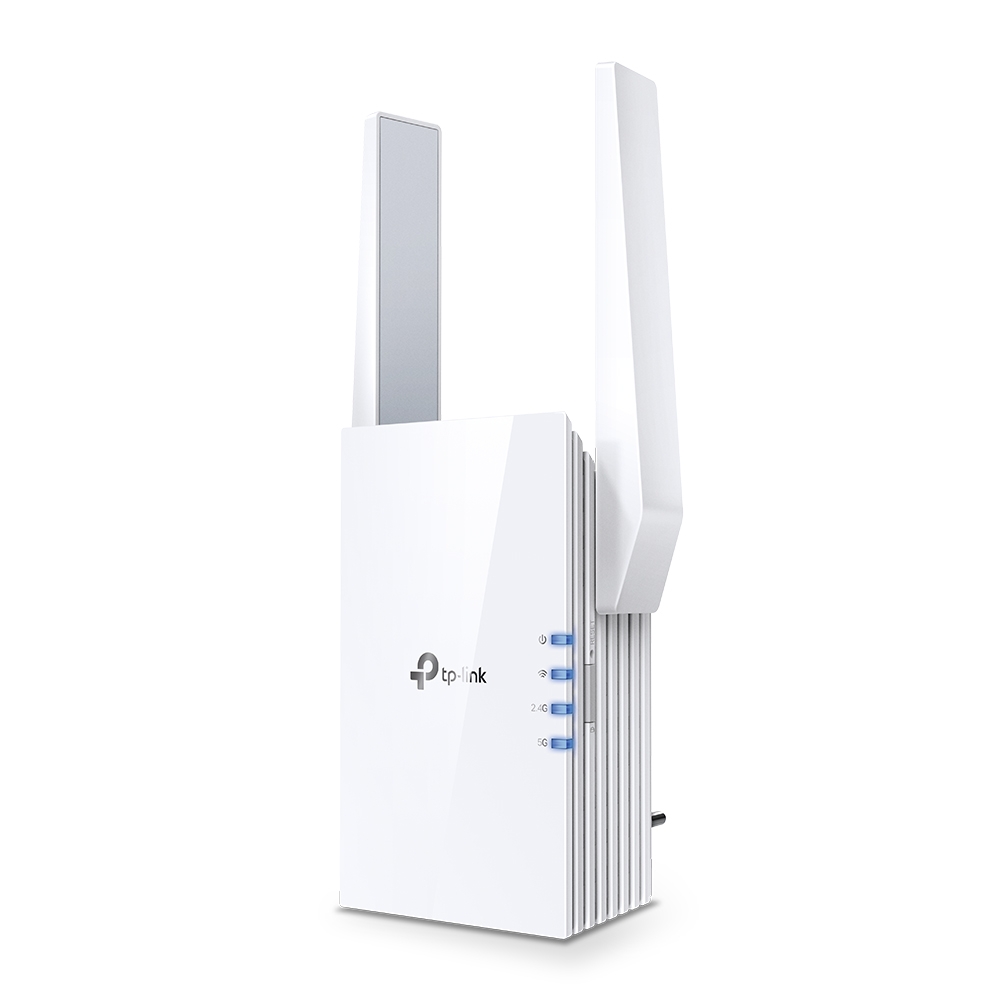 Bộ mở rộng sóng TP-Link RE505X Wi-Fi 6 hỗ trợ OneMesh tạo mạng Mesh liền mạch
Cài đặt Archer/OneMesh/EasyMesh để roaming mượt
- Nếu router chính và repeater hỗ trợ OneMesh hoặc EasyMesh, nên dùng Mesh để có 802.11k/v (và r trên một số model), giúp thiết bị chuyển vùng mượt.
- Bật OneMesh/EasyMesh trong phần Wireless/Mesh của cả hai thiết bị, ghép cặp theo hướng dẫn.
- Ưu tiên tận dụng băng tần 5GHz làm backhaul (nếu repeater dual-band), giữ băng tần 2.4GHz cho thiết bị cũ.
 Thiết lập TP-Link WR841N chế độ repeater mở rộng WiFi không cần kéo dây LAN
Mẹo tối ưu tốc độ và độ phủ
- Vị trí: đặt repeater tại nơi router chính còn mức tín hiệu khoảng −50 đến −65 dBm (ứng dụng WiFi Analyzer trên điện thoại). Tránh che chắn kim loại, tường bê tông dày, lò vi sóng.
- Băng tần: nếu có 5GHz, ưu tiên 5GHz cho backhaul; nếu chỉ 2.4GHz, chọn kênh ít nhiễu (1, 6, 11) và cố định kênh trên router chính.
- SSID: để cùng tên, cùng mật khẩu, cùng mã hóa để roaming; tắt “Smart Connect” nếu cần tách băng tần để kiểm soát backhaul.
- Hiệu năng: repeater dùng cùng băng tần cho backhaul và truy cập sẽ giảm băng thông; dùng repeater dual-band hoặc backhaul có dây để cải thiện.
 Trang cấu hình TP-Link với mục Wireless Settings và WDS cho các mẫu WR841N, WR940N
Các mô hình kết nối thường gặp
- Repeater không dây (WDS/Range Extender): triển khai nhanh, băng thông giảm một phần.
- Mesh (OneMesh/EasyMesh): roaming mượt, tối ưu kênh và backhaul tự động, cấu hình đơn giản.
- Access Point có dây: tốc độ tốt nhất, ổn định cao, phù hợp khi kéo được cáp.
- Repeater nối tiếp nhiều tầng: nên giới hạn tối đa 2 hop; nhiều hop sẽ suy hao mạnh.
 Minh họa kết nối 2 modem TP-Link không cần dây bằng tính năng repeater/WDS
Khắc phục sự cố thường gặp
- Không vào được tplinkwifi.net: truy cập trực tiếp IP của repeater (ví dụ 192.168.0.254), hoặc nhìn nhãn dán mặt sau. Tắt dữ liệu di động khi cấu hình bằng điện thoại.
- Mất mạng sau khi bật WDS: kiểm tra IP LAN không trùng với router chính; tắt DHCP trên router phụ; kênh WiFi trùng và đúng Region; mật khẩu/mã hóa khớp.
- WPS thất bại: đưa RE gần router chính, nhấn WPS trong 2 phút; thử cấu hình bằng app Tether; cập nhật firmware rồi thử lại.
- Rớt mạng ngẫu nhiên: đổi kênh ít nhiễu, cố định kênh; tách SSID 2.4/5GHz; tắt/giảm công suất bớt trùng lặp vùng phủ; cập nhật firmware.
- Thiết bị không nhận IP: đảm bảo chỉ router chính cấp DHCP; trên repeater bật chế độ “Auto IP” hoặc “Dynamic IP”.
- Mạng khách (Guest) hay portal ISP: nhiều repeater không mở rộng được captive portal; nên dùng AP có dây hoặc mesh hỗ trợ portal.
 Giao diện đăng nhập tplinkwifi.net để cấu hình repeater TP-Link khi không truy cập được qua IP
Bảo mật và ổn định
- Mã hóa WPA2-PSK/AES hoặc WPA3 nếu hỗ trợ; tránh TKIP.
- Đổi mật khẩu quản trị mặc định; tắt quản trị từ xa nếu không cần.
- Tắt WPS sau khi ghép nối để giảm rủi ro bảo mật.
- Cập nhật firmware định kỳ; bật tự động cập nhật nếu có.
- Không nên ẩn SSID; điều này không tăng bảo mật nhưng gây khó roaming.
Kiểm tra và đo tối ưu
- Dùng Speedtest và iPerf để đo trước/sau khi lắp repeater.
- WiFi Analyzer: kiểm tra cường độ tín hiệu, kênh nhiễu, vị trí lắp tối ưu.
- Kiểm tra độ trễ (ping) đến router chính và đến internet; nếu tăng cao, xem lại vị trí/backhaul.
Hỏi đáp nhanh
- Tốc độ có bị giảm khi dùng repeater? Có, do chia sẻ kênh cho backhaul; dùng repeater dual-band, backhaul 5GHz hoặc AP có dây để giảm hao hụt.
- Nên đặt SSID trùng hay khác? Trùng SSID/mật khẩu/mã hóa để roaming mượt; khác SSID nếu muốn chủ động chọn mạng.
- Dùng mấy repeater là hợp lý? 1–2 điểm lặp. Trên 2 hop tốc độ suy hao mạnh; cân nhắc Mesh hoặc đi dây.
- Repeater khác gì Mesh? Repeater chỉ lặp sóng; Mesh quản lý kênh, backhaul và roaming thông minh (802.11k/v/r), trải nghiệm liền mạch hơn.
- Model nào nên mua 2025? RE315 (AC1200, OneMesh), RE505X (AX1500, OneMesh) cho nhu cầu phổ thông; ưu tiên chuẩn Wi-Fi 6, dual-band.
Checklist cài đặt nhanh
- Cập nhật firmware cho cả router chính và repeater.
- Xác định vị trí đặt: tín hiệu từ router chính còn tốt (−50 đến −65 dBm).
- Cấu hình: IP LAN không trùng, tắt DHCP trên repeater, bật WDS/Range Extender/OneMesh.
- Bảo mật: WPA2/WPA3, tắt WPS sau khi cài.
- Kiểm tra: tốc độ, độ trễ, roaming khi di chuyển giữa các phòng.
- Tối ưu: kênh ít nhiễu, backhaul 5GHz hoặc có dây, tách SSID nếu cần kiểm soát.

