
- 1. Chuẩn Bị Trước Khi Cài Đặt
- 2. Cài Đặt Router TP-Link Bằng Điện Thoại (App Tether)
- 3. Nâng Cao Bảo Mật Và Tối Ưu Router
- 4. Đổi Tên Và Đổi Mật Khẩu WiFi TP-Link Trên Điện Thoại
- 5. Cài Đặt Bộ Mở Rộng Sóng TP-Link (Repeater: RE205/RE315/TL-WA850RE…)
- 6. Cài Đặt Wi-Fi Mesh TP-Link Deco Bằng Điện Thoại
- 7. Cài Đặt Bộ Phát WiFi Di Động 3G/4G TP-Link (tpMiFi)
- 8. Mẹo Tăng Sóng WiFi Và Tối Ưu Tốc Độ
- 9. Khắc Phục Sự Cố Thường Gặp
- 10. Câu Hỏi Thường Gặp
Bạn có thể cài đặt, quản lý và tối ưu toàn bộ thiết bị mạng TP-Link ngay trên điện thoại trong vài phút. Bài viết này tổng hợp hướng dẫn chi tiết cho router, bộ mở rộng sóng (repeater), Wi-Fi Mesh Deco và bộ phát WiFi 3G/4G, kèm mẹo tăng sóng, bảo mật, và cách xử lý lỗi thường gặp.
Chuẩn Bị Trước Khi Cài Đặt
- Kiểm tra nguồn điện, dây mạng WAN/Internet từ nhà mạng đã cắm đúng cổng trên thiết bị TP-Link.
- Tải ứng dụng phù hợp:
- Tether: quản lý router TP-Link, repeater.
- Deco: quản lý hệ thống Wi-Fi Mesh TP-Link Deco.
- tpMiFi: quản lý bộ phát WiFi di động 3G/4G TP-Link.
- Ghi lại thông tin nhà mạng (PPPoE: user/password nếu có), và biết địa chỉ đăng nhập web mặc định (thường là 192.168.0.1 hoặc 192.168.1.1).
- Đặt thiết bị ở vị trí thông thoáng, cao, cách xa vật cản kim loại, lò vi sóng để tăng vùng phủ và độ ổn định.
Sau khi đã sẵn sàng, bạn chỉ cần kết nối điện thoại với mạng WiFi mặc định của thiết bị (SSID thường in trên nhãn) để bắt đầu cài đặt.
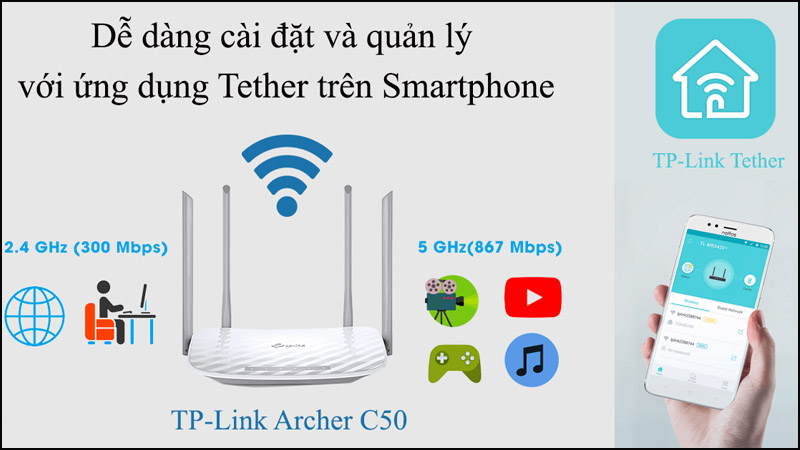 Màn hình ứng dụng TP-Link Tether trên điện thoại dùng để cài đặt và quản lý router WiFi
Cài Đặt Router TP-Link Bằng Điện Thoại (App Tether)
- Kết nối điện thoại với SSID mặc định của router TP-Link (ví dụ TP-Link_XXXX).
- Mở ứng dụng TP-Link Tether, tạo mật khẩu quản trị (admin) nếu router yêu cầu khởi tạo.
- Chọn Quick Setup:
- Kiểm tra loại kết nối Internet: Auto Detect hoặc chọn PPPoE/Dynamic IP/Static IP theo nhà mạng.
- Nhập thông tin PPPoE (nếu dùng VNPT/Viettel/FPT cung cấp dưới dạng user/password).
- Đặt tên WiFi (SSID) và mật khẩu mới cho băng tần 2.4GHz và 5GHz:
- Gợi ý: đặt tên dễ nhận biết, mật khẩu tối thiểu 12 ký tự, dùng chữ hoa/thường, số và ký tự đặc biệt.
- Kiểm tra kết nối Internet, lưu cấu hình và khởi động lại router nếu được yêu cầu.
 Kết nối và thiết lập WiFi TP-Link bằng điện thoại qua ứng dụng Tether nhanh chóng
Nâng Cao Bảo Mật Và Tối Ưu Router
- Đổi mật khẩu quản trị (admin) khác mật khẩu WiFi để tránh truy cập trái phép.
- Chọn chuẩn bảo mật WPA2/WPA3 nếu router hỗ trợ; tắt WPS để tăng an toàn.
- Bật Guest Network (mạng khách) cho khách truy cập, giới hạn băng thông và thời gian.
- Cập nhật firmware mới nhất để vá lỗi và cải thiện hiệu năng.
- Tối ưu kênh (channel): 2.4GHz chọn kênh 1/6/11, 5GHz để Auto hoặc kênh ít nhiễu.
- Bật Parental Controls và QoS nếu muốn quản lý thời gian online và ưu tiên băng thông.
 Cấu hình TP-Link Archer C20 trên smartphone: đổi tên mạng, mật khẩu và nâng cao bảo mật
Đổi Tên Và Đổi Mật Khẩu WiFi TP-Link Trên Điện Thoại
Có hai cách nhanh:
- Qua ứng dụng Tether:
- Mở Tether > chọn router > Wi-Fi Settings.
- Đổi SSID/mật khẩu cho 2.4GHz và 5GHz > Save.
- Qua trình duyệt web:
- Truy cập 192.168.0.1 hoặc 192.168.1.1 > đăng nhập.
- Vào Wireless > Wireless Settings/Security > đổi SSID và mật khẩu > Save > khởi động lại.
Mẹo SEO: đặt tên mạng riêng cho từng băng tần (ví dụ NhaA-2G, NhaA-5G) để phân biệt khi cần.
 Hướng dẫn đổi mật khẩu WiFi TP-Link bằng điện thoại trong vài bước đơn giản
Cài Đặt Bộ Mở Rộng Sóng TP-Link (Repeater: RE205/RE315/TL-WA850RE…)
Cách 1 – WPS nhanh:
- Đặt repeater ở nơi nhận tín hiệu tốt (đèn tín hiệu 2–3 vạch).
- Nhấn nút WPS trên router chính 2–3s, trong 2 phút nhấn WPS trên repeater.
- Chờ đèn báo kết nối ổn định, sau đó di chuyển repeater đến vị trí phù hợp.
Cách 2 – Qua ứng dụng Tether:
- Kết nối điện thoại với SSID mặc định của repeater.
- Mở Tether > chọn thiết bị > chọn mạng WiFi cần mở rộng > nhập mật khẩu > hoàn tất.
 Thiết lập bộ kích sóng TP-Link TL-WA850RE bằng app Tether để mở rộng vùng phủ WiFi
Vị trí đặt repeater quyết định chất lượng mạng. Hãy đặt giữa router và khu vực bạn cần sóng mạnh, tránh góc tường dày, tủ kim loại, và thiết bị gây nhiễu.
 Vị trí đặt và cài đặt TP-Link RE315 tối ưu để khuếch đại tín hiệu WiFi trong nhà
Cài Đặt Wi-Fi Mesh TP-Link Deco Bằng Điện Thoại
- Tải ứng dụng Deco, đăng nhập hoặc tạo TP-Link ID.
- Kết nối Deco chính với modem bằng dây LAN, cấp nguồn.
- Làm theo hướng dẫn trên app: đặt SSID, mật khẩu, vị trí thiết bị.
- Thêm các Deco phụ bằng cách quét mã QR, đặt ở vị trí có tín hiệu tốt.
- Bật các tính năng: Mesh Roaming liền mạch, Parental Controls, QoS, cập nhật firmware.
 Cài đặt hệ thống Wi-Fi Mesh TP-Link Deco bằng ứng dụng Deco trên điện thoại
Cài Đặt Bộ Phát WiFi Di Động 3G/4G TP-Link (tpMiFi)
- Lắp SIM (có data), gắn pin và bật thiết bị M7000/M7350/M7200.
- Kết nối điện thoại với SSID mặc định in trên thiết bị.
- Mở ứng dụng tpMiFi:
- Đổi SSID và mật khẩu, giới hạn số thiết bị truy cập.
- Theo dõi dung lượng data, bật tiết kiệm pin, cập nhật firmware nếu có.
 Đổi tên và mật khẩu bộ phát WiFi 4G TP-Link M7350/M7200 với ứng dụng tpMiFi
Mẹo Tăng Sóng WiFi Và Tối Ưu Tốc Độ
- Đặt router ở trung tâm nhà, cao 1–1.5m, tránh góc khuất, gần thiết bị gây nhiễu.
- Ưu tiên dùng băng tần 5GHz cho thiết bị gần để có tốc độ cao, 2.4GHz cho khoảng cách xa.
- Tối ưu kênh thủ công nếu vùng bạn nhiều mạng WiFi chồng kênh.
- Bật băng thông 20/40MHz hợp lý: 2.4GHz chọn 20MHz để giảm nhiễu; 5GHz có thể 40/80MHz.
- Dùng QoS ưu tiên streaming/video call; bật Guest Network cho khách; tắt WPS để nâng bảo mật.
 Mẹo đặt router TP-Link ở vị trí lý tưởng giúp tăng sóng WiFi và tốc độ Internet
Khắc Phục Sự Cố Thường Gặp
Không thấy SSID hoặc không vào được Internet:
- Kiểm tra nguồn, dây WAN, đèn Internet trên router.
- Quên mật khẩu WiFi: kết nối bằng dây hoặc tài khoản admin để đặt lại.
- Tether không tìm thấy thiết bị: đảm bảo điện thoại đang kết nối đúng SSID của thiết bị, bật Bluetooth nếu app yêu cầu.
Repeater không nhận mạng:
- Thử đặt gần router hơn, đổi kênh WiFi trên router, cập nhật firmware repeater.
- Kiểm tra mật khẩu nhập đúng với mạng cần mở rộng, tránh chọn SSID tương tự.
Mesh Deco mất kết nối:
- Kiểm tra vị trí Deco phụ, khởi động lại toàn bộ hệ thống, cập nhật firmware.
- Nếu modem nhà mạng có WiFi, nên tắt WiFi của modem và bật chế độ Bridge/Router độc lập cho Deco.
Khi mọi cách đều thất bại, bạn có thể reset thiết bị về mặc định và cài lại từ đầu. Hãy ghi lại cấu hình quan trọng trước khi reset.
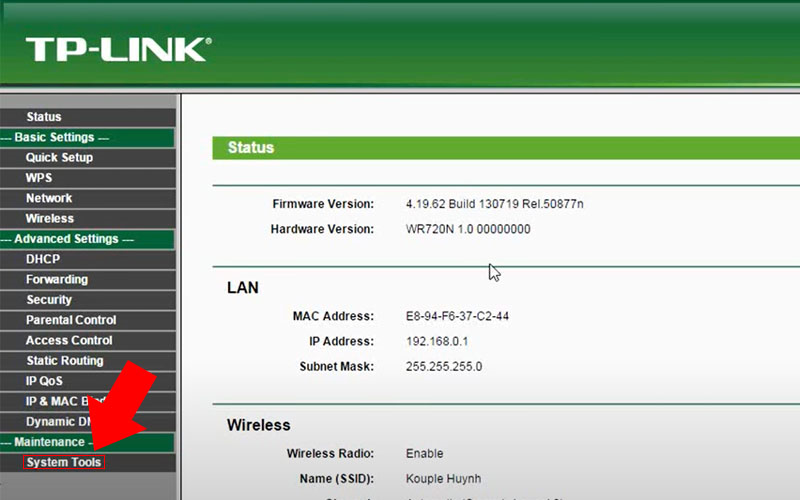 Reset router WiFi TP-Link bằng điện thoại khi gặp lỗi kết nối hoặc quên mật khẩu
Câu Hỏi Thường Gặp
Làm sao biết router hỗ trợ WPA3?
- Vào Wireless Settings trên Tether hoặc web; nếu có tùy chọn WPA3, router hỗ trợ. Nếu không thấy, hãy cập nhật firmware.
Có nên bật Smart Connect (gộp 2.4GHz và 5GHz)?
- Nếu muốn thiết bị tự chọn băng tần tối ưu, hãy bật. Nếu cần kiểm soát và phân biệt, đặt tên riêng cho mỗi băng tần.
Đặt repeater ở đâu để sóng mạnh nhất?
- Ở vị trí còn nhận từ router 2–3 vạch (tín hiệu tốt) và gần khu vực cần phủ sóng. Tránh đặt ngay sát router hoặc quá xa.
Tại sao Tether không đăng nhập được?
- Kiểm tra kết nối WiFi/4G của điện thoại, quyền mạng của ứng dụng, và đảm bảo router/repeater đang hoạt động. Thử đăng nhập bằng web nếu cần.
Có cần tắt WPS?
- WPS tiện nhưng có rủi ro bảo mật. Nên tắt để tăng an toàn, đặc biệt khi sống ở khu vực đông thiết bị WiFi.
Khi nào nên cập nhật firmware?
- Khi có phiên bản mới hoặc gặp lỗi hiệu năng. Cập nhật giúp tăng ổn định và bảo mật. Hãy giữ thiết bị cắm nguồn trong suốt quá trình cập nhật.
Đổi mật khẩu WiFi bao lâu một lần?
- Khuyến nghị 3–6 tháng/lần hoặc khi nghi ngờ có truy cập lạ. Dùng mật khẩu mạnh và không chia sẻ công khai.

