
Bạn đang muốn cài đặt Mi WiFi cho bộ phát hoặc bộ kích sóng Xiaomi để mạng ổn định, phủ sóng mạnh khắp nhà? Bài viết này tổng hợp đầy đủ các bước cấu hình Mi Router (4C, 4A, AX series) và Mi WiFi Repeater (Repeater Pro, AC1200), kèm mẹo tối ưu hiệu năng, bảo mật, mở port NAT, thiết lập Mesh và xử lý lỗi thường gặp.
Chuẩn bị trước khi cài đặt
- Xác định đúng thiết bị và phiên bản phần mềm: Mi Router 4C/4A/AX1800/AX3000/AX6000…, Mi WiFi Repeater Pro, Mi WiFi Extender AC1200 (RA75).
- Chuẩn bị: nguồn điện, cáp Ethernet, thông tin kết nối Internet (PPPoE/Bridge/DHCP) từ nhà mạng.
- Tải ứng dụng Mi Home hoặc Mi WiFi trên điện thoại, đăng nhập tài khoản Xiaomi.
- Quy hoạch vị trí đặt:
- Router: trung tâm không gian, cao 1,2–1,5 m, thoáng, tránh vật cản kim loại.
- Repeater: đặt giữa router và khu vực sóng yếu, mức tín hiệu tốt khoảng từ -50 đến -65 dBm.
- Ghi chú: thiết bị IoT cũ thường chỉ hỗ trợ 2.4 GHz; cân nhắc tách tên mạng 2.4G/5G.
Cài đặt nhanh Mi Router 4C/4A bằng ứng dụng
- Bước 1: Kết nối cổng WAN (màu xanh) của router với modem nhà mạng bằng cáp Ethernet, cắm nguồn, đợi LED ổn định.
- Bước 2: Nếu là thiết bị đã dùng, nhấn giữ nút Reset 5–10 giây để đưa về mặc định.
- Bước 3: Dùng điện thoại kết nối vào WiFi mặc định của router Xiaomi.
- Bước 4: Mở Mi Home (hoặc Mi WiFi), chọn Thêm thiết bị > Router > chọn đúng model.
- Bước 5: Chọn kiểu WAN:
- PPPoE: nhập user/password do nhà mạng cung cấp.
- DHCP: nhà mạng cấp IP tự động, nhấn tiếp tục.
- IP tĩnh: điền IP/Subnet/Gateway/DNS theo thông số ISP.
- Bước 6: Đặt tên mạng (SSID) và mật khẩu mạnh. Cân nhắc:
- Tách 2.4G/5G thành 2 SSID riêng để tối ưu IoT và thiết bị tốc độ cao.
- Ẩn SSID cho mạng nội bộ quan trọng nếu cần.
- Bước 7: Tạo mật khẩu quản trị khác biệt với mật khẩu WiFi, lưu cấu hình.
/fptshop.com.vn/uploads/images/tin-tuc/149811/Originals/ket-noi-su-dung-bo-phat-wifi-xiaomi-mi-router-4c1.jpg) Thiết lập Mi Router 4C qua ứng dụng, kết nối cáp WAN và cấu hình SSID mật khẩu
Thiết lập Mi Router 4C qua ứng dụng, kết nối cáp WAN và cấu hình SSID mật khẩu
Cài đặt Mi Router qua trình duyệt web
- Truy cập 192.168.31.1 từ máy tính/điện thoại đang nối WiFi router.
- Chọn ngôn ngữ, múi giờ, đặt mật khẩu quản trị.
- WAN: chọn PPPoE/DHCP/Tĩnh theo ISP, nhập thông số cần thiết.
- LAN và DHCP:
- Đặt IP LAN (ví dụ 192.168.31.1), dải DHCP phù hợp, bật/bắt buộc đặt DNS (1.1.1.1/8.8.8.8) để ổn định phân giải.
- Cập nhật firmware: vào System/Update, kiểm tra và cập nhật online khi rảnh, tránh mất điện.
Mở port (NAT Port Forwarding) trên Mi Router
- Vào Advanced > NAT/Port Forwarding.
- Thêm rule: nhập port ngoài, IP nội bộ của thiết bị (ví dụ camera 192.168.31.50), port trong, giao thức TCP/UDP.
- Kiểm tra dịch vụ DDNS nếu cần truy cập từ Internet bằng tên miền.
 Mở port NAT trên Mi Router 4A/4C để truy cập camera từ xa an toàn
Thiết lập bộ kích sóng Mi WiFi Repeater Pro
- Cắm Repeater Pro ở ổ điện gần router, chờ đèn vàng nhấp nháy.
- Mở Mi Home > Thêm thiết bị > Chọn Mi WiFi Repeater Pro > chọn mạng WiFi gốc > nhập mật khẩu > chờ đèn chuyển xanh.
- Đặt tên SSID của repeater giống/khác mạng gốc:
- Giống: roaming liền mạch hơn.
- Khác: dễ phân biệt vùng phủ, chủ động chọn mạng mạnh.
- Sau khi cấu hình xong, rút repeater và cắm ở vị trí phù hợp (mức tín hiệu còn tốt), tránh đặt quá xa router.
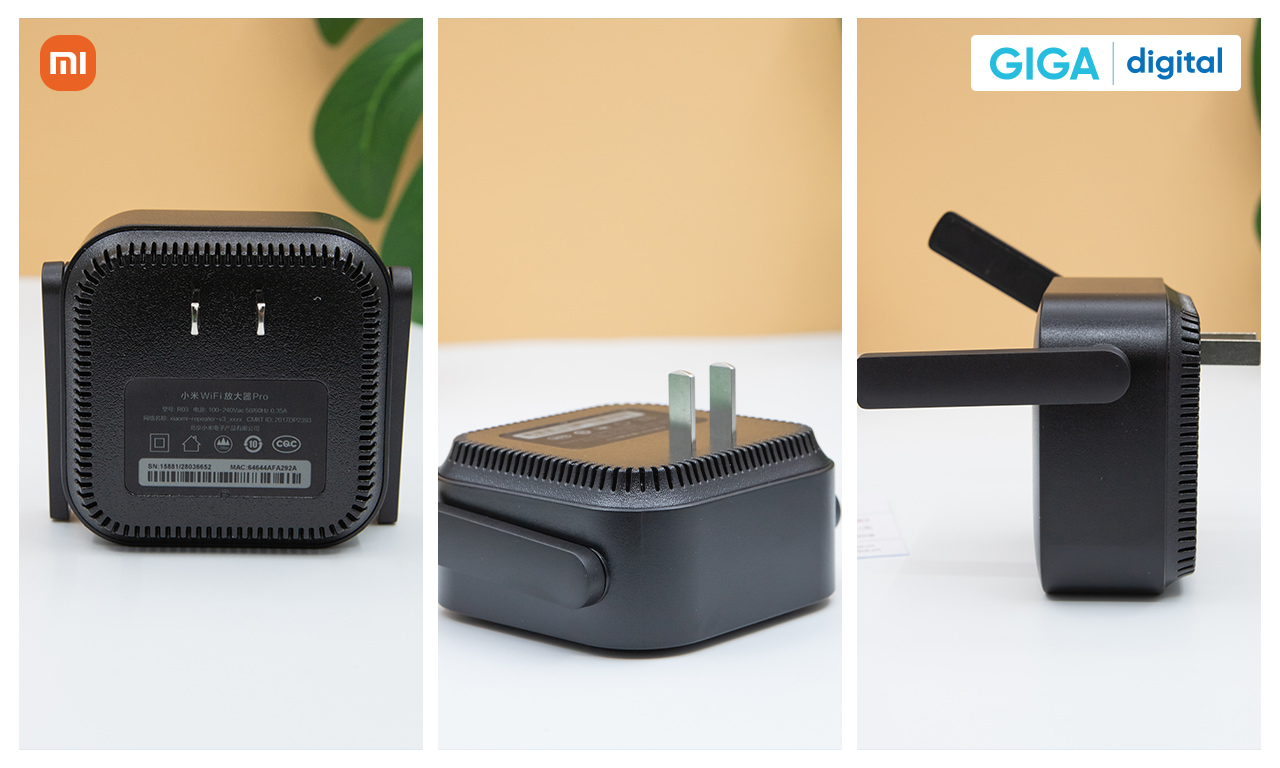 Bộ kích sóng Mi WiFi Repeater Pro đèn xanh báo kết nối thành công với mạng gốc
Thiết lập Xiaomi WiFi Extender AC1200 (RA75)
- Hỗ trợ băng tần kép 2.4G/5G, tốc độ cao hơn, phù hợp căn hộ nhiều thiết bị.
- Cách 1 qua Mi Home: tương tự Repeater Pro, ưu tiên đặt tên SSID thống nhất để roaming.
- Cách 2 qua WPS:
- Bật WPS trên router, nhấn nút WPS trên AC1200, chờ đèn hiển thị kết nối thành công.
- Mẹo:
- Ưu tiên kết nối backhaul 5 GHz nếu tín hiệu đủ tốt để tăng băng thông.
- Giữ kênh 5 GHz ở nhóm 36–48 để tăng tương thích.
 Thiết lập Xiaomi WiFi Extender AC1200 RA75 qua Mi Home hoặc nút WPS, phủ sóng mạnh
Mesh WiFi với Xiaomi AX series (AX1800/AX3000/AX6000/AX7000)
- Điều kiện: các router hỗ trợ Mesh, firmware mới nhất.
- Cách làm:
- Đặt router chính kết nối WAN Internet.
- Cắm nguồn các node vệ tinh gần router, trong Mi Home/Mi WiFi chọn Mesh/Networking > Add node > đợi tự đồng bộ.
- Sau khi ghép cặp thành công, di chuyển node đến vị trí mong muốn.
- Backhaul:
- Có dây: nối LAN-LAN giữa các node cho hiệu suất tối ưu.
- Không dây: đặt các node trong vùng -50 đến -65 dBm so với router chính.
 Mesh WiFi 6 với Xiaomi Router AX3000 tối ưu vùng phủ và tốc độ toàn nhà
Tối ưu hiệu năng và vùng phủ sóng
- Vị trí:
- Tránh cạnh tường dày, gương lớn, bếp, lò vi sóng.
- Đặt anten thẳng đứng, cao, thông thoáng.
- Kênh và độ rộng kênh:
- 2.4 GHz: thử các kênh 1/6/11; độ rộng 20 MHz để giảm nhiễu.
- 5 GHz: ưu tiên kênh 36/40/44/48; độ rộng 80 MHz cho thiết bị hỗ trợ WiFi 5/6.
- Tối ưu thiết bị:
- Bật Beamforming, MU-MIMO, Airtime Fairness nếu có.
- Tách SSID 2.4G cho IoT, 5G cho smartphone/laptop để tối đa tốc độ.
Bảo mật mạng WiFi Xiaomi
- Bật WPA2/WPA3-Personal, mật khẩu mạnh 12–16 ký tự, tránh thông tin cá nhân.
- Đổi mật khẩu quản trị, tắt WPS sau khi cài đặt xong.
- Bật Guest Network cho khách, giới hạn băng thông/thiết bị.
- Lịch phát WiFi: tắt tự động ban đêm nếu cần.
- Cập nhật firmware định kỳ; sao lưu cấu hình trước khi nâng cấp.
 Đổi tên mạng và mật khẩu WiFi trên giao diện quản trị Mi Router để tăng bảo mật
Cấu hình nâng cao hữu ích
- IPv6: bật IPv6 (SLAAC/PPPoE IPv6) nếu ISP hỗ trợ, giúp truy cập dịch vụ hiện đại ổn định hơn.
- DDNS: dùng Mi DDNS hoặc dịch vụ bên thứ ba để truy cập router/camera từ xa bằng tên miền.
- VPN Pass-through: bật cho PPTP/L2TP/IPsec khi cần.
- L2TP/PPPoE đặc thù:
- Một số ISP yêu cầu L2TP: vào Advanced > VPN > L2TP, nhập server/username/password.
- AP/Bridge Mode:
- Khi dùng router Xiaomi phía sau modem/ONT nhà mạng, chuyển về AP mode và tắt DHCP để tránh Double NAT.
- VLAN/VoIP/IPTV:
- Tùy ISP, có thể cần đặt VLAN ID cho Internet/IPTV; kiểm tra mục IPTV/VLAN nếu firmware hỗ trợ.
Khắc phục lỗi thường gặp
- Không tìm thấy thiết bị trong Mi Home:
- Chuyển vùng sang Việt Nam/China tùy firmware, bật Bluetooth/Location, dùng mạng 2.4 GHz khi thêm thiết bị cũ.
- Repeater không kết nối:
- Reset 5–10 giây, di chuyển gần router, đổi kênh 2.4G về 1/6/11, độ rộng 20 MHz.
- Đèn vàng nhấp nháy liên tục:
- Đang chờ cấu hình hoặc mất nguồn router, kiểm tra lại mật khẩu WiFi gốc.
- Mất mạng sau khi đổi tên/mật khẩu:
- Thiết bị cũ chưa tự kết nối lại, quên mạng và kết nối lại thủ công.
- Tốc độ chậm:
- Đổi kênh, cập nhật firmware, kiểm tra nhiễu, tắt bớt thiết bị cũ chỉ hỗ trợ 802.11b/g, ưu tiên 5 GHz cho thiết bị hỗ trợ.
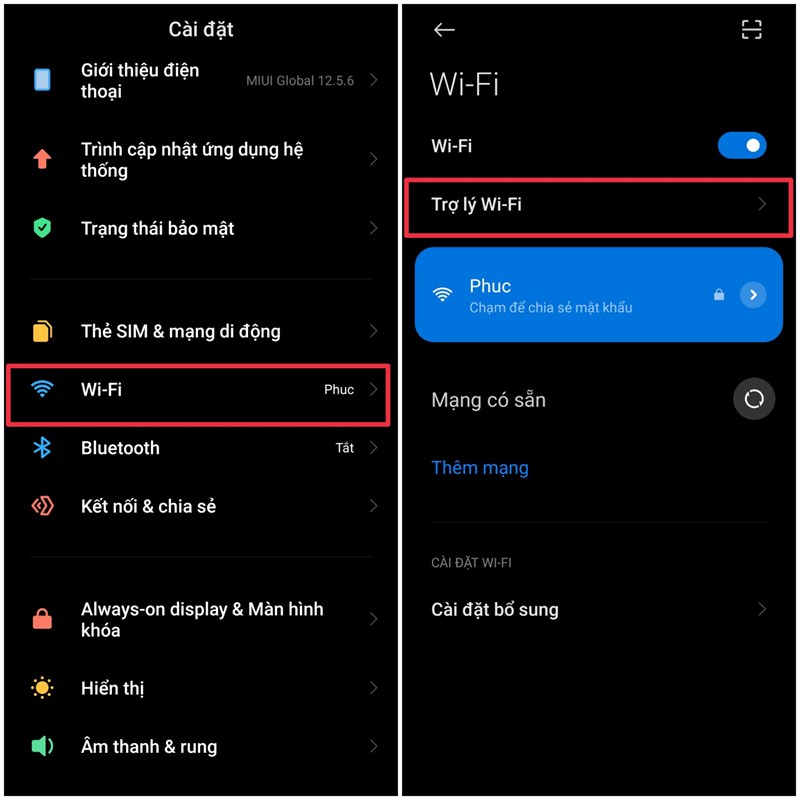 Khắc phục lỗi điện thoại Xiaomi bắt WiFi kém với các bước tối ưu kênh và cập nhật
Câu hỏi thường gặp
- Mi WiFi Repeater Pro tối đa bao nhiêu thiết bị?
- Lý thuyết khoảng 64 thiết bị; nên giới hạn thực tế thấp hơn để đảm bảo ổn định.
- Có nên dùng chung SSID cho 2.4G và 5G?
- Thuận tiện roaming; nhưng tách riêng giúp chủ động chọn băng tần và giảm lỗi cho IoT 2.4G.
- Khác nhau giữa Mi Home và Mi WiFi?
- Mi Home tập trung smart home; Mi WiFi chuyên quản trị router. Nhiều model hỗ trợ cả hai.
- WPS có an toàn không?
- Tiện khi cài đặt nhưng tiềm ẩn rủi ro; nên tắt sau khi ghép nối.
- Cách reset cứng router/repeater?
- Nhấn giữ Reset 5–10 giây đến khi LED nhấp nháy, chờ khởi động lại.
- Router Xiaomi có hỗ trợ Mesh/IPv6?
- Các dòng AX đa số có Mesh và IPv6; kiểm tra thông số model và cập nhật firmware.
Checklist nhanh theo từng thiết bị
- Mi Router 4C/4A:
- Cắm WAN > reset > kết nối SSID mặc định > Mi Home/Mi WiFi > chọn PPPoE/DHCP > đặt SSID/mật khẩu > tạo mật khẩu quản trị > cập nhật firmware.
- Mi WiFi Repeater Pro:
- Cắm gần router > Mi Home thêm thiết bị > chọn WiFi gốc > nhập mật khẩu > đèn xanh > chuyển đến vị trí phủ sóng.
- Mi WiFi Extender AC1200:
- Mi Home/WPS > ưu tiên backhaul 5 GHz > đặt SSID > kiểm tra kênh, cập nhật firmware.
- AX series Mesh:
- Cập nhật firmware > thêm node trong mục Mesh > hoàn tất ghép cặp > tối ưu vị trí hoặc đi dây LAN backhaul.
Cập nhật firmware an toàn
- Thực hiện khi nguồn điện ổn định, không tắt nguồn trong quá trình nâng cấp.
- Sao lưu cấu hình trước khi update, ghi chú các rule NAT/DHCP/IPTV quan trọng.
- Sau cập nhật, khởi động lại router và kiểm tra log kết nối Internet.
Kết luận
Dù bạn dùng Mi Router 4C/4A phổ thông, bộ kích sóng Mi WiFi Repeater Pro/AC1200 hay hệ Mesh AX hiện đại, chỉ cần đi đúng quy trình cài đặt, tối ưu kênh/băng tần và chú trọng bảo mật là đã có mạng WiFi Xiaomi ổn định, nhanh và phủ sóng rộng. Hãy lưu lại checklist, cập nhật firmware định kỳ và mở port NAT đúng cách để tận dụng tối đa hệ sinh thái Mi WiFi trong gia đình.

