
Việc cài đặt máy photocopy Ricoh qua mạng không còn là điều quá khó khăn nếu bạn nắm vững các bước thực hiện. Dưới đây, chúng tôi sẽ cung cấp cho bạn hướng dẫn chi tiết từ cơ bản đến nâng cao, cùng với các hình ảnh minh họa để giúp bạn thực hiện một cách dễ dàng.
Các Bước Cài Đặt Máy Photocopy Ricoh Qua Mạng Wifi
Để cài đặt máy photocopy Ricoh qua mạng Wifi, bạn cần chuẩn bị một số thông tin và thiết bị, bao gồm:
- Máy photocopy Ricoh có hỗ trợ kết nối mạng Wifi.
- Máy tính có kết nối internet.
- Tài liệu driver và phần mềm hỗ trợ đi kèm với máy photocopy.
Bước 1: Kiểm Tra Kết Nối Mạng Wifi
Trước khi bắt đầu, bạn cần kiểm tra kết nối mạng Wifi của máy photocopy. Bạn có thể thực hiện như sau:
- Truy cập vào menu Network trên bảng điều khiển của máy.
- Xác nhận rằng máy photocopy đã kết nối với mạng Wifi chính xác.
 Kiểm tra kết nối mạng Wifi trên máy photocopy Ricoh
Bước 2: Cài Đặt Trên Máy Tính
Sau khi máy photocopy được kết nối với mạng Wifi, bạn tiến hành cài đặt driver và phần mềm trên máy tính để thiết lập kết nối. Điều này đảm bảo máy tính có thể nhận diện và sử dụng các tính năng của máy photocopy như in ấn, scan.
- Tải và cài đặt driver máy photocopy Ricoh từ trang web chính thức của nhà sản xuất.
- Chạy phần mềm cài đặt và chọn kết nối qua mạng Wifi.
- Điền địa chỉ IP của máy photocopy, đây là bước quan trọng để đảm bảo máy tính và máy photocopy có thể giao tiếp với nhau.
 Hướng dẫn cài đặt máy photocopy Ricoh qua mạng LAN
Bước 3: Xác Nhận Kết Nối
Sau khi cài đặt xong, bạn cần kiểm tra lại kết nối giữa máy photocopy và máy tính. Bạn có thể thực hiện việc này bằng cách:
- In thử một tài liệu từ máy tính qua máy photocopy.
- Kiểm tra khả năng quét tài liệu từ máy photocopy sang máy tính.
Các Lỗi Thường Gặp Và Cách Khắc Phục
Trong quá trình cài đặt, đôi khi bạn có thể gặp phải một số lỗi phổ biến, chẳng hạn như:
- Lỗi không kết nối được với mạng Wifi: Kiểm tra lại mật khẩu và địa chỉ IP của máy photocopy.
- Không thể in hoặc quét tài liệu: Đảm bảo rằng driver đã được cài đặt đúng phiên bản và kết nối ổn định.
 Máy photocopy Ricoh MP 5001
Máy Photocopy Ricoh Và Các Mẫu Máy Thông Dụng
Các dòng máy photocopy Ricoh được thiết kế để phục vụ nhu cầu văn phòng, từ những dòng máy cơ bản cho đến các model cao cấp. Các mẫu phổ biến như Ricoh MP 5001, Ricoh MP 4055, Ricoh MP 7500 đều có khả năng kết nối mạng, cho phép người dùng thực hiện các tác vụ như in ấn, sao chép, quét tài liệu dễ dàng qua mạng Wifi hoặc LAN.
 Máy Photocopy Ricoh MP 5001
Cài Đặt Các Tính Năng Mở Rộng
Ngoài các tính năng cơ bản như in và quét, máy photocopy Ricoh còn hỗ trợ các tính năng mở rộng như Scan to Email, Scan to Folder, và Remote Print. Để cài đặt những tính năng này, bạn cần cấu hình thêm trong phần mềm cài đặt máy photocopy.
- Scan to Email: Cho phép bạn quét tài liệu và gửi trực tiếp qua email.
- Scan to Folder: Quét tài liệu và lưu trực tiếp vào thư mục đã được chỉ định trên máy tính hoặc server.
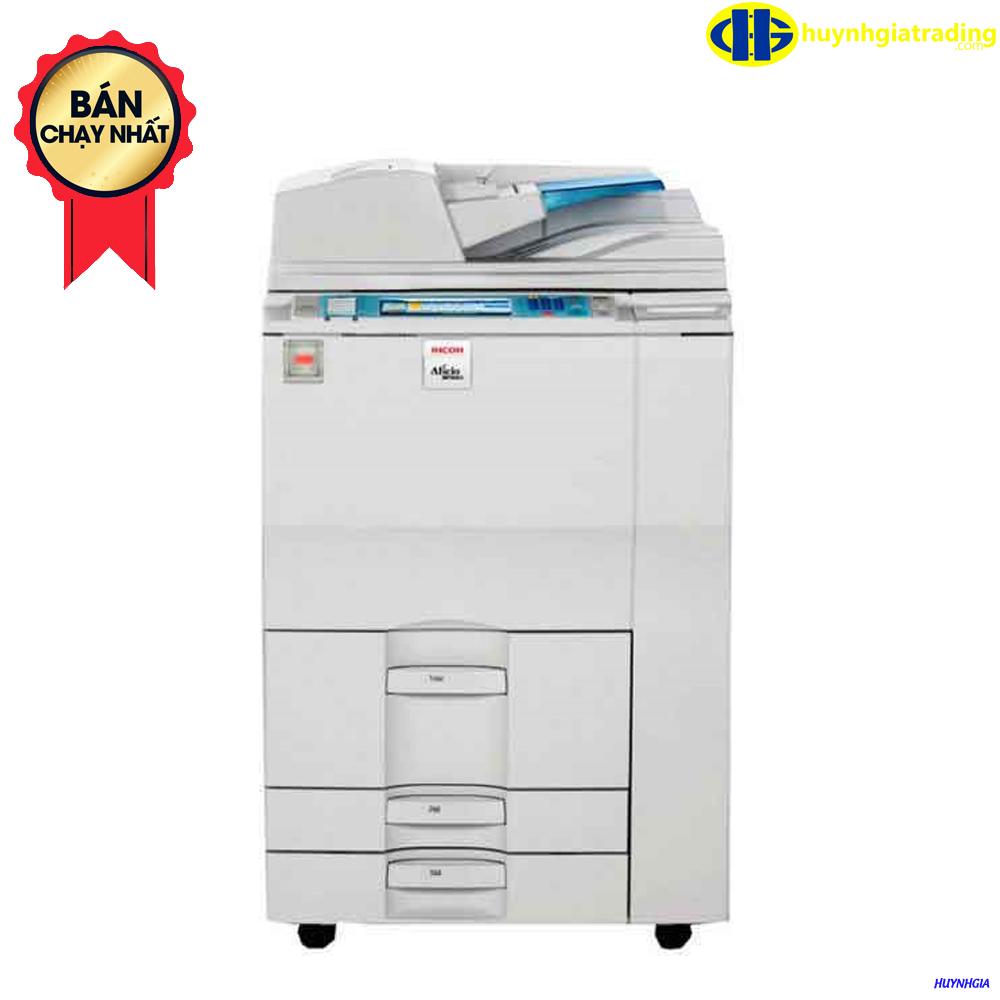 Máy photocopy Ricoh MP 6001
Video Hướng Dẫn Cài Đặt Máy Photocopy Ricoh Qua Mạng
Để hỗ trợ thêm cho quá trình cài đặt, bạn có thể tham khảo các video hướng dẫn chi tiết về việc cài đặt máy photocopy Ricoh qua mạng Wifi và LAN. Các video này giúp bạn nắm vững các thao tác và giải quyết các vấn đề có thể gặp phải trong quá trình sử dụng.
- Cách cài in máy photocopy Ricoh qua mạng Lan
- Hướng dẫn cài đặt driver và in từ máy tính sang máy photocopy Ricoh
- Cài đặt driver cho các dòng máy Ricoh MP 5000, MP 6002
 Hướng dẫn cài driver máy photocopy Ricoh
Với các bước hướng dẫn chi tiết và hình ảnh minh họa, việc cài đặt máy photocopy Ricoh qua mạng sẽ trở nên dễ dàng và nhanh chóng. Hãy đảm bảo bạn làm đúng từng bước để tận dụng tối đa các tính năng của máy photocopy Ricoh trong công việc hàng ngày!

