
Cài đặt máy in bằng địa chỉ IP giúp bạn in ổn định qua mạng LAN/Wi‑Fi, không phụ thuộc chia sẻ từ máy khác, dễ quản trị cho cả văn phòng lẫn hộ gia đình. Bài viết này cung cấp quy trình đầy đủ: cách tìm IP máy in, đặt IP tĩnh/đặt chỗ IP trong DHCP, kết nối trên Windows 10/11 và macOS, mẹo xử lý lỗi thường gặp, tối ưu bảo mật và triển khai quy mô doanh nghiệp.
Điều kiện và kiến thức cơ bản
- Máy in hỗ trợ in mạng (cổng LAN hoặc Wi‑Fi) và đã kết nối vào cùng mạng với máy tính.
- Biết hoặc có thể xác định địa chỉ IP của máy in.
- Máy tính có quyền cài đặt driver, và tường lửa không chặn cổng in.
- Các giao thức in phổ biến:
- HP JetDirect/RAW (cổng 9100)
- IPP/IPP-over-USB (cổng 631, hỗ trợ TLS)
- LPR/LPD (cổng 515)
- Khuyến nghị: dùng IP tĩnh hoặc DHCP Reservation để tránh việc máy in đổi IP làm gián đoạn in.
Cách tìm địa chỉ IP của máy in
Bạn có thể xác định IP máy in theo nhiều cách, tùy thiết bị và hạ tầng mạng:
- Xem trên bảng điều khiển máy in: vào mục Network/Status, tìm IPv4 Address.
- In “Network Configuration Page” (trang cấu hình mạng) từ menu máy in.
- Vào router/modem, xem danh sách DHCP Clients (thiết bị đang nhận IP) để tìm tên/printer.
- Trên Windows: Control Panel > Devices and Printers > nhấp phải máy in > Printer Properties > Ports > xem dòng Standard TCP/IP Port hoặc Configure Port.
- Dùng lệnh trên Windows: ping tên máy in hoặc IP dự đoán, sau đó arp -a để tra bảng ARP tìm IP tương ứng.
- Truy cập giao diện web của máy in bằng hostname (ví dụ http://HPxxxx.local) nếu có hỗ trợ mDNS/Bonjour.
- Ứng dụng của hãng (HP Smart, Canon Print, Brother iPrint&Scan, Epson iPrint) có thể phát hiện máy in trong mạng và hiển thị IP.
Khi đã xác định IP, hãy ghi lại để sử dụng cho bước cài đặt hoặc đặt IP tĩnh/đặt chỗ DHCP nhằm đảm bảo IP không bị thay đổi theo thời gian.
/fptshop.com.vn/uploads/images/tin-tuc/131624/Originals/04a-cmd.jpg) Dòng lệnh Windows hiển thị ping và arp -a để tìm địa chỉ IP của máy in trong mạng LAN
Dòng lệnh Windows hiển thị ping và arp -a để tìm địa chỉ IP của máy in trong mạng LAN
Đặt IP tĩnh hoặc DHCP Reservation cho máy in
Giữ IP của máy in cố định sẽ giúp máy tính luôn kết nối đúng thiết bị:
- IP tĩnh trực tiếp trên máy in:
- Vào menu Network > IPv4 > Manual/Static.
- Nhập IP, Subnet Mask, Gateway, DNS (nên lấy cùng lớp mạng với router).
- Lưu và khởi động lại máy in.
- Đặt chỗ IP (DHCP Reservation) trên router:
- Lấy địa chỉ MAC của máy in (trong trang cấu hình mạng in ra hoặc trên panel).
- Vào DHCP/Address Reservation để gán MAC với một IP cố định.
- Ưu tiên phương án này nếu mạng do router quản lý tập trung.
- Lưu ý dải IP: chọn IP nằm ngoài phạm vi cấp phát tự động của DHCP để tránh trùng IP.
- Với máy Canon, có thể dùng Network Setting Tool để đặt IP nhanh và chính xác; với HP/Brother/Epson dùng giao diện web máy in.
Sau khi đặt IP ổn định, hãy xác nhận bằng cách ping IP máy in từ máy tính để đảm bảo thông mạng.
 Công cụ Canon Network Setting Tool dùng để đặt IP tĩnh cho máy in Canon qua mạng
Kết nối máy in qua IP trên Windows 10/11
Thực hiện theo từng bước sau:
- Mở Settings > Bluetooth & devices > Printers & scanners > Add device.
- Chọn “The printer that I want isn’t listed”.
- Chọn “Add a printer using a TCP/IP address or hostname”.
- Device type: TCP/IP Device. Nhập IP máy in. Bỏ chọn “Query the printer and automatically select the driver” nếu cần chọn driver thủ công.
- Chọn chuẩn cổng phù hợp:
- Standard TCP/IP Port (mặc định, RAW 9100) cho đa số máy HP/Canon/Brother/Epson.
- LPR nếu hệ thống yêu cầu hàng đợi (queue) cụ thể.
- Chọn đúng driver:
- Ưu tiên driver từ nhà sản xuất (PCL/PS/UFRII, v4/v3) để có đầy đủ tính năng.
- Nếu không có, dùng Windows Update để tải driver tương thích hoặc driver Universal (HP UPD, Xerox GPD…).
- Đặt tên máy in, chia sẻ (nếu cần), và In thử (Print Test Page).
Nếu thấy máy in tự nhận WSD thay vì TCP/IP, bạn có thể xóa và thêm lại theo IP để ổn định lâu dài, đặc biệt trong môi trường nhiều VLAN.
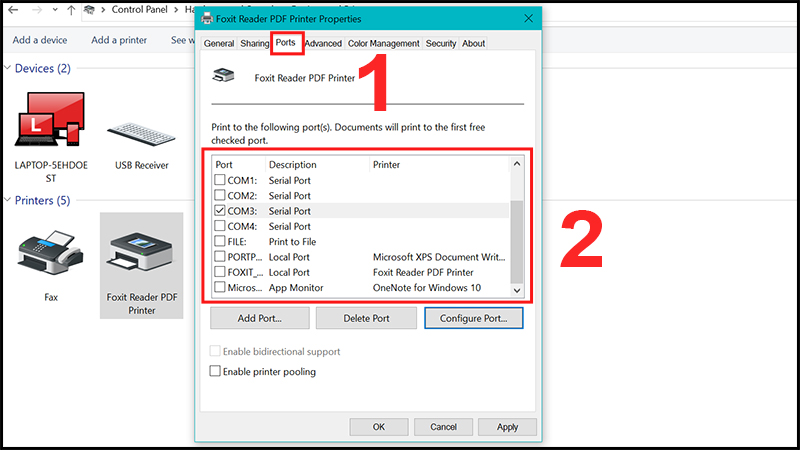 Thêm máy in bằng địa chỉ IP trong Windows 11 qua mục Add a printer using TCP/IP address
Kết nối máy in qua IP trên macOS (Ventura/Sonoma)
- Mở System Settings > Printers & Scanners > Add Printer.
- Chọn tab IP.
- Protocol:
- IPP (đề xuất, hỗ trợ mã hóa TLS nếu máy in bật HTTPS/IPP over TLS).
- HP Jetdirect – Socket (RAW 9100), phổ biến cho nhiều hãng.
- LPD (nếu hệ thống yêu cầu).
- Address: nhập IP máy in. Name: đặt tên dễ nhớ; Use: chọn driver phù hợp hoặc AirPrint/Generic PCL/PS nếu tương thích.
- Add và in thử.
Trường hợp AirPrint không cung cấp đủ tính năng (in 2 mặt, khay giấy, dập ghim), hãy cài driver chính hãng cho macOS và chọn đúng model khi Add.
 Nhập địa chỉ IP khi thêm máy in trên MacBook ở tab IP trong Printers & Scanners
Kết nối máy tính với máy photocopy đa năng (Ricoh, Toshiba, Canon, Xerox)
- Tải đúng driver PCL/PS/Universal theo hệ điều hành và kiến trúc (x64).
- Trong phần cài đặt thiết bị, bật các tùy chọn phần cứng đã lắp (finisher, khay giấy, bộ dập ghim…) để sử dụng đủ tính năng.
- Nếu máy có mã phòng ban/Accounting Code/User ID, hãy nhập ở Printing Preferences hoặc Job Accounting.
- Với Ricoh, đảm bảo cấu hình Department Code và bật “Validate” nếu server yêu cầu xác thực in.
Việc cấu hình đúng driver và tuỳ chọn phần cứng giúp in 2 mặt tự động, chọn khay, dập ghim và đếm trang chính xác cho báo cáo.
 Màn hình System Settings trên máy photocopy Ricoh để cấu hình địa chỉ IP mạng
Kiểm tra và xử lý lỗi thường gặp
- Không ping được IP máy in:
- Kiểm tra cáp LAN/cường độ Wi‑Fi, đảm bảo cùng VLAN/subnet, tắt VPN nếu chặn nội bộ.
- Kiểm tra router/switch, VLAN, DHCP Reservation.
- Ping được nhưng không in:
- Kiểm tra cổng 9100 (RAW), 631 (IPP), 515 (LPR) trên tường lửa máy tính và thiết bị mạng.
- Thử Test-NetConnection ip 9100 (Windows PowerShell) hoặc telnet ip 9100.
- Xác nhận driver đúng model; thử đổi giao thức từ RAW sang IPP hoặc ngược lại.
- In lúc được lúc không:
- Có thể do máy in đổi IP khi dùng DHCP; hãy đặt IP tĩnh hoặc Reservation.
- Tránh trùng IP bằng cách chọn dải IP riêng; kiểm tra xung đột qua log router.
- Máy in bị Offline:
- Bỏ chọn “SNMP Status Enabled” trong cấu hình cổng nếu thiết bị không phản hồi SNMP.
- Kiểm tra chế độ tiết kiệm năng lượng/sleep sâu trên máy in.
- Bị chậm hoặc kẹt lệnh:
- Xóa hàng đợi in, khởi động Print Spooler.
- Cập nhật firmware máy in và driver mới nhất.
Nếu sự cố liên quan bảo mật (SSL/TLS/IPP), bật chứng chỉ trên máy in hoặc dùng IPP không mã hóa trong mạng nội bộ tin cậy sau khi cân nhắc.
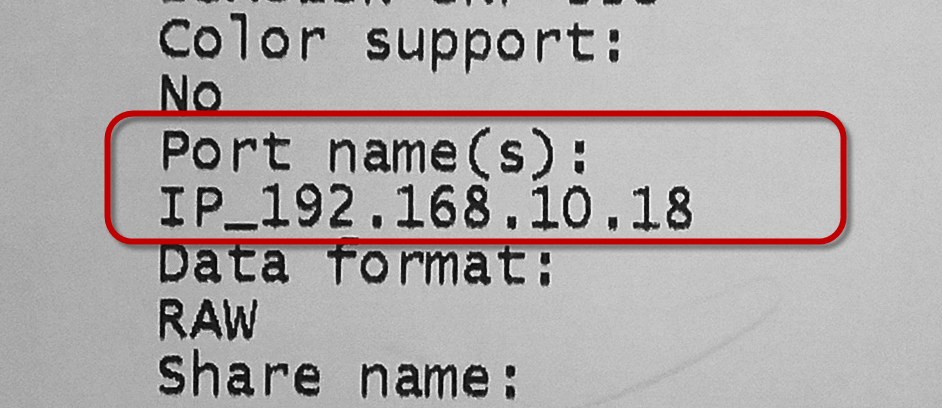 Lỗi máy in không in do đổi IP; cần đặt IP tĩnh hoặc đặt DHCP Reservation để ổn định
Triển khai quy mô doanh nghiệp
- Quy hoạch địa chỉ: dùng DHCP Reservation theo MAC cho mọi máy in; tạo bản ghi DNS A cho tên in (vd: prn-floor3.example.local).
- Quản lý tập trung:
- Windows Print Server + Group Policy Preferences để phát máy in theo OU/vị trí.
- Microsoft Universal Print (Microsoft 365) cho mô hình đám mây.
- Linux/macOS: triển khai CUPS, chia sẻ IPP/IPP Everywhere.
- Mạng và bảo mật:
- Phân VLAN cho thiết bị in; áp dụng ACL chỉ cho phép cổng 9100/631/515 và SNMP từ dải quản trị.
- Bật SNMPv3, tắt Telnet/FTP/HTTP nếu không dùng; chuyển sang HTTPS.
- Nhật ký/audit: bật Logging để theo dõi người dùng, trang in, bộ phận.
Việc đặt chỗ IP trên router và quản trị DHCP/DNS chuẩn hoá giúp đội IT xử lý sự cố nhanh, triển khai nhiều máy in đồng bộ và hạn chế xung đột IP.
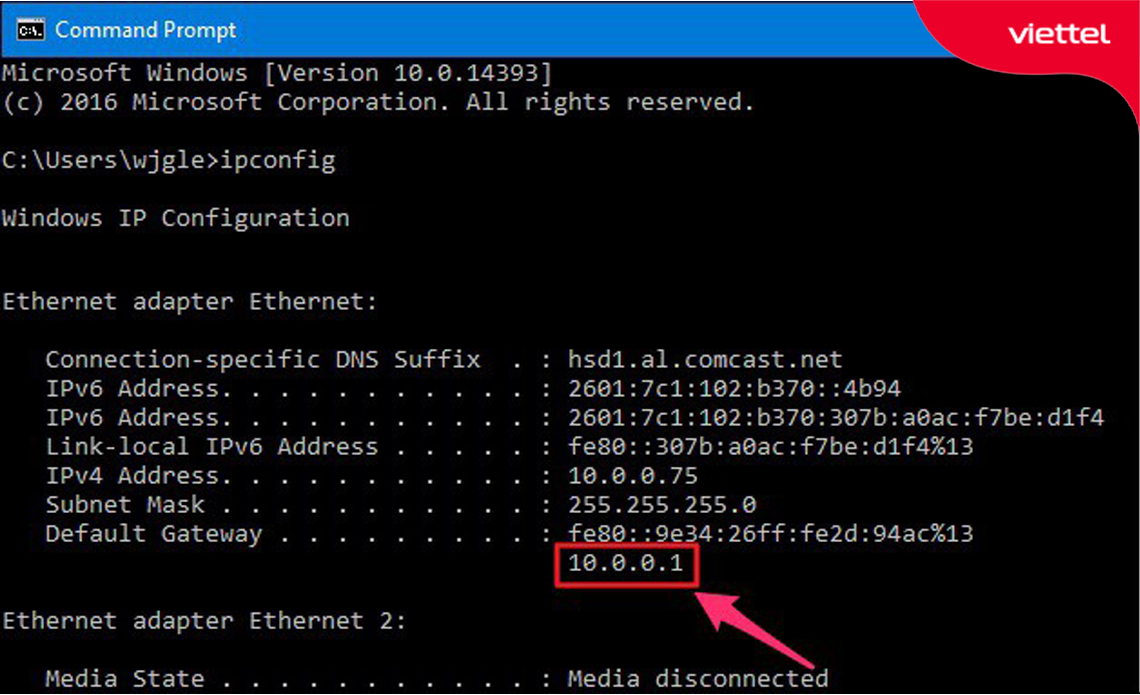 Xem địa chỉ IP router và danh sách thiết bị trên máy tính để gán IP tĩnh cho máy in
Bảo mật và tối ưu hiệu năng
- Đổi mật khẩu quản trị máy in; hạn chế truy cập giao diện web theo IP quản trị.
- Tắt giao thức không dùng (WSD, FTP, Telnet); ưu tiên IPP qua TLS nếu cần mã hóa.
- Cập nhật firmware định kỳ; bật tính năng Secure Print/Pin Code cho tài liệu nhạy cảm.
- Thiết lập hạn ngạch/quy định in hai mặt để tiết kiệm.
- Đặt máy in ở vị trí có sóng Wi‑Fi tốt (nếu in qua Wi‑Fi) hoặc dùng LAN để ổn định.
Câu hỏi thường gặp
- Nên dùng giao thức nào khi thêm máy in qua IP?
- RAW 9100 (HP JetDirect) thường ổn định; IPP hiện đại và hỗ trợ TLS; LPR cho hệ thống cũ cần queue.
- Vì sao Windows tự phát hiện WSD nhưng in không ổn định?
- WSD dễ đổi đường dẫn; thêm thủ công bằng TCP/IP sẽ ổn định hơn.
- IP máy in hay đổi dù đã đặt tĩnh?
- Kiểm tra xung đột với DHCP. Tốt nhất dùng DHCP Reservation để quản trị tập trung.
- Có cần mở cổng tường lửa?
- Mở 9100/631/515 nội bộ tùy giao thức; cho phép SNMP nếu dùng theo dõi.
- Mac nên chọn AirPrint hay driver hãng?
- AirPrint tiện nhưng có thể thiếu tính năng; driver hãng đầy đủ hơn (khay giấy, dập ghim).
- In chậm với file PDF lớn?
- Dùng driver PostScript/PS hoặc bật chế độ in trực tiếp PDF nếu máy in hỗ trợ.
- Có thể in qua IP từ điện thoại?
- Có, dùng AirPrint (iOS) hoặc Mopria/IPP (Android) nếu máy in hỗ trợ.
- Có cần đặt DNS cho máy in?
- Nên có DNS chính xác để dùng IPP qua hostname và chứng chỉ TLS hợp lệ.
Checklist nhanh
- Kết nối máy in vào mạng và tìm địa chỉ IP.
- Đặt IP tĩnh hoặc tạo DHCP Reservation.
- Windows: Add a printer > TCP/IP address > chọn driver đúng > in thử.
- macOS: Add Printer > IP > IPP/JetDirect > chọn driver/AirPrint > in thử.
- Kiểm tra cổng 9100/631/515, driver, SNMP nếu có lỗi.
- Cập nhật firmware, bật bảo mật, tối ưu mạng để in ổn định lâu dài.

