
- 1. Cách Cài Đặt Lại Wifi Cho Camera Ezviz
- 2. Bước 1: Đảm bảo rằng camera Ezviz của bạn đang hoạt động bình thường
- 3. Bước 2: Reset lại camera Ezviz
- 4. Bước 3: Kết nối lại với mạng wifi mới
- 5. Bước 4: Kiểm tra kết nối
- 6. Những Lỗi Thường Gặp Khi Cài Đặt Wifi Cho Camera Ezviz
- 7. Video Hướng Dẫn Cài Đặt Wifi Cho Camera Ezviz
- 8. Tổng Kết
Trong bài viết này, chúng tôi sẽ cung cấp hướng dẫn chi tiết về cài đặt lại wifi cho camera Ezviz một cách dễ dàng và nhanh chóng. Nếu bạn đang gặp phải vấn đề về kết nối wifi, hoặc đơn giản là muốn thay đổi mạng wifi cho camera Ezviz của mình, đây chính là bài viết bạn cần!
Cách Cài Đặt Lại Wifi Cho Camera Ezviz
Việc cài đặt lại wifi cho camera Ezviz không phải là một công việc khó khăn. Bạn chỉ cần làm theo các bước dưới đây để kết nối lại camera của mình với một mạng wifi mới.
Bước 1: Đảm bảo rằng camera Ezviz của bạn đang hoạt động bình thường
Trước khi bắt đầu quá trình cài đặt lại wifi, hãy chắc chắn rằng camera Ezviz của bạn đang hoạt động và đã được kết nối với nguồn điện. Kiểm tra đèn báo trên camera, nếu đèn không sáng hoặc có màu sắc bất thường, bạn có thể cần phải khởi động lại camera.
Bước 2: Reset lại camera Ezviz
Một trong những cách đơn giản nhất để cài đặt lại wifi cho camera Ezviz là reset thiết bị. Bạn có thể thực hiện việc này bằng cách nhấn và giữ nút reset trên camera trong khoảng 10 giây cho đến khi đèn báo nhấp nháy. Sau khi reset thành công, camera sẽ quay về chế độ cài đặt ban đầu.
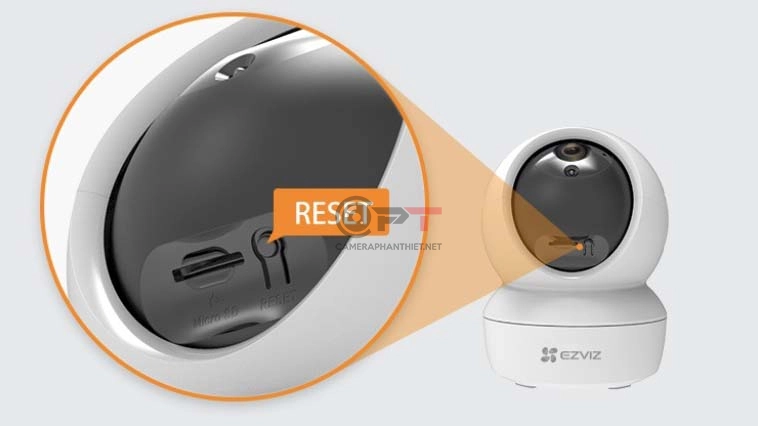 Cài đặt lại wifi cho camera Ezviz khi đổi mật khẩu wifi
Bước 3: Kết nối lại với mạng wifi mới
Sau khi reset, bạn sẽ cần phải kết nối camera với mạng wifi mới. Mở ứng dụng Ezviz trên điện thoại của bạn và chọn mục “Cài đặt lại wifi”. Thực hiện theo các hướng dẫn trên màn hình để quét mã QR hoặc nhập thông tin wifi mới.
 Hướng dẫn cài đặt wifi cho camera Ezviz qua điện thoại
Bước 4: Kiểm tra kết nối
Sau khi kết nối thành công, kiểm tra lại camera để đảm bảo rằng nó đã hoạt động ổn định với mạng wifi mới. Nếu có bất kỳ vấn đề nào, bạn có thể thử khởi động lại router hoặc thực hiện lại các bước từ đầu.
Những Lỗi Thường Gặp Khi Cài Đặt Wifi Cho Camera Ezviz
Trong quá trình cài đặt lại wifi cho camera Ezviz, bạn có thể gặp phải một số lỗi. Dưới đây là một số lỗi phổ biến và cách khắc phục:
- Lỗi không kết nối được với wifi: Kiểm tra lại mật khẩu wifi hoặc đảm bảo rằng router của bạn không có vấn đề gì.
- Không tìm thấy camera trong ứng dụng: Hãy chắc chắn rằng camera đã được reset hoàn toàn và bạn đã làm theo đúng các bước cài đặt.
- Đèn báo không sáng: Nếu camera không phản hồi, thử reset lại camera một lần nữa và kiểm tra lại nguồn điện.
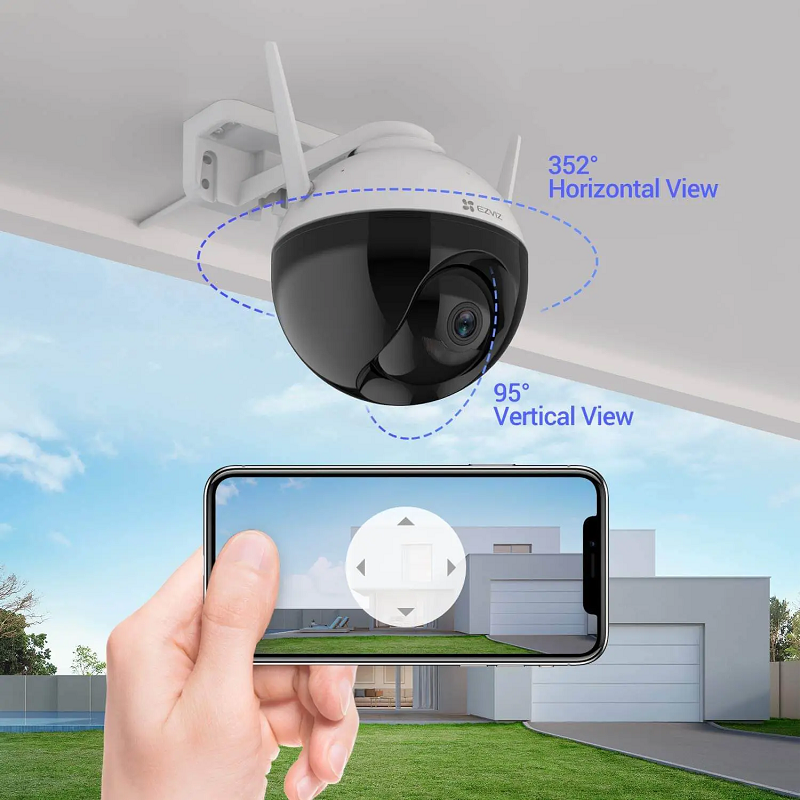 Khắc phục lỗi camera Ezviz không kết nối wifi
Video Hướng Dẫn Cài Đặt Wifi Cho Camera Ezviz
Ngoài bài viết này, bạn cũng có thể tham khảo các video hướng dẫn cài đặt lại wifi cho camera Ezviz từ những nguồn uy tín, giúp bạn dễ dàng thực hiện hơn:
- Cách reset và cài đặt lại camera Ezviz mới nhất 2023
- Hướng dẫn RESET và KẾT NỐI lại wifi cho camera Ezviz trên điện thoại iPhone, iPad, Android
- Thay đổi wifi cho camera Ezviz (Đổi mật khẩu wifi cho camera)
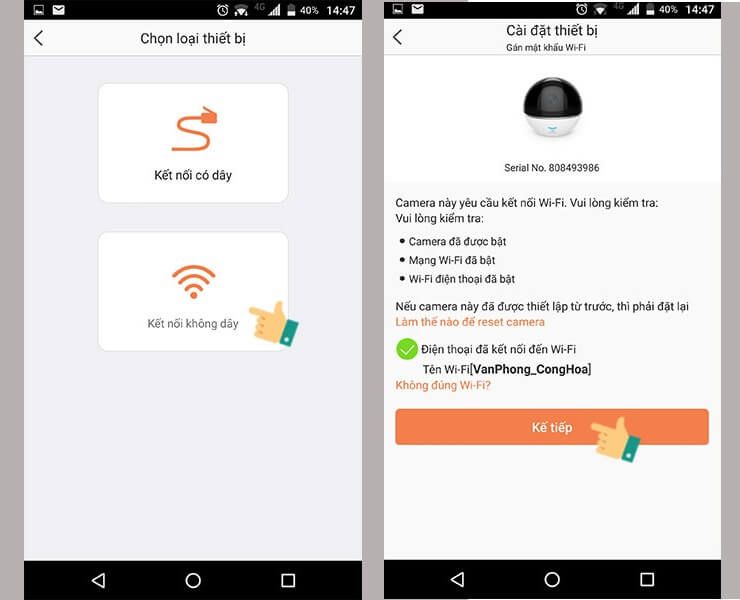 Hướng dẫn cài đặt wifi cho camera Ezviz qua điện thoại
Tổng Kết
Việc cài đặt lại wifi cho camera Ezviz không khó khăn nếu bạn thực hiện đúng các bước hướng dẫn. Hãy chắc chắn rằng bạn đã thực hiện đầy đủ các bước như reset camera, kết nối lại mạng wifi mới và kiểm tra lại kết nối để đảm bảo camera hoạt động ổn định.


