
Cài đặt IP tĩnh cho camera EZVIZ giúp hệ thống ổn định, tránh “nhảy IP”, kết nối chắc chắn với đầu ghi/NVR và dễ dàng quản trị, mở port hoặc tích hợp phần mềm. Bài viết này hướng dẫn các cách thiết lập tối ưu cho người dùng Việt Nam, kèm mẹo xử lý sự cố mạng thực tế.
IP tĩnh cho camera EZVIZ là gì và vì sao cần thiết
- IP tĩnh là địa chỉ IP cố định trong mạng LAN, không thay đổi sau khi camera khởi động lại hoặc router cấp phát lại.
- Lợi ích: tránh mất kết nối trên đầu ghi/NVR, dễ mở port/đặt DDNS, đơn giản hóa giám sát và bảo trì, giảm rủi ro xung đột IP.
3 cách cài đặt IP tĩnh cho camera EZVIZ
Tùy model EZVIZ và firmware, bạn có thể chọn 1 trong 3 phương án sau. Khuyến nghị dùng Cách 1 vì ổn định, dễ làm, tương thích mọi model.
Cách 1: Gán IP tĩnh bằng DHCP Reservation (khuyên dùng)
Nguyên lý: vẫn bật DHCP trên camera, nhưng “đặt chỗ” một IP cố định trên router theo địa chỉ MAC của camera. Camera luôn nhận cùng một IP.
Các bước tổng quát:
- Đăng nhập router/modem (TP-Link, Viettel, VNPT, FPT…).
- Tìm mục DHCP hoặc LAN, mở phần Address Reservation/Static Lease/Binding IP–MAC.
- Quét thiết bị, chọn MAC của camera EZVIZ, gán một IP cố định trong dải LAN (ví dụ 192.168.1.50).
- Lưu và khởi động lại router/camera. Kiểm tra ping và truy cập IP mới.
Khi nào nên dùng: hầu hết camera Wi-Fi EZVIZ (C6N, TY1, C3TN, C8W…) hoặc khi firmware không cho chỉnh IP trên camera.
Sau khi gán IP tĩnh bằng DHCP Reservation, camera EZVIZ sẽ giữ nguyên địa chỉ trong mọi lần khởi động, giúp đầu ghi/NVR kết nối ổn định và tránh lỗi “nhảy IP”.
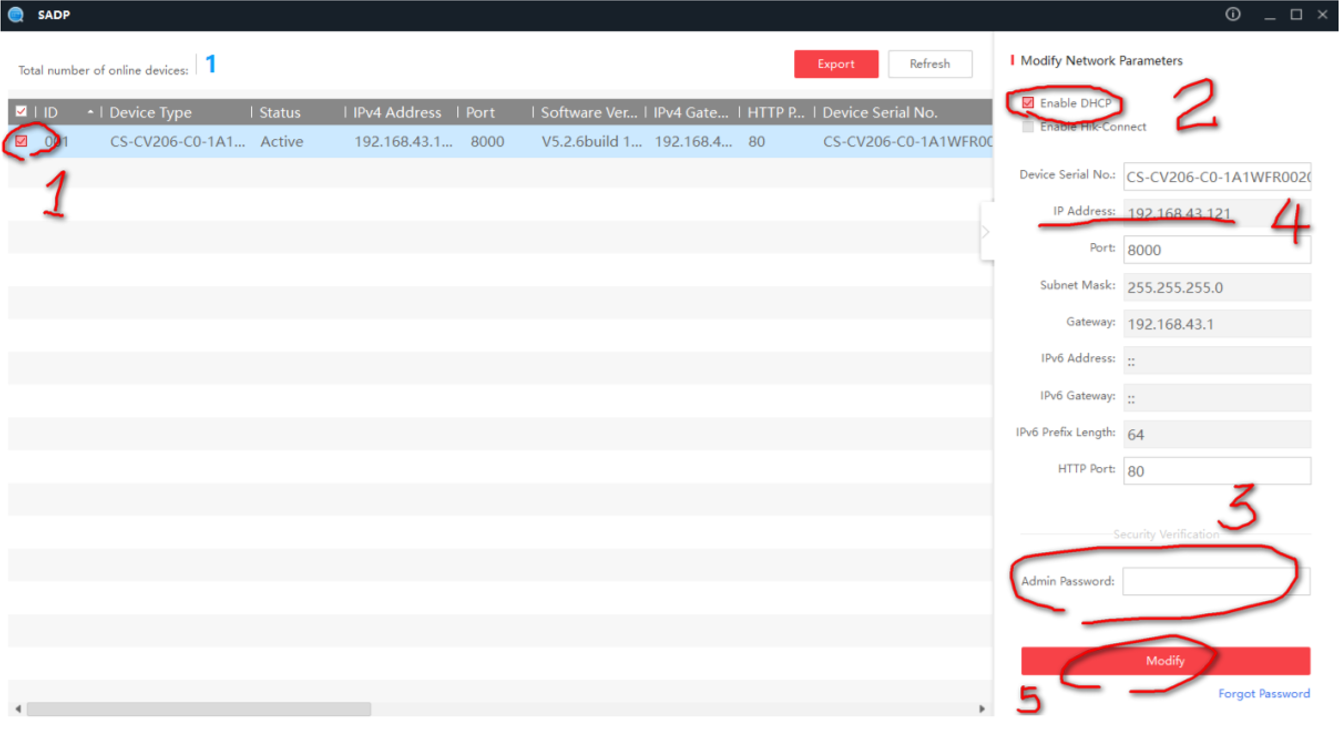 Màn hình hướng dẫn cài đặt IP tĩnh cho camera EZVIZ trên mạng LAN gia đình
Cách 2: Đặt IP tĩnh trực tiếp trên camera (nếu firmware hỗ trợ)
Một số model/phiên bản firmware cho phép chỉnh IP tĩnh qua:
- Ứng dụng cấu hình trên PC (ví dụ Ezviz Studio/Config Tool, hoặc giao diện web nếu mở).
- Chuẩn ONVIF khi truy cập bằng công cụ bên thứ ba.
Các bước điển hình:
- Kết nối camera vào cùng mạng LAN.
- Dùng công cụ tìm thiết bị (Ezviz Studio/Config Tool) để phát hiện camera.
- Đổi chế độ từ DHCP sang Static, nhập IP tĩnh, Subnet Mask, Gateway, DNS (ví dụ 8.8.8.8).
- Lưu cấu hình, khởi động lại và kiểm tra truy cập IP mới.
Lưu ý:
- Chọn IP trống, không thuộc pool DHCP hoặc gán ngoài dải cấp phát tự động để tránh trùng IP.
- Ghi chú cấu hình để tiện quản trị dài hạn.
 Thiết lập địa chỉ IP tĩnh trực tiếp trên camera EZVIZ/Hikvision bằng giao diện cấu hình
Cách 3: Đặt IP tĩnh khi thêm camera EZVIZ vào đầu ghi/NVR (Hikvision/KBVISION/Dahua)
Khi add camera vào NVR/DVR qua ONVIF hoặc IP-Channel:
- Vào mục Camera Management/Remote Device.
- Chọn Add Manually, nhập IP tĩnh của camera, port, user/password.
- Nếu cần, đổi IP của camera ngay trên đầu ghi (nhiều NVR hỗ trợ chỉnh IP/LAN).
- Đảm bảo Gateway và DNS đúng để camera hoạt động ổn định trong LAN và khi cần truy cập Internet.
Trường hợp nên dùng:
- Hệ thống kết hợp nhiều thương hiệu, cần đồng bộ IP theo sơ đồ địa chỉ của NVR.
- Thêm nhiều camera cùng lúc và quản trị bằng NVR là trung tâm.
 Ví dụ đặt IP tĩnh cho EZVIZ C6N trước khi thêm vào đầu ghi KBVISION qua ONVIF
Quy tắc đặt địa chỉ IP đúng chuẩn
- Cùng lớp mạng: nếu router là 192.168.1.1/24 thì IP camera nên trong dải 192.168.1.x, Subnet Mask 255.255.255.0, Gateway 192.168.1.1.
- Tránh trùng IP: không dùng IP đã cấp cho thiết bị khác. Ping thử để kiểm tra trước khi gán.
- Ngoài pool DHCP: nếu router cấp phát 192.168.1.100-199, hãy chọn IP tĩnh 192.168.1.50-60 để tránh va chạm.
- DNS: dùng 8.8.8.8, 1.1.1.1 hoặc DNS của nhà mạng để đảm bảo dịch vụ đám mây EZVIZ ổn định.
Tối ưu ổn định: chống “nhảy IP”, rớt Wi-Fi, roaming
- Ưu tiên DHCP Reservation thay vì tắt DHCP trên camera.
- Bật Binding IP–MAC/Static Lease trên router để khóa IP theo MAC.
- Dùng băng tần 2.4 GHz riêng cho IoT/camera, tắt Smart Connect nếu camera hay rớt mạng.
- Cố định kênh Wi-Fi ít nhiễu (1/6/11), băng thông 20 MHz cho 2.4 GHz để ổn định.
- Với Mesh/AP, tắt AP Isolation nếu cần camera giao tiếp NVR trong LAN.
- Đặt vị trí router/Repeater hợp lý để hạn chế roaming không cần thiết.
Các mẹo trên giúp camera EZVIZ giữ IP ổn định, hạn chế đổi IP ngẫu nhiên và đảm bảo đường truyền hình ảnh mượt mà.
 Mẹo chống nhảy IP cho camera EZVIZ bằng cách gán IP theo MAC trên router
Mở port, DDNS và truy cập từ xa khi dùng IP tĩnh nội bộ
- EZVIZ hỗ trợ P2P đám mây, thường không cần mở port. Tuy nhiên nếu bạn cần xem trực tiếp qua RTSP/ONVIF hoặc tích hợp phần mềm NVR riêng, hãy cấu hình NAT/Port Forwarding.
- Quy trình cơ bản:
- Đặt IP tĩnh nội bộ cho camera (LAN).
- Mở port cần thiết (RTSP/HTTP/ONVIF) trỏ về IP tĩnh của camera.
- Dùng DDNS trên router để truy cập bằng tên miền thay vì IP WAN.
- Lưu ý CGNAT của một số nhà mạng di động/FTTH có thể chặn truy cập từ ngoài; khi đó dùng P2P hoặc thuê IP tĩnh công cộng/VPN.
 Sơ đồ mở port và NAT khi truy cập camera IP Ezviz qua DDNS/RTSP
Ví dụ nhanh theo từng modem/router phổ biến
TP-Link
- Advanced > Network > DHCP Server > Address Reservation > Add.
- Chọn MAC camera > nhập IP tĩnh > Save > Reboot.
Viettel (Huawei/ZTE)
- LAN > DHCP Static Address Reservation.
- Add New > nhập MAC, IP > Apply.
VNPT
- Network > LAN > Static Lease > Add.
- Gán MAC–IP > Save.
FPT
- LAN > DHCP > Static Binding.
- Bind MAC camera với IP tĩnh > Save.
Gợi ý: Nếu không thấy mục Reservation/Binding, tìm trong LAN, DHCP, hoặc Advanced. Tên gọi có thể khác nhau giữa firmware.
Xử lý sự cố thường gặp
- Không ping được camera: kiểm tra đúng subnet, Gateway; thử đặt DNS 8.8.8.8; kiểm tra chặn ICMP trên router.
- Nhảy IP sau vài ngày: bật DHCP Reservation/Binding IP–MAC; đảm bảo IP tĩnh nằm ngoài pool DHCP.
- Xung đột IP: đổi sang IP chưa sử dụng, ping kiểm tra trước khi gán.
- Mất kết nối khi dùng Mesh/Repeater: tắt Smart Connect, cố định kênh 2.4 GHz, giảm roaming aggressive.
- Không add được vào NVR: kiểm tra chuẩn ONVIF, đúng user/password, port RTSP/ONVIF, cùng lớp mạng.
- Truy cập từ xa thất bại: kiểm tra NAT/port, DDNS, hoặc chuyển sang P2P EZVIZ nếu đang bị CGNAT.
Khi thao tác trên điện thoại, bạn có thể cấu hình nhanh IP tĩnh/Reservation hoặc kiểm tra IP đang dùng của camera trong ứng dụng/router app của hãng.
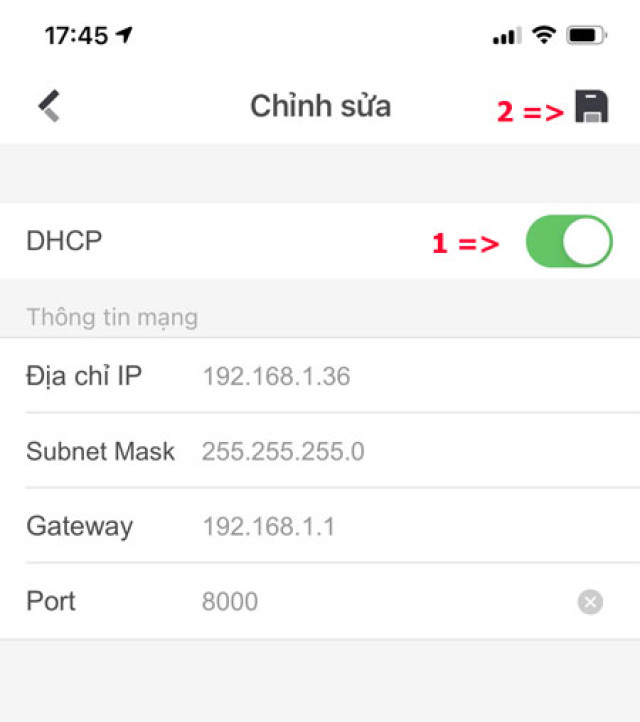 Cài IP tĩnh cho camera EZVIZ bằng điện thoại qua ứng dụng, thao tác nhanh
Câu hỏi thường gặp
- Có nên tắt DHCP trên camera? Không cần. Cứ bật DHCP và dùng DHCP Reservation để ổn định IP.
- IP tĩnh để ở đâu là chuẩn? Cùng subnet với router, ngoài dải cấp phát DHCP tự động, không trùng với thiết bị khác.
- Đặt DNS nào? 8.8.8.8, 1.1.1.1 hoặc DNS của nhà mạng để đảm bảo dịch vụ đám mây EZVIZ.
- Muốn xem trực tiếp qua RTSP/ONVIF? Đặt IP tĩnh nội bộ và mở port/NAT đến IP đó; cân nhắc DDNS hoặc VPN.
Checklist cài đặt nhanh
- Kiểm tra dải mạng LAN: IP router, Subnet, dải DHCP.
- Quy hoạch IP tĩnh: chọn IP trống ngoài pool DHCP.
- Gán IP tĩnh cho camera:
- Ưu tiên DHCP Reservation (Binding IP–MAC) trên router.
- Hoặc đặt IP tĩnh trực tiếp trên camera/NVR nếu hỗ trợ.
- Nhập đúng Subnet Mask, Gateway, DNS.
- Kiểm tra ping/truy cập và lưu tài liệu cấu hình.
- Nếu cần truy cập trực tiếp: cấu hình NAT/Port Forwarding + DDNS.
- Tối ưu Wi-Fi: 2.4 GHz, kênh ít nhiễu, tắt Smart Connect nếu camera hay rớt.

