
Cục hút WiFi (WiFi Repeater/Range Extender/Bộ mở rộng sóng) là thiết bị thu lại tín hiệu không dây từ modem/router rồi khuếch đại và phát lại, giúp loại bỏ “điểm chết” và mở rộng vùng phủ sóng. So với việc kéo dây để lắp Access Point (AP), repeater dễ triển khai, chi phí thấp và phù hợp nhà nhiều tầng, ngõ ngách, phòng bị chắn bởi tường dày. Tuy vậy, repeater có thể giảm băng thông một phần do cơ chế thu – phát trên cùng kênh, còn Wi‑Fi Mesh hiện đại cho roaming mượt hơn nhưng chi phí cao hơn. Chọn đúng thiết bị, đúng vị trí và cài đặt chuẩn là chìa khóa cho Wi‑Fi mạnh và ổn định.
 Sơ đồ lắp thêm bộ phát để tăng vùng phủ, tối ưu vị trí repeater trong nhà
Chuẩn bị trước khi cài đặt cục hút WiFi
- Khảo sát tín hiệu: dùng ứng dụng phân tích Wi‑Fi (AirPort Utility iOS, WiFiman/Analiti/Network Analyzer Android) đo tại khu vực yếu. Mức tín hiệu lý tưởng khi đặt repeater là khoảng -50 đến -65 dBm (tương đương 2–3 vạch sóng ổn định).
- Quy hoạch băng tần: ưu tiên 5 GHz cho backhaul (kết nối giữa repeater và router) nếu thiết bị hỗ trợ; 2.4 GHz phủ xa hơn nhưng dễ nhiễu.
- Vị trí: đặt repeater ở giữa router và vùng cần phủ, tránh góc kín, cạnh lò vi sóng, bếp từ, tủ lạnh, bể cá; cao khoảng 1,2–1,5 m.
- Nguồn điện ổn định: dùng ổ cắm chắc chắn, tránh ổ lỏng, nhiều thiết bị công suất lớn dùng chung.
- Cập nhật firmware: tải firmware mới nhất từ hãng để tăng ổn định, vá lỗi bảo mật.
3 cách cài đặt phổ biến cho mọi bộ kích sóng
- Kết nối nhanh bằng nút WPS
- Bước 1: Bật repeater, chờ đèn nguồn ổn định.
- Bước 2: Nhấn nút WPS trên router 2–3 giây, sau đó nhấn WPS trên repeater (trong 2 phút).
- Bước 3: Chờ đèn liên kết sáng ổn định. SSID có thể là “TênWiFi_EXT” hoặc giữ nguyên nếu thiết bị clone SSID.
Lưu ý: Một số router của nhà mạng tắt WPS theo mặc định, cần bật trong phần quản trị trước khi ghép cặp.
- Cài qua ứng dụng/website cấu hình
- Bước 1: Kết nối vào SSID mặc định của repeater (ví dụ: “MERCURY_EXT”, “Tenda_EXT”, “TP-LINK_Extender”).
- Bước 2: Mở app của hãng hoặc truy cập IP/URL mặc định (thường 192.168.0.254; 192.168.0.1; tplinkrepeater.net; re.tenda.cn).
- Bước 3: Đăng nhập, chọn Wi‑Fi nguồn, nhập mật khẩu, đặt SSID phát lại (giữ nguyên để roaming suôn sẻ hoặc đổi tên để dễ phân biệt), lưu.
- Bước 4: Kiểm tra trạng thái kết nối và chất lượng tín hiệu trong app.
- Dùng chế độ Access Point (AP Mode) qua dây LAN
- Bước 1: Kéo một sợi cáp từ router đến vị trí cần phủ.
- Bước 2: Chuyển repeater sang AP Mode (nếu hỗ trợ), gán SSID/mật khẩu mong muốn, tắt DHCP trên AP.
- Bước 3: Kết nối cáp LAN vào cổng Ethernet của AP. Cách này cho tốc độ cao, độ trễ thấp và không bị “mất nửa băng thông”.
 Cài đặt nhanh Tenda A9 trên điện thoại giúp mở rộng sóng Wi‑Fi trong nhà
Hướng dẫn chi tiết theo từng hãng/phổ biến tại Việt Nam
TP‑Link TL‑WA850RE/TL‑WA855RE/TL‑WA860RE
- Kết nối SSID mặc định hoặc nhấn WPS theo hướng dẫn.
- Web config: tplinkrepeater.net → Quick Setup → chọn Wi‑Fi nguồn → nhập mật khẩu → chọn giữ nguyên SSID hoặc thêm hậu tố “_EXT” → lưu.
- Kiểm tra đèn tín hiệu (3–5 vạch là tối ưu). Cập nhật firmware trong mục System Tools.
 Cấu hình nhanh bộ kích sóng Wi‑Fi TP‑Link TL‑WA850RE cho người mới
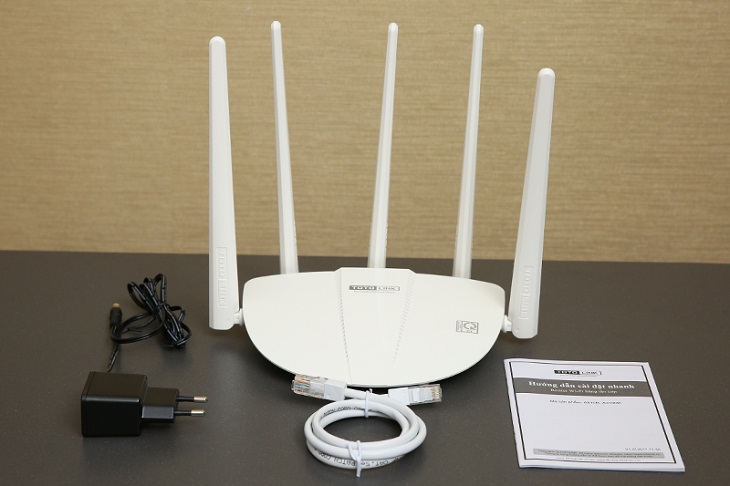
TOTOLINK EX200/EX1200
- App TOTOLINK Router hoặc truy cập 192.168.0.254 → Wizard → Repeater.
- Chọn băng tần 2.4/5 GHz, nhập mật khẩu router, đặt SSID phát lại → lưu.
- Bật tính năng LED signal locator (nếu có) để tìm vị trí tối ưu.
 Các bước cài đặt Totolink EX200 để mở rộng vùng phủ sóng Wi‑Fi nhanh chóng
Xiaomi Mi WiFi Repeater/Repeater Pro
- Dùng ứng dụng Mi Home, chọn Region phù hợp (Việt Nam/China Mainland tùy phiên bản).
- Cắm repeater gần router, vào Add device → Mi Wi‑Fi Repeater → chọn Wi‑Fi nguồn → nhập mật khẩu → chờ đèn chuyển màu ổn định.
- Nếu không thấy thiết bị, chuyển Region sang China Mainland, cập nhật firmware rồi thử lại.
Mercusys MW300RE/MW302RE
- Nhấn WPS trên router và repeater hoặc web config qua SSID mặc định “MERCUSYS”.
- Chọn Wi‑Fi nguồn 2.4 GHz, nhập mật khẩu → giữ nguyên SSID để roaming.
- Đặt repeater ở vị trí còn 2–3 vạch sóng từ router.
Tenda A9/Nova Extender
- App Tenda WiFi hoặc địa chỉ re.tenda.cn → Scan → chọn Wi‑Fi nguồn → nhập mật khẩu → lưu.
- Tránh để repeater sát router hoặc quá xa; duy trì mức -60 đến -65 dBm là tốt.
Home WiFi Viettel (Mesh) – gợi ý nhanh
- Cắm các node vệ tinh cách node chính 1–2 phòng, có đèn link tốt (xanh) trước khi gắn cố định.
- Ưu tiên dùng backhaul có dây để tăng băng thông; bật Roaming Assist nếu thiết bị hỗ trợ.
Tối ưu vị trí, kênh và băng tần để tăng tốc độ
Hãy đặt repeater ở “vùng đệm” giữa router và khu vực yếu, không quá sát tường chịu lực hoặc thiết bị kim loại lớn. Kênh 2.4 GHz nên chọn 1/6/11, tránh trùng kênh hàng xóm; 5 GHz linh hoạt hơn, ưu tiên kênh DFS nếu thiết bị hỗ trợ để ít nhiễu. Với repeater băng tần kép, chọn 5 GHz làm backhaul và phát lại 2.4 GHz cho thiết bị IoT xa. Khi roaming không mượt, có thể đặt SSID khác nhau cho 2.4/5 GHz để tự chọn dải phù hợp.
 Vị trí và môi trường ảnh hưởng mạnh tới chất lượng sóng, tránh đặt cạnh vật cản và thiết bị gây nhiễu
Bảo mật và quản trị: đừng xem nhẹ
- Bật WPA2‑PSK AES hoặc WPA3‑SAE (nếu hỗ trợ), tránh WPA/WEP cũ.
- Đổi mật khẩu quản trị repeater, tắt quản trị từ xa nếu không dùng.
- Cập nhật firmware định kỳ.
- Cân nhắc tách SSID Guest cho khách/IoT, giới hạn băng thông nếu repeater hỗ trợ.
- Tránh lọc MAC thủ công quá nhiều vì khó quản lý khi thay thiết bị.
 Tối ưu cấu hình router: chọn chuẩn bảo mật hiện đại, kênh phù hợp và cập nhật firmware
Xử lý lỗi thường gặp khi cài đặt cục hút WiFi
- Không thấy SSID của repeater: reset về mặc định (giữ nút Reset 8–10 giây), thử ổ cắm khác, kiểm tra đèn nguồn.
- Không vào trang cấu hình: tắt dữ liệu di động, quên các mạng Wi‑Fi khác, kết nối lại SSID mặc định rồi truy cập IP/URL đúng; có thể đặt tạm IP tĩnh trong dải 192.168.0.x.
- Kết nối được nhưng mạng chậm: repeater đặt quá xa router hoặc bị nhiễu; di chuyển gần hơn, đổi kênh, dùng băng tần 5 GHz làm backhaul, cân nhắc AP Mode qua dây.
- Mất mạng ngẫu nhiên: cập nhật firmware, kiểm tra nguồn điện, tắt tính năng tiết kiệm điện trên một số ổ cắm thông minh.
- Xung đột IP/DHCP: chuyển repeater sang chế độ Repeater/Extender (tắt DHCP) hoặc AP Mode, tránh Double NAT.
.jpg) Đèn LED chỉ báo vị trí sóng tốt giúp đặt bộ kích sóng Wi‑Fi đúng chỗ, giảm chập chờn
Đèn LED chỉ báo vị trí sóng tốt giúp đặt bộ kích sóng Wi‑Fi đúng chỗ, giảm chập chờn
Câu hỏi thường gặp
-
Có nên đặt cùng tên SSID/mật khẩu với router?
Có, để roaming mượt hơn. Tuy nhiên một số thiết bị cũ “dính” mạng yếu, hãy bật band steering/roaming assist hoặc đặt SSID khác nhau cho 2.4/5 GHz để chủ động chọn. -
Dùng nhiều repeater xâu chuỗi có được không?
Hạn chế. Mỗi “nấc” thêm độ trễ và giảm băng thông. Nếu bắt buộc, ưu tiên Mesh hoặc đi dây thành AP. -
Repeater hay Mesh hay Powerline?
-
Repeater: rẻ, dễ lắp, phù hợp căn hộ nhỏ – vừa.
-
Mesh: roaming liền mạch, tối ưu căn hộ lớn/nhiều tầng.
-
Powerline: tận dụng đường điện, hiệu quả nếu đường điện tốt, ít nhiễu.
-
Vì sao “cục hút 3 râu” rẻ nhưng tốc độ chưa như kỳ vọng?
Số râu không phản ánh chất lượng. Hãy xem chuẩn Wi‑Fi, số luồng (stream), CPU, RAM, hỗ trợ MU‑MIMO/Beamforming, băng tần kép, cổng Ethernet và firmware.
Checklist cài đặt nhanh trong 5 phút
- Cắm thiết bị gần router, chờ đèn ổn định.
- Bấm WPS 2 thiết bị hoặc truy cập app/web để kết nối Wi‑Fi nguồn.
- Giữ nguyên SSID/mật khẩu để roaming, đổi nếu muốn quản lý riêng.
- Di chuyển repeater đến vị trí còn 2–3 vạch sóng từ router.
- Kiểm tra tốc độ thực tế bằng Speedtest/WiFiman; nếu chưa ổn, đổi kênh/băng tần, cân nhắc AP Mode.
Gợi ý thiết bị phổ biến, dễ cài đặt
- TP‑Link RE305/RE450: băng tần kép, đèn chỉ báo vị trí sóng, app trực quan.
- TOTOLINK EX200/EX1200: giá tốt, thao tác nhanh, đủ tính năng cơ bản.
- Xiaomi Mi Wi‑Fi Repeater Pro: nhỏ gọn, app Mi Home; chú ý chọn đúng phiên bản vùng.
- Mercusys MW300RE/MW302RE: dễ dùng, hiệu quả cơ bản cho căn hộ nhỏ.
- Tenda A9: đơn giản, phù hợp nhu cầu mở rộng nhanh khu vực gần.
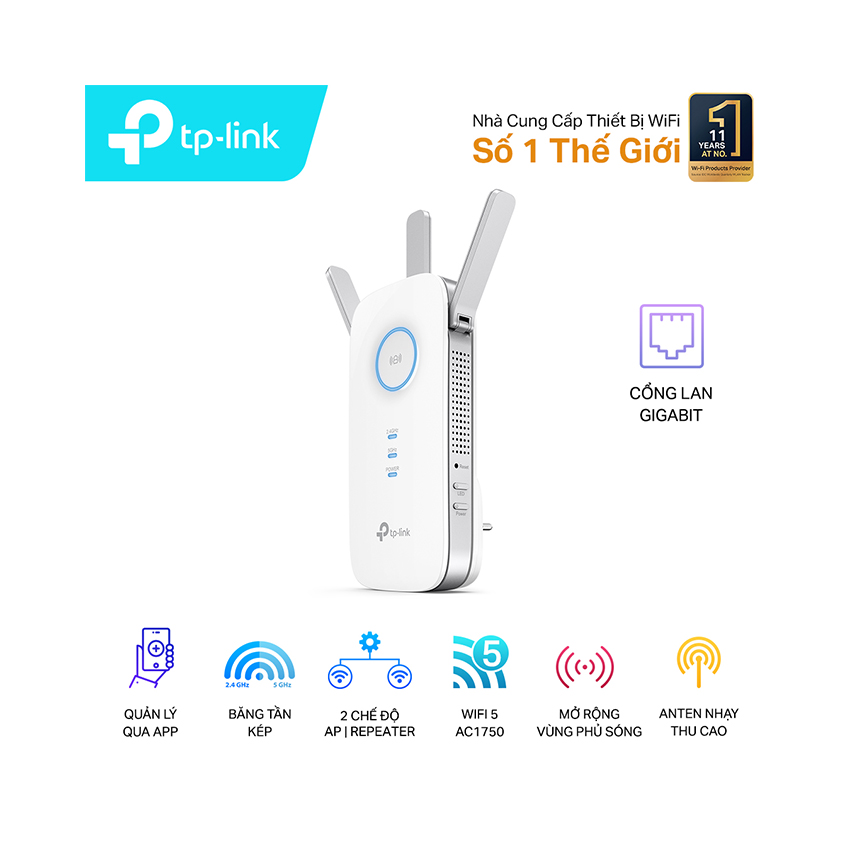 TP‑Link RE450 băng tần kép, đèn định vị thông minh giúp lắp đặt chuẩn vị trí
Nếu nhà rộng nhiều tầng, nhiều thiết bị di động và cần roaming mượt, cân nhắc hệ thống Wi‑Fi Mesh để có backhaul tối ưu, điều phối kênh thông minh và quản trị tập trung.

