
Cài đặt camera Ezviz không chỉ giúp bạn bảo vệ ngôi nhà mà còn mang đến sự tiện lợi khi sử dụng các thiết bị thông minh. Bài viết này sẽ cung cấp hướng dẫn chi tiết cách cài đặt camera Ezviz, giúp bạn dễ dàng thiết lập hệ thống camera an ninh tại nhà chỉ trong vài bước.
Hướng Dẫn Cài Đặt Camera Ezviz Trên Điện Thoại
Việc cài đặt camera Ezviz trên điện thoại rất đơn giản và nhanh chóng. Bạn chỉ cần tải ứng dụng Ezviz từ cửa hàng ứng dụng của điện thoại và làm theo các bước sau:
-
Tải Ứng Dụng Ezviz
- Để cài đặt camera Ezviz, bạn cần tải ứng dụng Ezviz từ Google Play hoặc App Store tùy theo hệ điều hành của điện thoại. Đây là ứng dụng chính thức của Ezviz giúp bạn quản lý và theo dõi các camera từ xa.
- Ảnh minh họa:
 Tải ứng dụng Ezviz trên điện thoại
-
Đăng Ký Tài Khoản Ezviz
- Sau khi tải ứng dụng, bạn cần đăng ký tài khoản Ezviz nếu chưa có. Quá trình đăng ký rất nhanh chóng và yêu cầu thông tin cơ bản như số điện thoại hoặc email.
-
Kết Nối Camera Với Ứng Dụng
- Mở ứng dụng và chọn “Thêm thiết bị mới” để bắt đầu quá trình kết nối camera với điện thoại. Camera Ezviz sẽ yêu cầu bạn quét mã QR để hoàn tất kết nối.
- Ảnh minh họa:
 Quét mã QR để kết nối camera
Hướng Dẫn Cài Đặt Camera Ezviz C6N
Camera Ezviz C6N là một trong những mẫu camera Wifi ngoài trời phổ biến, với khả năng xoay 360 độ và ghi hình chất lượng cao. Để cài đặt và sử dụng camera này, bạn thực hiện theo các bước sau:
-
Lắp Đặt Camera Ezviz C6N
- Đầu tiên, chọn vị trí lắp đặt camera sao cho phù hợp với không gian và đảm bảo kết nối Wifi ổn định. Camera Ezviz C6N có thể xoay 360 độ, vì vậy bạn có thể lắp đặt ở bất kỳ vị trí nào trong nhà.
- Ảnh minh họa:
 Lắp đặt camera Ezviz C6N tại nhà
-
Kết Nối Camera với Wifi
- Sau khi lắp đặt xong, bạn mở ứng dụng Ezviz trên điện thoại và chọn kết nối camera với mạng Wifi. Đảm bảo camera và điện thoại của bạn đang sử dụng cùng một mạng Wifi để kết nối dễ dàng.
-
Xem Video Trực Tuyến
- Sau khi kết nối thành công, bạn có thể xem video trực tuyến từ camera thông qua ứng dụng Ezviz trên điện thoại. Ứng dụng cung cấp khả năng xem hình ảnh trực tiếp và xem lại video đã ghi.
Cách Cài Đặt Camera Ezviz Trên Máy Tính
Để sử dụng camera Ezviz trên máy tính, bạn có thể cài đặt phần mềm Ezviz trên máy tính hoặc truy cập vào trang web chính thức của Ezviz.
-
Tải Phần Mềm Ezviz
- Truy cập vào trang web chính thức của Ezviz để tải phần mềm cài đặt trên máy tính. Sau khi tải về, bạn chỉ cần làm theo hướng dẫn để hoàn tất cài đặt.
- Ảnh minh họa:
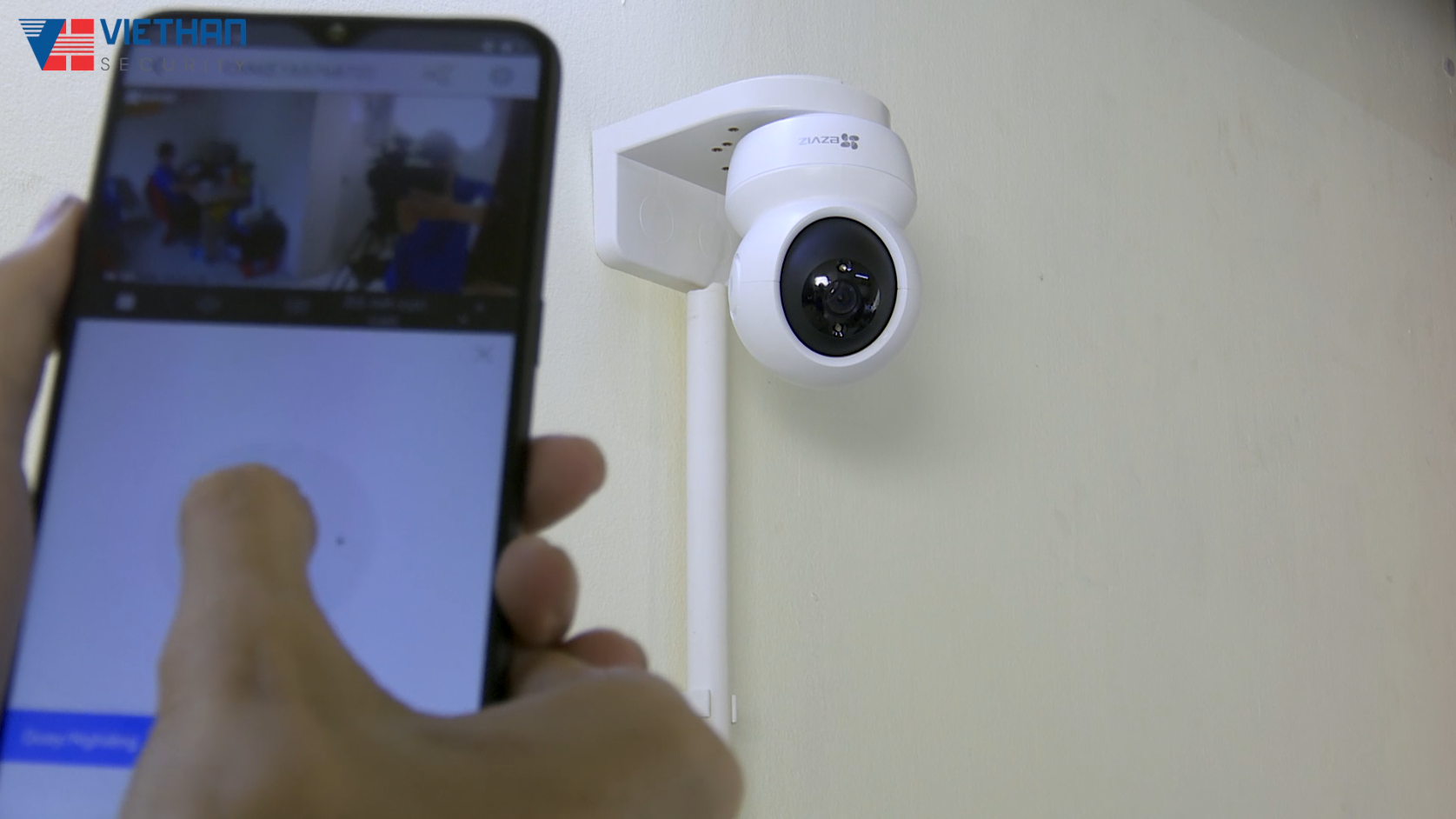 Cài đặt phần mềm Ezviz trên máy tính
-
Đăng Nhập Và Kết Nối Camera
- Sau khi cài đặt phần mềm, bạn đăng nhập vào tài khoản Ezviz và kết nối camera với phần mềm. Quá trình này tương tự như trên điện thoại, chỉ cần quét mã QR hoặc nhập thông tin kết nối.
-
Giám Sát Hình Ảnh
- Khi đã kết nối thành công, bạn có thể theo dõi hình ảnh từ camera trực tiếp trên màn hình máy tính.
Lắp Đặt Camera Ezviz Tại Nhà
Lắp đặt camera Ezviz tại nhà không quá khó khăn nếu bạn làm theo các bước sau:
-
Lựa Chọn Vị Trí Lắp Đặt
- Chọn vị trí lắp camera sao cho có thể quan sát toàn bộ không gian mà bạn muốn giám sát. Các vị trí lý tưởng bao gồm cửa ra vào, sân vườn, hoặc các khu vực dễ tiếp cận.
-
Gắn Camera
- Gắn camera vào các vị trí đã lựa chọn. Camera Ezviz có thể được gắn vào tường hoặc trần nhà bằng các phụ kiện đi kèm.
-
Kiểm Tra Tín Hiệu Wifi
- Đảm bảo camera có tín hiệu Wifi mạnh và ổn định. Nếu cần, bạn có thể sử dụng bộ mở rộng Wifi để tăng cường tín hiệu.
Các Lỗi Thường Gặp Khi Cài Đặt Camera Ezviz
Dưới đây là một số lỗi thường gặp khi cài đặt camera Ezviz và cách khắc phục:
- Lỗi Kết Nối Wifi: Nếu camera không thể kết nối Wifi, hãy kiểm tra lại mật khẩu Wifi hoặc thử khởi động lại router.
- Hình Ảnh Mờ: Nếu hình ảnh của camera mờ, hãy kiểm tra lại ống kính và đảm bảo không có bụi bẩn hoặc vật cản.
Kết Luận
Cài đặt camera Ezviz không chỉ giúp bạn bảo vệ gia đình mà còn mang lại sự an tâm với tính năng giám sát từ xa. Hy vọng rằng qua bài viết này, bạn đã có thể tự cài đặt và sử dụng camera Ezviz một cách dễ dàng. Nếu gặp bất kỳ vấn đề nào, bạn cũng có thể tham khảo thêm các video hướng dẫn chi tiết để giải quyết.


