
- 1. Cách Xoay Camera Hikvision Khi Bị Lật Hình
- 2. Các bước khắc phục:
- 3. Cài Đặt Các Tính Năng Camera PTZ Hikvision
- 4. Các bước cài đặt camera PTZ:
- 5. Cài Đặt Camera Hikvision Trên Điện Thoại
- 6. Các bước cài đặt trên điện thoại:
- 7. Cấu Hình Camera Hikvision IP Wifi
- 8. Các bước cấu hình camera IP Wifi:
- 9. Giới Thiệu Camera Hikvision DS-2CV2Q21FD-IW
- 10. Các tính năng nổi bật:
- 11. Tổng Kết
Trong bài viết này, chúng ta sẽ cùng khám phá cách xoay camera Hikvision một cách chi tiết và dễ hiểu. Bạn sẽ tìm thấy các phương pháp đơn giản giúp khắc phục tình trạng camera Hikvision bị ngược hình, cũng như cách điều chỉnh các góc quay cho phù hợp với nhu cầu của mình. Nếu bạn đang sử dụng camera Hikvision và gặp phải vấn đề này, bài viết này sẽ là cứu cánh giúp bạn dễ dàng cài đặt lại camera mà không cần sự trợ giúp từ chuyên gia.
Cách Xoay Camera Hikvision Khi Bị Lật Hình
Một trong những sự cố thường gặp nhất khi sử dụng camera Hikvision là việc hình ảnh bị lật ngược. Điều này thường xảy ra khi camera được lắp đặt ở vị trí không phù hợp, hoặc khi cài đặt không chính xác.
Các bước khắc phục:
- Truy cập vào giao diện cài đặt của camera.
- Tìm đến mục “Hình ảnh” hoặc “Image” trong phần cài đặt.
- Tìm tùy chọn “Flip” hoặc “Mirror” và điều chỉnh cho phù hợp.
- Lưu lại cài đặt và kiểm tra lại hình ảnh từ camera.
Đây là cách đơn giản để xoay camera Hikvision khi bị lật hình mà không cần phải tháo lắp thiết bị.
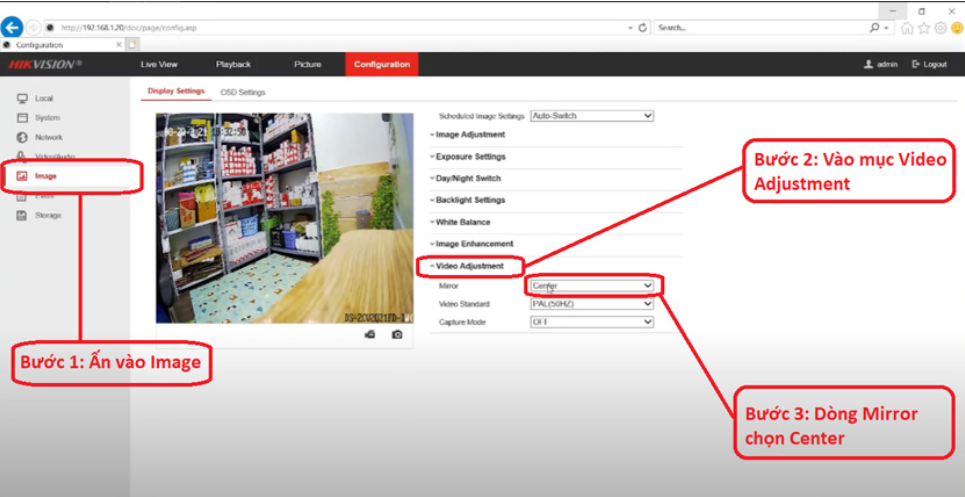 Cách Khắc Phục Camera Hikvision Bị Ngược Hình
Cài Đặt Các Tính Năng Camera PTZ Hikvision
Camera PTZ (Pan-Tilt-Zoom) là loại camera có khả năng quay ngang, nghiêng và phóng to. Việc cài đặt các tính năng này giúp bạn có thể kiểm soát được toàn bộ khu vực quan sát mà không cần phải di chuyển thiết bị.
Các bước cài đặt camera PTZ:
- Truy cập vào phần cài đặt của camera PTZ trong phần mềm quản lý.
- Lựa chọn chế độ “PTZ Control” và điều chỉnh góc quay cũng như zoom theo ý muốn.
- Đảm bảo rằng camera được kết nối đúng cách với hệ thống mạng và đầu ghi.
Điều này sẽ giúp bạn dễ dàng điều khiển và quan sát mọi ngóc ngách mà không gặp phải bất kỳ khó khăn nào.
 Camera PTZ HIKVISION Quay 360
Cài Đặt Camera Hikvision Trên Điện Thoại
Hikvision cung cấp các ứng dụng di động mạnh mẽ, giúp người dùng có thể dễ dàng theo dõi camera từ xa trên điện thoại. Để làm được điều này, bạn cần cài đặt ứng dụng Hik-Connect.
Các bước cài đặt trên điện thoại:
- Tải và cài đặt ứng dụng Hik-Connect từ App Store hoặc Google Play.
- Đăng nhập vào tài khoản Hikvision của bạn hoặc tạo mới nếu chưa có.
- Thêm thiết bị camera vào tài khoản và cấu hình để xem trực tiếp từ điện thoại.
Ứng dụng này giúp bạn theo dõi mọi lúc mọi nơi mà không cần phải sử dụng máy tính.
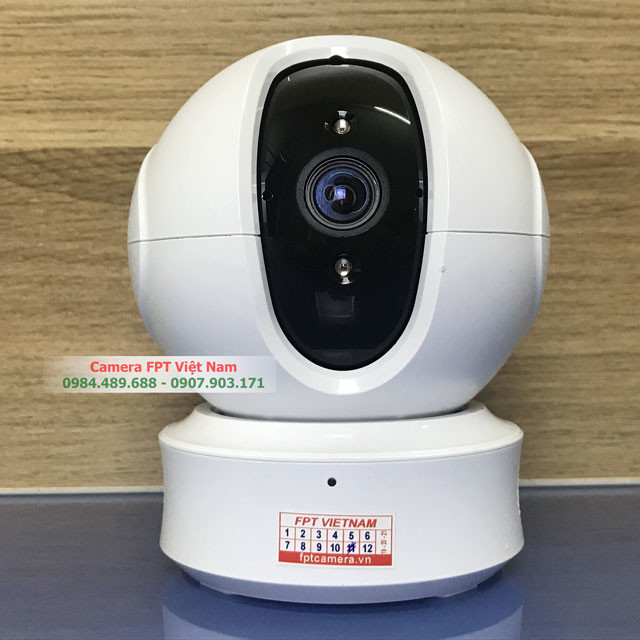 Camera Hikvision Wifi Q1 Plus 2.0 Xoay + Âm thanh
Cấu Hình Camera Hikvision IP Wifi
Khi lắp đặt camera Hikvision IP Wifi, việc cấu hình là vô cùng quan trọng để đảm bảo chất lượng hình ảnh ổn định và kết nối mạng tốt. Bạn cần thực hiện một số bước đơn giản để hoàn thành quá trình này.
Các bước cấu hình camera IP Wifi:
- Kết nối camera với mạng Wi-Fi của bạn qua giao diện cài đặt.
- Tùy chỉnh các thông số mạng như IP tĩnh hoặc DHCP.
- Kiểm tra lại kết nối internet và khả năng truyền tải hình ảnh qua mạng Wi-Fi.
Việc này sẽ giúp bạn không cần kéo dây và vẫn có thể xem hình ảnh từ camera mọi lúc.
 Camera IP Wifi Hikvision Q21 2MP Xoay 4 Chiều
Giới Thiệu Camera Hikvision DS-2CV2Q21FD-IW
Hikvision DS-2CV2Q21FD-IW là một trong những camera IP wifi được ưa chuộng nhất hiện nay. Với khả năng xoay 4 chiều, camera này giúp bạn dễ dàng quan sát mọi góc cạnh.
Các tính năng nổi bật:
- Độ phân giải 2MP Full HD, cho hình ảnh sắc nét.
- Kết nối Wifi mạnh mẽ, dễ dàng lắp đặt mà không cần dây cáp.
- Hỗ trợ xem trực tiếp qua điện thoại hoặc máy tính.
Đây là lựa chọn lý tưởng cho những ai muốn lắp đặt camera cho gia đình hoặc văn phòng mà không phải lo lắng về dây cáp.
 Camera Hikvision DS-2CV2Q21FD-IW 2M Full HD 1080P
Tổng Kết
Việc cài đặt và sử dụng camera Hikvision không chỉ đơn giản là lắp đặt mà còn đòi hỏi bạn phải cấu hình và điều chỉnh sao cho phù hợp với nhu cầu sử dụng. Với các hướng dẫn chi tiết trong bài viết này, hy vọng bạn sẽ dễ dàng xoay và cài đặt camera Hikvision một cách hiệu quả.
Hãy nhớ kiểm tra thường xuyên và cập nhật các phần mềm mới nhất để đảm bảo camera hoạt động ổn định và hiệu quả.

