
- 1. Chuẩn bị trước khi cài và vào camera EZVIZ
- 2. Cách vào camera EZVIZ trên điện thoại (iPhone/Android)
- 3. Mẹo tối ưu chất lượng và trải nghiệm xem
- 4. Cách vào camera EZVIZ trên máy tính
- 5. Chia sẻ camera EZVIZ cho điện thoại khác
- 6. Đổi Wi‑Fi, lỗi Offline, quên mật khẩu: cách xử lý nhanh
- 7. Bật mã hóa video và bảo mật tài khoản
- 8. Lắp thẻ nhớ, định dạng và xem lại
- 9. Thêm camera EZVIZ vào đầu ghi/NVR (Hikvision/Kbvision/Dahua)
- 10. Câu hỏi thường gặp (FAQ)
Bạn có thể vào và xem camera EZVIZ chỉ trong vài phút nếu nắm đúng quy trình: tạo tài khoản, thêm thiết bị bằng mã QR, cấu hình Wi-Fi 2.4GHz, sau đó tối ưu các cài đặt như thông báo chuyển động, mã hóa video, ghi hình thẻ nhớ. Bài viết này tổng hợp chi tiết cách vào camera EZVIZ trên iPhone/Android, máy tính, cách chia sẻ cho điện thoại khác, khắc phục lỗi offline, đổi Wi-Fi, reset, cũng như hướng dẫn gán camera EZVIZ vào đầu ghi Hikvision/Kbvision/Dahua.
Chuẩn bị trước khi cài và vào camera EZVIZ
- Tài khoản EZVIZ (email/số điện thoại đang sử dụng).
- Mạng Wi-Fi 2.4GHz ổn định, mật khẩu Wi-Fi biết rõ.
- Điện thoại Android/iOS đã cài ứng dụng EZVIZ mới nhất.
- Camera EZVIZ đã cấp nguồn, đèn báo trạng thái sẵn sàng cài.
- Mã QR/serial trên thân hoặc đế camera; giữ sạch, dễ quét.
- Thẻ nhớ microSD (nếu muốn ghi hình cục bộ), khuyến nghị Class 10/U1 từ 16–256GB tùy model.
Cách vào camera EZVIZ trên điện thoại (iPhone/Android)
- Tải và cài ứng dụng EZVIZ từ App Store hoặc Google Play.
- Mở ứng dụng EZVIZ, chọn Đăng ký nếu chưa có tài khoản, hoặc Đăng nhập nếu đã đăng ký trước đó.
- Đặt quốc gia/khu vực đúng Việt Nam để trải nghiệm đúng máy chủ.
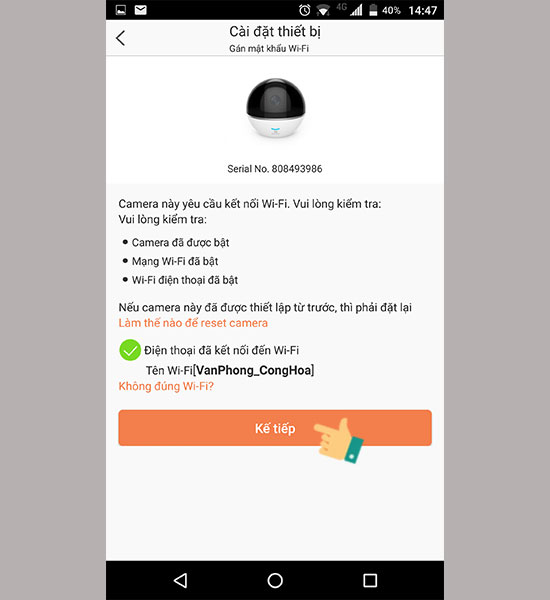
- Thêm thiết bị:
- Chọn dấu “+” hoặc Thêm thiết bị.
- Quét mã QR trên thân/đế camera hoặc nhập số serial thủ công.
- Kết nối Wi‑Fi 2.4GHz: nhập mật khẩu chính xác, chờ camera hoàn tất cấu hình và online.
- Vào xem trực tiếp:
- Chọn phòng/thiết bị trong danh sách để xem live.
- Bật âm thanh, đàm thoại 2 chiều, chụp ảnh, quay nhanh video tùy nhu cầu.
- Với các dòng xoay như C6N, C8C/C8W: dùng phím điều hướng để xoay/tilt.
 Màn hình đăng nhập ứng dụng EZVIZ trên điện thoại – điền email/số điện thoại và mật khẩu để vào xem camera
Sau khi thêm xong, bạn có thể đổi tên thiết bị, gán vào phòng, bật/tắt đèn báo, đặt múi giờ, cập nhật firmware để ổn định hơn. Nếu quét mã QR khó, lau sạch tem QR, tăng sáng phòng hoặc nhập serial bằng tay.
 Quét mã QR để thêm camera EZVIZ vào điện thoại và kết nối Wi-Fi 2.4GHz
Mẹo tối ưu chất lượng và trải nghiệm xem
- Chuyển chất lượng video SD/HD/2K/4MP phù hợp băng thông mạng.
- Bật xoay ngược hình nếu lắp ngược trần (Install Mode/Flip).
- Thiết lập vùng phát hiện chuyển động (Activity Zone) để giảm báo giả.
- Bật đèn spotlight (nếu model hỗ trợ) để tăng chi tiết ban đêm có màu.
- Cập nhật firmware khi có phiên bản mới để cải thiện bảo mật và tính năng.
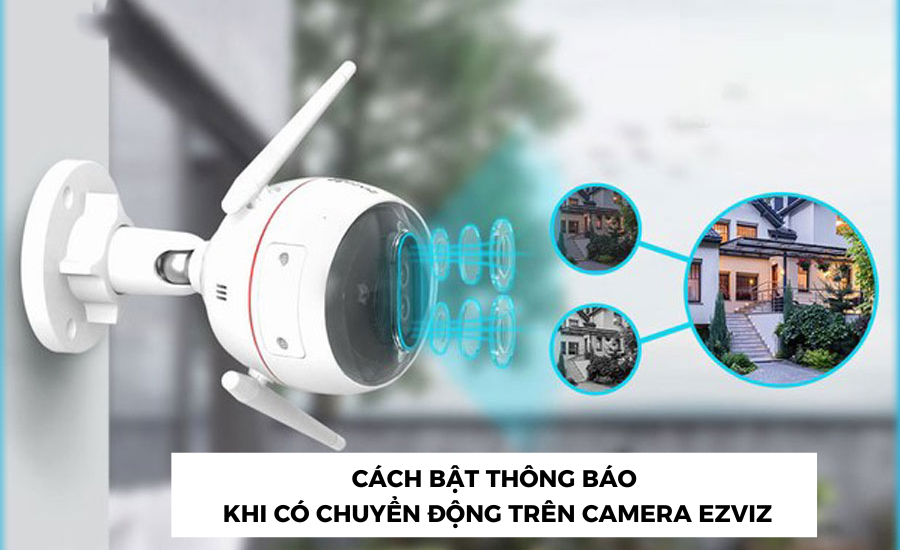 Bật thông báo phát hiện chuyển động trên camera EZVIZ để nhận cảnh báo tức thời
Cách vào camera EZVIZ trên máy tính
Bạn có thể xem camera EZVIZ trên PC qua phần mềm EZVIZ Studio (Windows/Mac):
- Tải EZVIZ Studio từ trang chính hãng EZVIZ.
- Cài đặt, đăng nhập cùng tài khoản đã dùng trên điện thoại.
- Đồng bộ danh sách camera, nháy đúp để xem live, playback, tải clip.
- Nếu camera bật “Mã hóa video”, lần đầu mở live bạn cần nhập mật khẩu mã hóa.
Lưu ý: PC nên kết nối mạng dây hoặc Wi‑Fi ổn định; mở cổng tường lửa/nội bộ nếu phần mềm yêu cầu truy cập.
 Phần mềm EZVIZ Studio xem camera EZVIZ trên máy tính Windows
Chia sẻ camera EZVIZ cho điện thoại khác
Chia sẻ phù hợp khi gia đình/cộng sự cùng xem:
- Mở ứng dụng EZVIZ trên máy chủ sở hữu.
- Vào Cài đặt thiết bị > Quản lý chia sẻ/Chia sẻ thiết bị.
- Nhập tài khoản EZVIZ người nhận (email/số điện thoại) hoặc quét mã chia sẻ.
- Chọn quyền: xem live, xem lại, nhận cảnh báo, điều khiển PTZ, đàm thoại.
- Người nhận đăng nhập bằng tài khoản của họ để truy cập camera được chia sẻ.
Tip: Chỉ chia sẻ cho người tin cậy, có thể thu hồi quyền bất cứ lúc nào trong mục Quản lý chia sẻ.
 Giao diện chia sẻ camera EZVIZ cho điện thoại khác qua tài khoản được ủy quyền
Đổi Wi‑Fi, lỗi Offline, quên mật khẩu: cách xử lý nhanh
- Đổi Wi‑Fi/mật khẩu Wi‑Fi:
- Vào Cài đặt camera > Network/Wi‑Fi > thay mạng và nhập mật khẩu mới (nếu model hỗ trợ chuyển mạng trong ứng dụng).
- Nếu không vào được, nhấn giữ nút Reset 5–10 giây đến khi camera báo reset, sau đó cài lại từ đầu bằng mã QR.
- Camera báo Offline:
- Kiểm tra nguồn điện, đèn trạng thái, thử rút nguồn 10 giây và cắm lại.
- Đảm bảo camera trong vùng phủ Wi‑Fi 2.4GHz mạnh; tránh tường dày/kim loại.
- Kiểm tra router: giới hạn DHCP, chặn MAC, đổi kênh Wi‑Fi, cập nhật firmware router.
- Cập nhật firmware camera trong ứng dụng nếu có.
- Quên mật khẩu tài khoản EZVIZ: dùng chức năng Quên mật khẩu, khôi phục qua email/SMS.
- Không nghe/đàm thoại được: cấp quyền Micro cho ứng dụng, tăng âm lượng, tắt thiết bị gần gây nhiễu.
 Nút reset trên thân camera EZVIZ và thao tác khôi phục cài đặt khi đổi Wi-Fi
Bật mã hóa video và bảo mật tài khoản
- Vào Cài đặt thiết bị > Mã hóa video (Video Encryption) > Tạo mật khẩu bảo vệ.
- Mật khẩu này dùng để giải mã luồng video khi xem trên thiết bị mới hoặc phần mềm PC.
- Bật xác thực 2 bước (nếu có), đặt mật khẩu tài khoản mạnh, không chia sẻ tài khoản chính.
 Cài đặt mã hóa video và mật khẩu bảo mật trên ứng dụng EZVIZ
Lắp thẻ nhớ, định dạng và xem lại
- Tháo nguồn, lắp thẻ nhớ microSD đúng chiều vào khe trên thân/đế camera.
- Cấp nguồn lại, vào Cài đặt > Lưu trữ > Định dạng thẻ (Format) lần đầu để camera nhận thẻ.
- Chọn chế độ ghi liên tục/ghi khi có chuyển động.
- Xem lại: mở camera > Playback/Thời gian > chọn ngày/giờ, tải đoạn cần thiết.
- Muốn xóa đoạn video cụ thể: vào Playback, khoanh thời gian rồi xóa; hoặc định dạng toàn bộ nếu cần làm sạch.
 Khe cắm thẻ nhớ microSD trên camera EZVIZ và cách lắp đúng chiều
Thêm camera EZVIZ vào đầu ghi/NVR (Hikvision/Kbvision/Dahua)
Nhiều model EZVIZ hỗ trợ giao thức ONVIF/RTSP, có thể gán vào NVR để ghi hình tập trung:
- Bật RTSP/ONVIF trong cài đặt nâng cao (nếu thiết bị hỗ trợ).
- Tìm IP camera trong mục Thông tin thiết bị hoặc quét mạng bằng NVR/router.
- Đặt IP tĩnh cho camera để tránh đổi IP.
- Trên NVR, thêm thiết bị thủ công:
- Protocol: ONVIF (hoặc RTSP).
- IP/Port: IP camera, ONVIF port thường 80/8080, RTSP thường 554 (tùy model).
- User/Pass: tài khoản thiết bị/mã xác minh nếu yêu cầu.
- Kiểm tra luồng video chính/phụ, đồng bộ thời gian, cấu hình ghi và phát hiện chuyển động trên NVR.
Lưu ý: Không phải tất cả model EZVIZ đều mở ONVIF; tính tương thích phụ thuộc firmware và dòng sản phẩm. Nếu không thêm được, sử dụng ứng dụng EZVIZ hoặc NVR/HVR cùng hệ Hikvision hỗ trợ tốt hơn.
 Thêm camera EZVIZ vào đầu ghi Hikvision qua giao thức ONVIF/RTSP
Câu hỏi thường gặp (FAQ)
-
Tôi có thể xem camera EZVIZ trên nhiều điện thoại không?
Có. Bạn đăng nhập cùng tài khoản hoặc dùng tính năng Chia sẻ thiết bị cho tài khoản khác. Số lượng người xem đồng thời phụ thuộc model và chính sách ứng dụng (thường 4–5 tài khoản chia sẻ). -
Không quét được mã QR trên camera thì làm sao?
Lau sạch tem, tăng độ sáng, giữ khoảng cách 10–15 cm. Nếu vẫn không được, nhập serial/barkod thủ công. -
Camera báo nhiều cảnh báo giả về chuyển động, khắc phục thế nào?
Giảm độ nhạy, thiết lập vùng phát hiện, bật phát hiện người (Human Detection) nếu model hỗ trợ AI, tránh đặt camera đối diện nguồn sáng mạnh/cây lá rung. -
Hình bị lật ngược khi gắn trần?
Bật chế độ lật hình/flip/Install Mode trong cài đặt. -
Không đàm thoại 2 chiều được?
Cấp quyền Micro cho ứng dụng, kiểm tra mạng ổn định, thử tắt các app đang dùng micro, cập nhật firmware. -
Thẻ nhớ không nhận hoặc hay lỗi?
Dùng thẻ chính hãng, tối thiểu Class 10/U1, định dạng trong ứng dụng EZVIZ, tránh rút nóng khi đang ghi. -
Có thể xem trên trình duyệt web không?
Khuyến nghị dùng EZVIZ Studio trên PC để ổn định. Một số khu vực có web viewer nhưng tính tương thích phụ thuộc khu vực và plugin; ứng dụng di động vẫn tối ưu nhất. -
Đổi Wi‑Fi có cần cài lại không?
Nếu ứng dụng cho phép đổi Wi‑Fi trực tiếp thì không cần cài lại. Nếu camera không cập nhật được Wi‑Fi mới, hãy reset và thêm lại từ đầu.
Với các mẹo và quy trình trong bài, bạn có thể vào camera EZVIZ nhanh, ổn định và an toàn, đồng thời tối ưu thông báo, lưu trữ, chia sẻ và bảo mật cho mọi kịch bản sử dụng tại nhà hay văn phòng.


