
- 1. Chuẩn bị trước khi truy cập
- 2. Cách tìm địa chỉ IP đăng nhập của router
- 3. 3 cách đăng nhập modem/router TP-Link
- 4. Thiết lập cơ bản sau khi đăng nhập
- 5. Bảo mật và tối ưu hiệu năng WiFi
- 6. Khắc phục lỗi thường gặp khi truy cập TP-Link
- 7. Nâng cao: Port Forwarding, Mạng khách, OneMesh, IPv6
- 8. Khi nào nên Reset và khôi phục cài đặt
- 9. Câu hỏi thường gặp
Bạn muốn đăng nhập vào modem/router TP-Link để đổi mật khẩu WiFi, tối ưu sóng hoặc sửa lỗi không vào được mạng? Bài viết này tổng hợp đầy đủ cách truy cập TP-Link qua 192.168.0.1/192.168.1.1 và tplinkwifi.net, hướng dẫn thiết lập cơ bản lẫn nâng cao, kèm mẹo bảo mật và xử lý sự cố thường gặp dành cho người dùng tại Việt Nam.
Chuẩn bị trước khi truy cập
- Kết nối thiết bị của bạn với router TP-Link:
- Bằng cáp LAN vào cổng LAN của router, hoặc
- Kết nối WiFi đúng SSID của router TP-Link (ưu tiên đứng gần router để tín hiệu ổn định).
- Tắt dữ liệu di động/4G trên điện thoại khi đăng nhập để tránh truy cập nhầm ra Internet công cộng.
- Xác định địa chỉ đăng nhập:
- Thường dùng: http://192.168.0.1 hoặc http://192.168.1.1
- Hoặc tên miền: http://tplinkwifi.net
- Tìm tài khoản quản trị:
- Nhiều mẫu mới: tạo mật khẩu quản trị ngay lần đầu đăng nhập.
- Một số mẫu cũ: mặc định admin/admin (xem tem dán dưới đáy thiết bị hoặc sách hướng dẫn).
- Chuẩn bị thông tin nhà mạng (nếu cần cấu hình Internet): tài khoản PPPoE của FPT, VNPT, Viettel hoặc thông tin IPv4/IPv6 tĩnh.
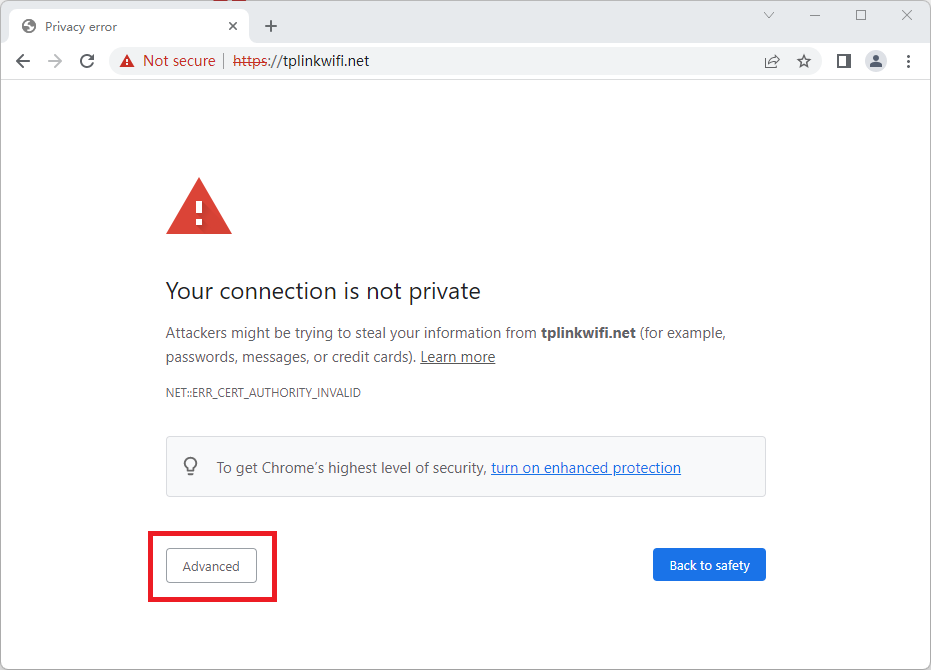 Trang đăng nhập quản trị TP-Link qua HTTPS trên trình duyệt, truy cập modem an toàn
Cách tìm địa chỉ IP đăng nhập của router
Trường hợp truy cập tplinkwifi.net không được, bạn nên kiểm tra địa chỉ cổng mặc định (Default Gateway) của mạng đang kết nối:
- Windows:
- Nhấn Windows + R > gõ cmd > Enter
- Gõ ipconfig và Enter
- Xem Default Gateway tại phần Wi-Fi hoặc Ethernet (ví dụ 192.168.0.1)
- macOS:
- System Settings > Network > Wi-Fi/Ethernet > Details > TCP/IP
- Xem Router (ví dụ 192.168.1.1)
- Android:
- Cài đặt > Wi‑Fi > chọn mạng đang kết nối > Nâng cao/Chi tiết > Gateway
- iOS:
- Cài đặt > Wi‑Fi > chạm “i” của mạng > Router
Sau khi có địa chỉ Gateway, nhập địa chỉ đó vào thanh địa chỉ trình duyệt để đăng nhập.
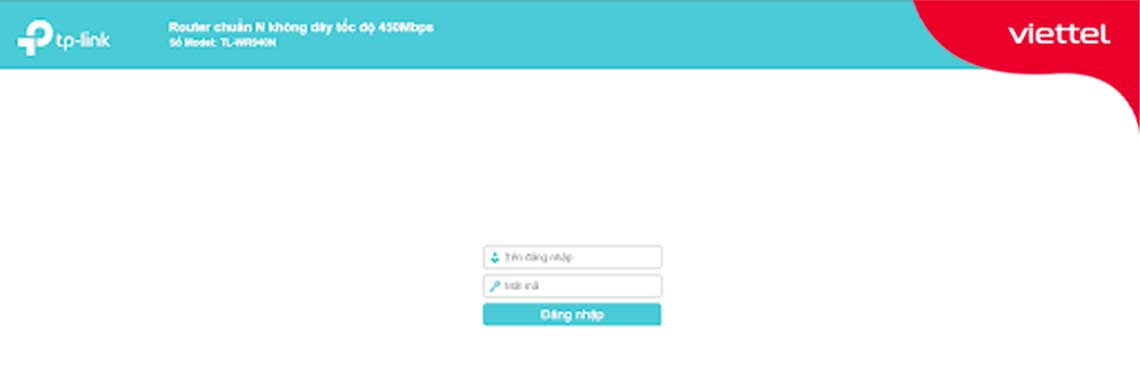 Giao diện cấu hình modem TP-Link tại địa chỉ 192.168.1.1 trên laptop
3 cách đăng nhập modem/router TP-Link
Cách 1: Trình duyệt web
- Kết nối mạng TP-Link > mở trình duyệt > nhập 192.168.0.1 hoặc 192.168.1.1 hoặc tplinkwifi.net
- Nhập user/password quản trị > Login
- Nếu thiết bị yêu cầu tạo mật khẩu mới, hãy đặt mật khẩu mạnh, khó đoán
Cách 2: Ứng dụng TP-Link Tether (Android/iOS)
- Cài ứng dụng TP-Link Tether trên App Store/Google Play
- Kết nối WiFi của router > mở app Tether
- Chọn thiết bị > đăng nhập bằng mật khẩu quản trị
- Có thể liên kết TP-Link ID để quản lý từ xa (nếu model hỗ trợ)
Cách 3: Quản lý qua Cloud/TP-Link ID (một số dòng Archer/Deco)
- Đăng nhập TP-Link ID trong mục Cloud/TP-Link ID
- Cho phép quản lý từ Internet và sử dụng bảo mật hai lớp nếu có
 Ứng dụng TP-Link Tether và trang tplinkwifi.net để đăng nhập router TP-Link
Thiết lập cơ bản sau khi đăng nhập
Đổi mật khẩu quản trị
- Vào System Tools > Administration (tên mục có thể khác theo firmware)
- Đặt mật khẩu quản trị mới, không trùng mật khẩu WiFi
Đổi tên WiFi (SSID) và mật khẩu WiFi
- Wireless > Basic/Settings
- Đặt SSID dễ nhớ (không lộ thông tin cá nhân)
- Chọn bảo mật WPA2-PSK hoặc WPA2/WPA3 Mixed (nếu hỗ trợ)
- Mật khẩu tối thiểu 12 ký tự, kết hợp chữ, số, ký tự đặc biệt
- Với router băng tần kép, cấu hình riêng cho 2.4GHz và 5GHz
Cài đặt Internet (WAN)
- Chế độ phổ biến:
- PPPoE: nhập Username/Password do nhà mạng cung cấp
- Dynamic IP: tự động nhận IP (không cần điền thêm)
- Static IP: nhập IP, Subnet, Gateway, DNS theo thông số nhà mạng
- Nếu dùng IPTV/VoIP: liên hệ nhà mạng để được cấp VLAN ID/profiles phù hợp
- Chế độ phổ biến:
 Thiết lập WiFi 2.4GHz và 5GHz trên TP-Link Archer C50 trong trang quản trị
Bảo mật và tối ưu hiệu năng WiFi
Cập nhật firmware
- System Tools > Firmware Upgrade
- Kiểm tra cập nhật tự động (nếu có) hoặc tải firmware đúng phiên bản từ trang TP-Link Việt Nam
- Sao lưu cấu hình trước khi nâng cấp
Tăng bảo mật quản trị
- Bật truy cập HTTPS nếu hỗ trợ
- Tắt Remote Management từ WAN trừ khi thật sự cần
- Đổi cổng quản trị mặc định (nếu có)
- Tắt WPS để tránh rò rỉ PIN
Tối ưu sóng và tốc độ
- Đặt router ở vị trí thoáng, cao, trung tâm nhà
- Chọn kênh ít nhiễu:
- 2.4GHz: kênh 1, 6 hoặc 11
- 5GHz: ưu tiên kênh thấp/DFS tùy môi trường
- Bật QoS/Bandwidth Control cho ứng dụng quan trọng
- Mở rộng vùng phủ bằng Access Point/Repeater/OneMesh khi nhà nhiều tầng hoặc diện tích lớn
 Sơ đồ kết nối bộ phát TP-Link ở chế độ Access Point mở rộng vùng phủ WiFi
Khắc phục lỗi thường gặp khi truy cập TP-Link
Không vào được 192.168.0.1/192.168.1.1
- Đảm bảo đang kết nối đúng WiFi hoặc cắm đúng cổng LAN
- Dùng Gateway thật (xem phần tìm Gateway ở trên), thử cả http và https
- Gõ IP trực tiếp vào thanh địa chỉ, không gõ vào ô tìm kiếm
- Đổi trình duyệt khác, tắt VPN/Firewall bên thứ ba
- Xung đột IP với modem nhà mạng: đổi IP LAN của TP-Link sang 192.168.2.1, hoặc chuyển sang chế độ Access Point
- Đặt IP tĩnh tạm thời cho máy: 192.168.0.10/24, Gateway 192.168.0.1 (tùy range)
- Reset router nếu quên mật khẩu quản trị
WiFi có sóng nhưng không vào được mạng
- Kiểm tra đèn WAN/Internet: đỏ/cam là chưa có kết nối
- Xem cấu hình WAN (PPPoE/Dynamic/Static) và thông tin PPPoE từ nhà mạng
- Thử Clone MAC (Network > MAC Clone) nếu ISP khóa theo MAC
- Khởi động lại modem nhà mạng + router TP-Link, chờ 2–3 phút
Không truy cập được tplinkwifi.net
- Do DNS/Cache: dùng IP Gateway thay thế
- Xóa cache trình duyệt/đổi DNS (1.1.1.1/8.8.8.8) trên thiết bị truy cập
Mạng chập chờn, rớt kết nối
- Cập nhật firmware
- Đổi kênh WiFi, giảm nhiễu từ thiết bị điện/BT
- Đặt lại vị trí router, cân nhắc thêm bộ kích sóng/Access Point
 Khắc phục lỗi modem WiFi TP-Link không vào được mạng, đèn báo kết nối
Nâng cao: Port Forwarding, Mạng khách, OneMesh, IPv6
- Mở port (Port Forwarding/NAT)
- Vào Forwarding/Virtual Servers hoặc NAT > Port Forwarding
- Thêm rule: IP thiết bị nội bộ (camera/NVR), cổng nội bộ, cổng ngoài, giao thức TCP/UDP
- Cấu hình DDNS (nếu cần truy cập từ Internet với IP động)
- Áp dụng quy tắc bảo mật, chỉ mở cổng thực sự cần thiết
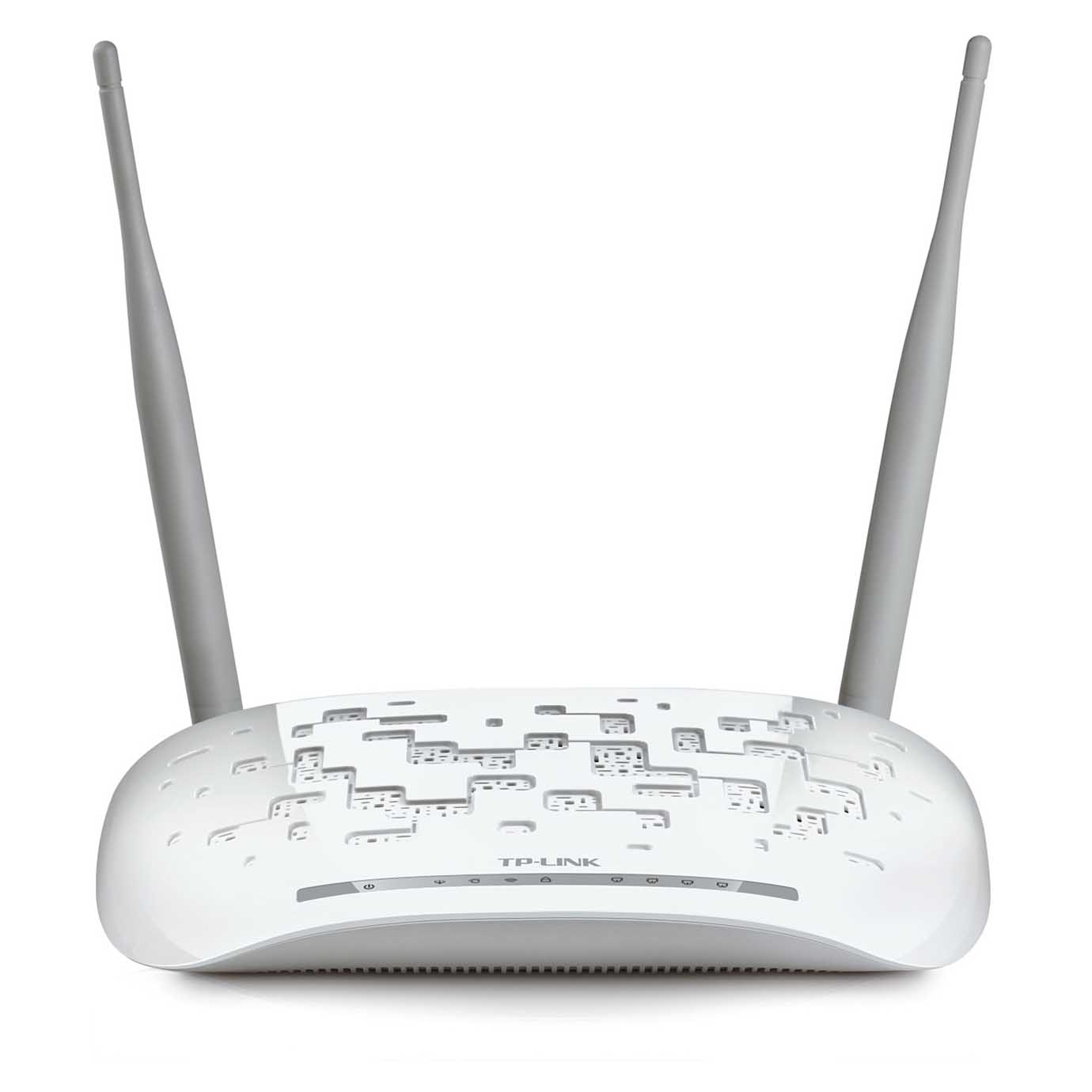 Cấu hình mở port (Port Forwarding) trên modem TP-Link để xem camera từ xa
Mạng khách (Guest Network)
- Bật mạng khách để tách khách khỏi mạng chính, giới hạn băng thông, đặt thời gian hoạt động
OneMesh/Repeater
- Nếu router và repeater hỗ trợ OneMesh, bật OneMesh để roaming mượt hơn
Parental Controls
- Lập lịch, chặn website/app theo nhóm thiết bị
IPv6 và DNS
- Bật IPv6 nếu ISP hỗ trợ để cải thiện tương thích và độ trễ
- Dùng DNS tin cậy (ISP/Cloudflare/Google) cho độ ổn định
Khi nào nên Reset và khôi phục cài đặt
Nên khởi động lại (Reboot) khi:
- Router chạy lâu ngày, mạng chậm bất thường
- Đổi nhiều cài đặt xong cần áp dụng lại
Nên Reset về mặc định khi:
- Quên mật khẩu quản trị, cấu hình lộn xộn, không thể truy cập
- Nhấn giữ nút Reset 8–10 giây đến khi đèn nhấp nháy, chờ router khởi động lại
- Sau khi reset, cấu hình lại từ đầu (Internet, WiFi, bảo mật)
Sao lưu/khôi phục cấu hình
- Vào System Tools > Backup & Restore để lưu file cấu hình trước khi thay đổi lớn
-800x500.jpg) Nút Reset trên router TP-Link và cách khôi phục cài đặt gốc
Nút Reset trên router TP-Link và cách khôi phục cài đặt gốc
Câu hỏi thường gặp
Tài khoản/mật khẩu mặc định của TP-Link là gì?
- Nhiều mẫu mới yêu cầu tạo mật khẩu quản trị khi lần đầu đăng nhập. Một số mẫu cũ dùng admin/admin. Hãy kiểm tra tem dán dưới đáy thiết bị.
Không vào được 192.168.1.1 thì làm sao?
- Xác định đúng Gateway rồi nhập vào trình duyệt. Thử 192.168.0.1 hoặc tplinkwifi.net. Nếu vẫn không vào, kiểm tra kết nối, xung đột IP, đặt IP tĩnh hoặc reset.
Có nên đổi IP LAN mặc định của router?
- Nên, nếu trong nhà có nhiều thiết bị mạng để tránh trùng dải (ví dụ đổi thành 192.168.2.1).
Có cần tắt WPS không?
- Nên tắt WPS để tăng bảo mật, đặc biệt khi đặt router ở nơi công cộng hoặc đông người dùng.
Sau khi đổi tên/mật khẩu WiFi, thiết bị không tự kết nối lại?
- Hãy quên mạng cũ (Forget) và kết nối lại với SSID/mật khẩu mới. Nếu dùng băng tần 5GHz, đảm bảo thiết bị của bạn hỗ trợ băng tần này.
Có thể quản lý TP-Link từ xa không?
- Có, với TP-Link ID/Cloud (một số model Archer, Deco) hoặc qua DDNS/port quản trị. Tuy nhiên, hãy bật xác thực mạnh và giới hạn truy cập để đảm bảo an toàn.
Cấu hình PPPoE cho FPT/VNPT/Viettel thất bại?
- Kiểm tra lại Username/Password PPPoE do ISP cấp, tắt modem cũ nếu thay bộ mới, thử Clone MAC nếu ISP ràng buộc MAC. Liên hệ nhà mạng để cấp lại thông tin hoặc kiểm tra tuyến.

