
Bạn muốn cài đặt nhanh WiFi TOTOLINK, mở rộng vùng phủ sóng ổn định và bảo mật cao cho gia đình hoặc cửa hàng? Bài viết này tổng hợp hướng dẫn cài đặt chuẩn cho cả router TOTOLINK (N200RE, N300RH, N350RT, A720R, X5000R…) và bộ kích sóng/repeater (EX200, EX201, EX1200M), kèm mẹo tối ưu tốc độ, vị trí đặt thiết bị và cách xử lý sự cố thường gặp.
1) Chuẩn bị trước khi cài đặt TOTOLINK
- Xác định thiết bị đang dùng: router phát WiFi hay bộ mở rộng sóng WiFi (repeater/extender).
- Có sẵn tài khoản Internet do nhà mạng cung cấp nếu dùng PPPoE (VNPT, FPT, Viettel): username và password PPPoE.
- Kiểm tra nguồn điện ổn định, cáp mạng còn tốt, vị trí đặt thiết bị thông thoáng.
- Dùng điện thoại hoặc máy tính để đăng nhập cấu hình qua trình duyệt.
- Ghi chú tên WiFi (SSID) và mật khẩu mong muốn, tránh trùng với hàng xóm.
- Nếu nâng cấp vùng phủ, cân nhắc dùng repeater đặt ở nơi vẫn còn 2–3 vạch sóng từ modem chính để đảm bảo tốc độ.
Sơ đồ kết nối điển hình giúp bạn hình dung rõ quy trình và thành phần trong một mạng WiFi gia đình khi dùng thêm bộ mở rộng sóng.
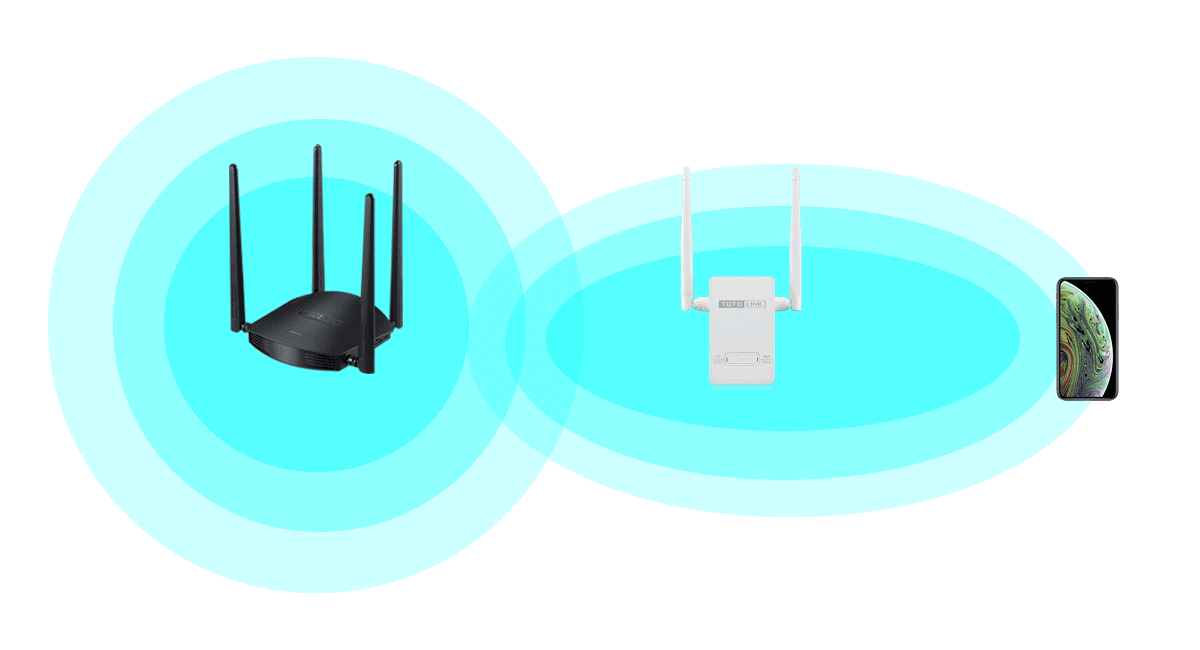 Sơ đồ kết nối bộ mở rộng sóng TOTOLINK với modem và các thiết bị trong nhà
2) Đăng nhập trang quản trị TOTOLINK
- Kết nối điện thoại/máy tính tới WiFi mặc định của thiết bị (SSID ghi trên tem dưới đáy máy) hoặc cắm dây LAN vào cổng LAN của router.
- Mở trình duyệt và truy cập một trong các địa chỉ sau: http://192.168.0.1 hoặc http://192.168.1.1 hoặc http://totolink.net
- Lần đầu đăng nhập, hệ thống thường yêu cầu tạo mật khẩu quản trị mới. Nếu đã cài trước đó, thử user/pass mặc định admin/admin và đổi ngay sau khi vào được.
- Nếu trình duyệt không vào được trang cấu hình, reset thiết bị bằng cách nhấn giữ nút Reset 7–10 giây đến khi đèn nháy, rồi thử lại.
Mẹo an toàn:
- Đặt mật khẩu quản trị khác với mật khẩu WiFi.
- Ghi chú địa chỉ đăng nhập và mật khẩu để quản trị về sau.
3) Cài đặt nhanh theo thiết bị và chế độ
3.1 Cài bộ kích sóng TOTOLINK EX200/EX201/EX1200M ở chế độ Repeater
- Cắm repeater vào ổ điện gần modem chính, đợi 1 phút để khởi động.
- Kết nối WiFi mặc định của repeater bằng điện thoại.
- Vào trang cấu hình, chọn chế độ Repeater/Mở rộng sóng.
- Quét và chọn WiFi gốc, nhập đúng mật khẩu WiFi gốc.
- Đặt tên WiFi phát lại: nên giữ cùng SSID và mật khẩu để roaming liền mạch; hoặc đặt tên khác để dễ nhận biết.
- Lưu cấu hình; thiết bị sẽ khởi động lại. Chuyển repeater tới vị trí có 2–3 vạch sóng từ mạng gốc để cân bằng giữa vùng phủ và tốc độ.
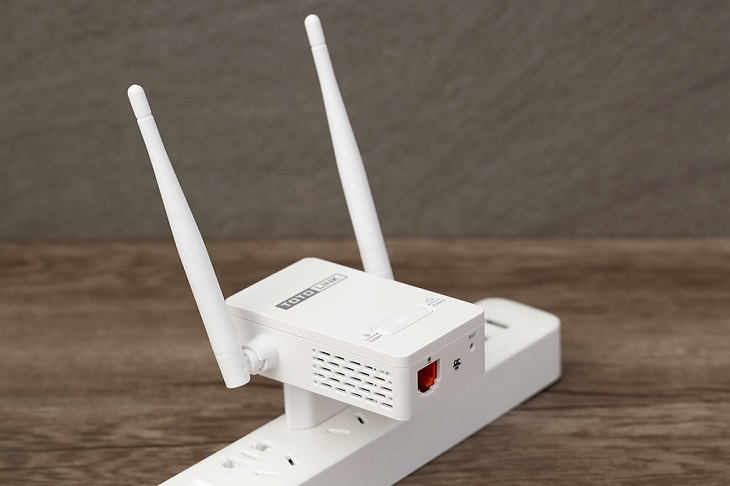 Thiết bị mở rộng sóng WiFi TOTOLINK cắm trực tiếp ổ điện, cấu hình bằng điện thoại
Trong giao diện mới của TOTOLINK, mục Mở rộng sóng/Repeater rất trực quan. Hãy đảm bảo chọn đúng SSID gốc và nhập chính xác mật khẩu để tránh lỗi kết nối.
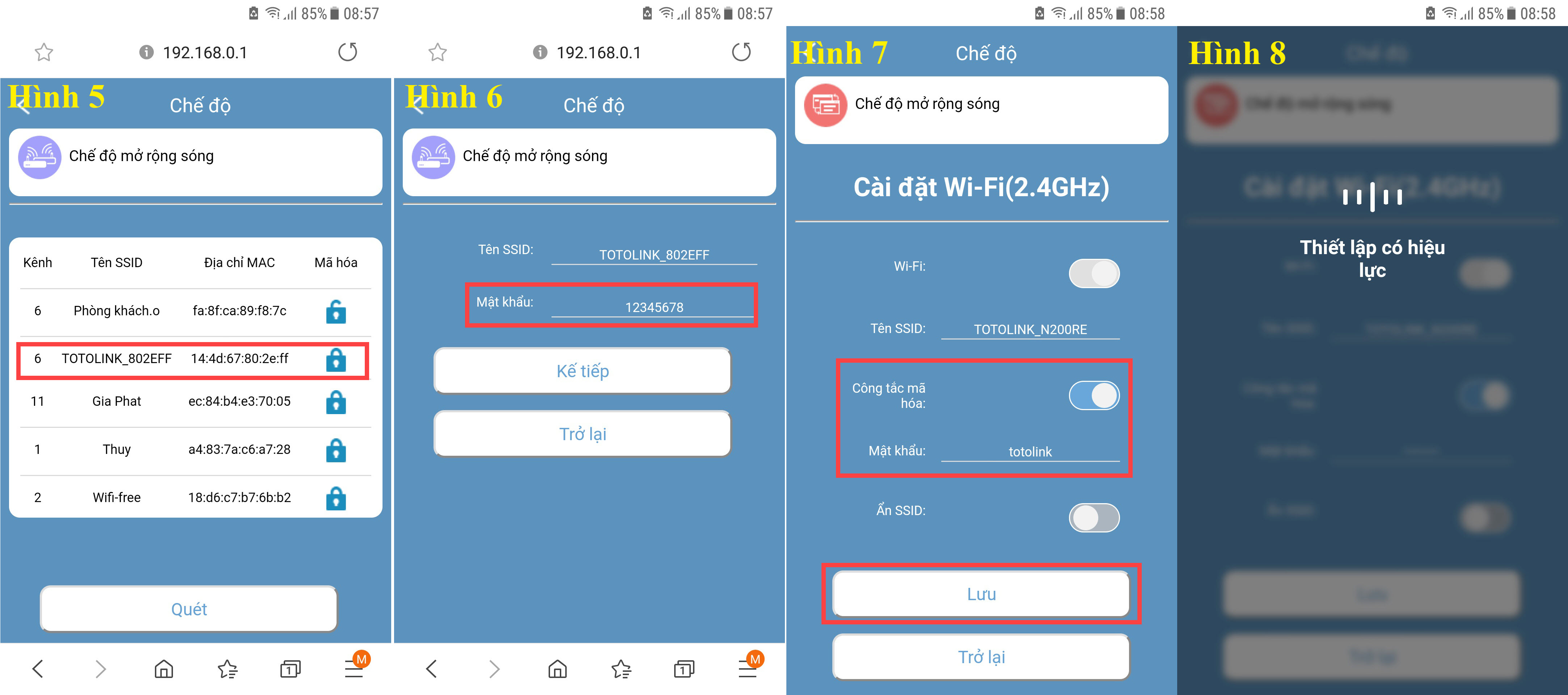 Giao diện cấu hình chế độ Repeater/Mở rộng sóng trên router TOTOLINK phiên bản firmware mới
Nếu dùng EX200 (chuẩn N300Mbps) cho nhu cầu lướt web, xem YouTube HD, thiết bị nhỏ gọn cắm ổ điện là lựa chọn tiết kiệm chi phí, dễ cài đặt.
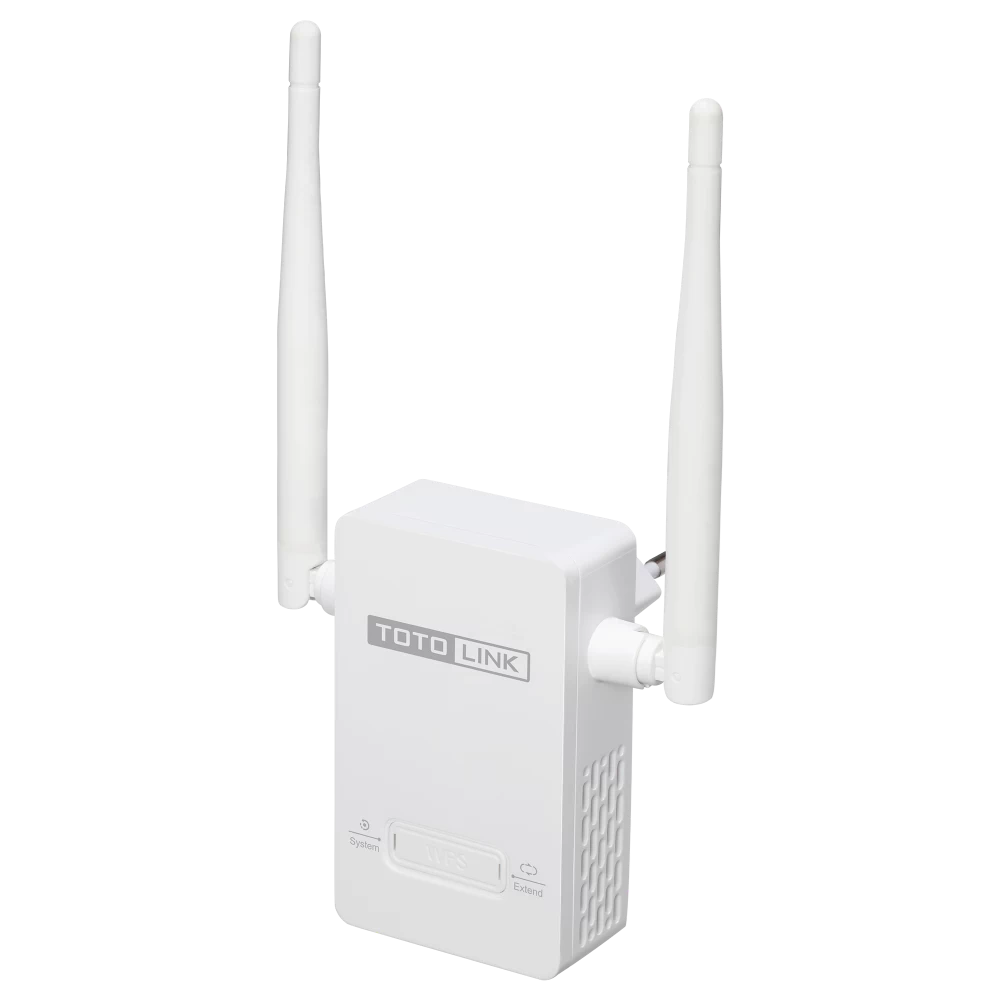 Bộ kích sóng WiFi TOTOLINK EX200 chuẩn N300Mbps với 2 ăng-ten ngoài
Mẹo tối ưu repeater:
- Không đặt repeater quá xa modem gốc, tránh vị trí khuất tường bê tông, tủ kim loại.
- Tránh đổi kênh WiFi gốc liên tục; repeater sẽ phải bắt lại, gây mất kết nối tạm thời.
- Với EX1200M băng tần kép, nên để backhaul 5GHz nếu có để tăng thông lượng.
3.2 Cấu hình router TOTOLINK N200RE/N300RH/N350RT với nhà mạng VNPT/Viettel/FPT
- Nối cổng WAN của router TOTOLINK vào cổng LAN trên modem quang của nhà mạng bằng dây mạng.
- Đăng nhập trang cấu hình, vào phần Internet/WAN.
- Chọn kiểu kết nối:
- PPPoE: nhập username/password do nhà mạng cung cấp.
- Dynamic IP (DHCP): hầu hết modem đã cấp DHCP, chỉ cần chọn DHCP.
- Static IP: điền IP/Gateway/DNS nếu nhà mạng cấp tĩnh.
- Lưu và kiểm tra đèn Internet. Vào mục Wireless để đổi SSID, mật khẩu, khu vực và kênh.
 Màn hình cài đặt WAN PPPoE/DHCP trên router TOTOLINK N200RE
Mẹo tránh double NAT:
- Nếu modem nhà mạng đã phát WiFi, bạn có thể chuyển router TOTOLINK sang chế độ AP/Bridge (nếu hỗ trợ) để chỉ phát WiFi, không cấp NAT.
- Hoặc bật chế độ Bridge trên modem nhà mạng và để PPPoE trên router TOTOLINK.
3.3 Tối ưu Wi‑Fi 6 với TOTOLINK X5000R (AX1800)
- Bật băng tần kép 2.4GHz + 5GHz, đặt SSID riêng cho 2 băng tần nếu muốn chọn tay theo thiết bị.
- Ưu tiên kết nối thiết bị mới vào 5GHz để tốc độ cao và ít nhiễu.
- Bật WPA2/WPA3-Personal nếu router hỗ trợ; chọn AES để tối ưu bảo mật và hiệu năng.
- Kiểm tra cập nhật firmware để tối ưu hiệu năng Wi‑Fi 6.
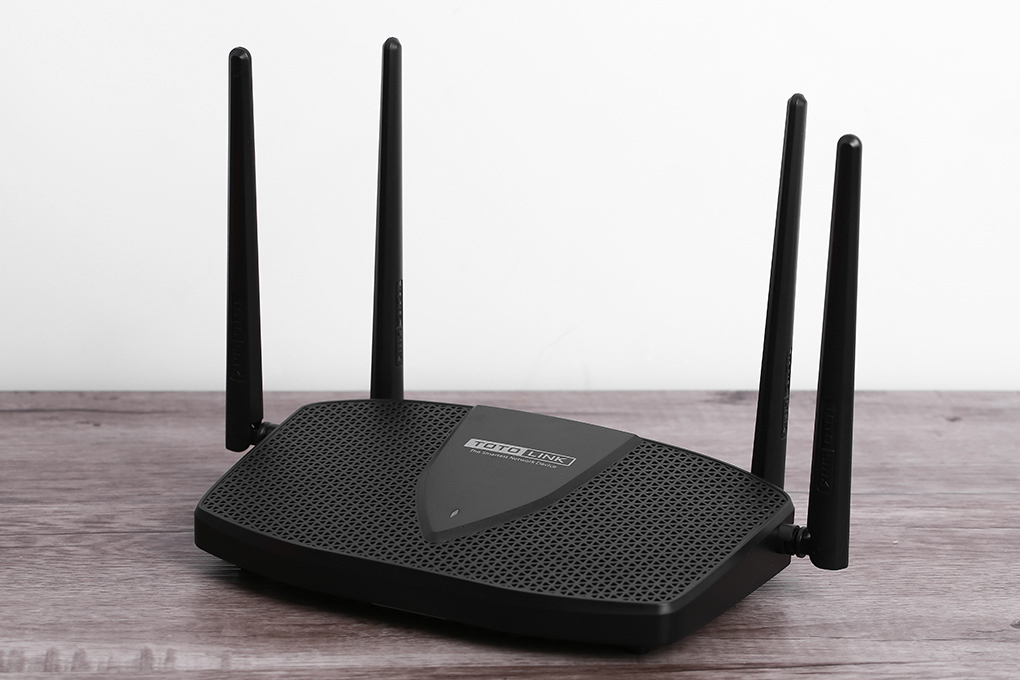 Router Wi-Fi 6 TOTOLINK X5000R AX1800 băng tần kép, 4 ăng-ten phủ sóng rộng
4) Đổi tên WiFi (SSID), mật khẩu và tách băng tần
- Vào mục Wireless Settings.
- Đặt SSID ngắn gọn, dễ nhớ; tránh ký tự đặc biệt gây lỗi trên thiết bị cũ.
- Mật khẩu tối thiểu 10–12 ký tự, gồm chữ hoa, thường, số; tránh dùng số điện thoại, ngày sinh.
- Chọn Security: WPA2-PSK/AES; với thiết bị hỗ trợ có thể dùng WPA3-Personal.
- Tách băng tần: bật riêng 2.4GHz cho thiết bị IoT, 5GHz cho thiết bị giải trí để tối ưu trải nghiệm.
Thiết lập bằng điện thoại rất thuận tiện; bạn có thể đổi SSID và mật khẩu ngay trong vài bước trên trình duyệt di động.
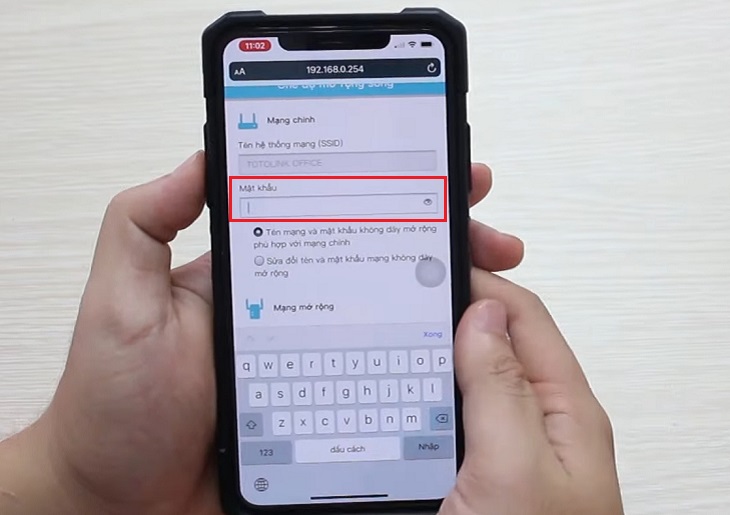 Thiết lập TOTOLINK Repeater trên trình duyệt di động từng bước
5) Vị trí đặt router/repeater và tối ưu kênh
- Router: đặt cao 1.5–2m, giữa nhà, thoáng, cách xa lò vi sóng, tường dày, bể nước, tủ kim loại.
- Repeater: đặt ở giữa modem và khu vực cần phủ sóng, nơi còn 2–3 vạch sóng từ modem gốc.
- Kênh 2.4GHz: chọn 1, 6 hoặc 11 để giảm trùng kênh; độ rộng kênh 20MHz cho môi trường đông đúc.
- Kênh 5GHz: ưu tiên kênh không DFS nếu thiết bị cũ hay rớt mạng; trong môi trường ít nhiễu có thể bật 80MHz để tăng tốc.
6) Nâng cao bảo mật và độ ổn định
- Đổi mật khẩu quản trị định kỳ, tắt từ xa quản trị WAN nếu không cần.
- Tắt WPS khi không dùng để giảm rủi ro bảo mật.
- Cập nhật firmware: vào mục Firmware/Upgrade, tải phiên bản mới từ trang chính hãng TOTOLINK, tiến hành nâng cấp khi kết nối ổn định.
- Bật Guest WiFi cho khách, giới hạn băng thông hoặc thời gian truy cập để đảm bảo an toàn mạng chính.
- Bật QoS nếu có để ưu tiên băng thông cho học online, họp video, game.
7) Khắc phục lỗi thường gặp với TOTOLINK
- Không có Internet dù đã kết nối WiFi:
- Kiểm tra đèn Internet trên router; nếu đỏ/nhấp nháy bất thường, xem lại PPPoE hoặc dây WAN.
- Với DHCP, thử cấp lại IP bằng cách reboot cả modem nhà mạng và router TOTOLINK.
- Đổi DNS sang 1.1.1.1 hoặc 8.8.8.8 nếu vào web chậm.
 Khắc phục lỗi router TOTOLINK không có Internet, đèn báo đỏ
-
Không vào được trang cấu hình:
- Dùng cáp LAN nối trực tiếp và truy cập 192.168.0.1 hoặc 192.168.1.1.
- Tắt dữ liệu di động trên điện thoại khi cấu hình để tránh bị chuyển mạng.
- Reset 7–10 giây nếu quên mật khẩu hoặc cấu hình sai chế độ.
-
Repeater chập chờn, tốc độ kém:
- Dời repeater đến vị trí nhận sóng tốt hơn từ modem gốc.
- Đảm bảo mật khẩu WiFi gốc không chứa ký tự lạ; cập nhật firmware repeater.
- Với nhà nhiều tầng, cân nhắc lắp thêm 1 repeater khác hoặc dùng router hỗ trợ băng tần 5GHz.
-
Lỗi NAT đôi khi dùng song song modem nhà mạng và router TOTOLINK:
- Chuyển TOTOLINK sang chế độ AP/Bridge hoặc bật Bridge trên modem nhà mạng.
8) Câu hỏi thường gặp
-
Có nên đặt SSID 2.4GHz và 5GHz giống nhau?
- Có thể để roaming liền mạch; tuy nhiên nếu thiết bị IoT cũ khó kết nối, hãy đặt khác biệt để chọn băng tần thủ công.
-
EX200 có đủ mạnh cho nhà 2 tầng?
- EX200 phù hợp căn hộ nhỏ đến trung bình. Nhà nhiều tầng, nên dùng repeater băng tần kép (EX1200M) hoặc thêm một điểm mở rộng nữa.
-
Để tối ưu tốc độ, nên dùng repeater hay kéo dây LAN?
- Kéo dây LAN đến một AP hoặc router chạy chế độ AP luôn cho thông lượng tốt nhất. Repeater tiện nhưng tốc độ phụ thuộc chất lượng liên kết không dây.
-
Khi nào cần Wi‑Fi 6 như X5000R?
- Khi có nhiều thiết bị mới, nhu cầu stream 4K, game online, hoặc dùng gói cước Internet từ 150–300 Mbps trở lên, Wi‑Fi 6 mang lại cải thiện rõ rệt.
9) Checklist cài đặt nhanh
- Kết nối và vào trang quản trị TOTOLINK.
- Thiết lập WAN: PPPoE/DHCP theo nhà mạng.
- Đổi SSID, mật khẩu, chuẩn mã hóa WPA2/WPA3.
- Bật 5GHz, chọn kênh phù hợp, tối ưu 2.4GHz 1/6/11.
- Đặt repeater ở nơi còn 2–3 vạch sóng.
- Cập nhật firmware, tắt WPS nếu không dùng.
- Tạo Guest WiFi và bật QoS nếu cần.

