
- 1. 1) Hiểu nhanh về phần cứng mạng: Modem, Router, Access Point, Mesh
- 2. 2) Lên kế hoạch: diện tích, vật cản, băng tần, số thiết bị
- 3. 3) Sơ đồ kết nối phổ biến bạn có thể chọn
- 4. 4) Cài đặt router mới A-Z (áp dụng hầu hết các hãng: TP-Link, Tenda, ASUS, Xiaomi…)
- 5. 5) Mở rộng phủ sóng: AP có dây, WiFi Mesh, Repeater
- 6. 5.1) Thêm Access Point bằng dây LAN
- 7. 5.2) Dùng WiFi Mesh cho nhà nhiều tầng, diện tích lớn
- 8. 5.3) Repeater/kích sóng cho chỗ khó đi dây
- 9. 6) Kết nối 2 router: cùng lớp mạng hay khác lớp mạng?
- 10. 7) Thiết lập nâng cao để mạng nhanh và ổn định
- 11. 8) Bảo mật WiFi: những việc nên làm ngay
- 12. 9) Tối ưu vị trí và kênh phát sóng để WiFi mạnh hơn
- 13. 10) Khắc phục sự cố WiFi: chậm, chập chờn, mất mạng
- 14. 11) Thiết bị IoT/Smarthome: luôn cần 2.4GHz riêng
- 15. 12) Hướng dẫn nhanh theo thiết bị
- 16. 13) Dây mạng, cổng và switch: vài lưu ý khi kéo dây
- 17. 14) Checklist thiết lập WiFi trong 15 phút
1) Hiểu nhanh về phần cứng mạng: Modem, Router, Access Point, Mesh
- Modem: Chuyển đổi tín hiệu Internet từ nhà mạng (cáp quang/DSL/4G/5G) sang dạng Ethernet.
- Router WiFi: Cấp phát IP, NAT, tường lửa, phát WiFi. Nhiều modem của nhà mạng là modem tích hợp router.
- Access Point (AP): Thiết bị phát WiFi thuần túy, dùng khi bạn đã có router chính.
- WiFi Mesh: Hệ thống nhiều node tạo một mạng WiFi thống nhất, roaming mượt hơn repeater.
2) Lên kế hoạch: diện tích, vật cản, băng tần, số thiết bị
- Diện tích, kết cấu: Nhà nhiều tầng, tường bê tông, gương, kim loại làm suy hao mạnh.
- Số thiết bị: 2.4GHz phù hợp IoT, 5GHz/6GHz phù hợp smartphone, laptop, TV 4K.
- Nhu cầu: Làm việc từ xa, giải trí 4K, chơi game, camera IP, nhà thông minh.
- Chuẩn WiFi: Ưu tiên Wi‑Fi 5 (802.11ac) trở lên; nếu có điều kiện chọn Wi‑Fi 6/6E để tối ưu dung lượng, độ trễ.
- Kiểu kết nối WAN: PPPoE (điền user/pass của nhà mạng), IP động (DHCP), IP tĩnh (Static IP).
3) Sơ đồ kết nối phổ biến bạn có thể chọn
- 1 modem/router của nhà mạng đủ phủ sóng cho căn hộ nhỏ.
- 1 modem/router chính + 1-2 Access Point (dây LAN chạy về mỗi tầng/phòng).
- Hệ thống WiFi Mesh toàn nhà, có backhaul Ethernet càng tốt.
- Repeater/kích sóng cho khu vực khó đi dây (chấp nhận suy hao).
- 2 router: Cùng lớp mạng (AP mode) để mở rộng phủ sóng; khác lớp mạng (double NAT) để tách mạng khách, game, camera.
Sau khi chọn mô hình, vạch sẵn vị trí router/AP theo nguyên tắc: cao, thoáng, cách xa lò vi sóng, tủ điện, bể nước kim loại, góc tường.
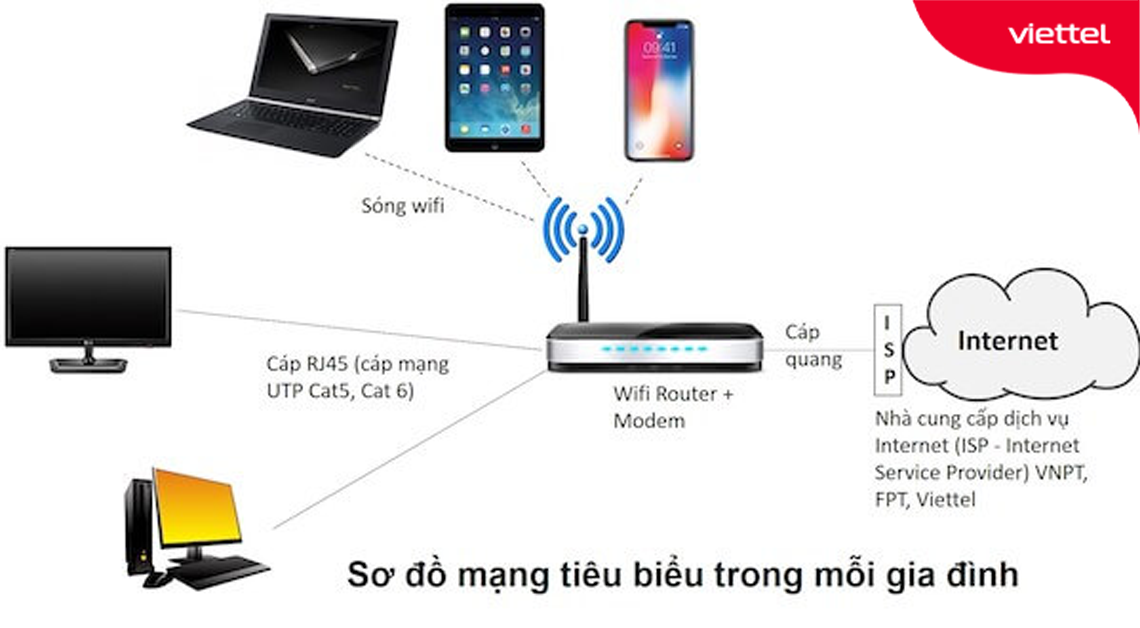 Sơ đồ mạng gia đình điển hình với modem, router, switch và các điểm phát WiFi
4) Cài đặt router mới A-Z (áp dụng hầu hết các hãng: TP-Link, Tenda, ASUS, Xiaomi…)
- Kết nối phần cứng
- Cắm cáp Internet từ ONT/modem quang vào cổng WAN router.
- Cắm nguồn, chờ đèn Internet ổn định.
- Truy cập trang cấu hình
- Kết nối WiFi mặc định (SSID ghi trên tem router) hoặc cắm LAN vào máy tính.
- Mở trình duyệt truy cập 192.168.0.1, 192.168.1.1 hoặc theo hướng dẫn trên nhãn.
- Đặt mật khẩu quản trị mạnh, lưu lại.
- Thiết lập kết nối Internet (WAN)
- PPPoE: Nhập username/password do nhà mạng cấp.
- IP động: Chọn Dynamic IP.
- IP tĩnh: Nhập IP/Subnet/Gateway/DNS do nhà mạng cung cấp.
- Nếu cần, bật Clone MAC theo hướng dẫn nhà mạng.
- Tạo mạng WiFi
- Đặt tên SSID dễ nhớ, không dùng thông tin cá nhân.
- Mật khẩu: ít nhất 12 ký tự, WPA2‑PSK/AES hoặc WPA3‑Personal nếu thiết bị hỗ trợ.
- Băng tần: Bật song song 2.4GHz (IoT) và 5GHz (thiết bị chính). Có thể dùng một tên SSID cho cả hai hoặc tách riêng để dễ kiểm soát.
- Kênh và băng thông kênh
- 2.4GHz: Ưu tiên kênh 1/6/11, băng thông 20 MHz để giảm nhiễu.
- 5GHz: Tùy môi trường chọn kênh ít nhiễu, băng thông 40/80 MHz cho tốc độ cao.
- Dùng ứng dụng phân tích WiFi (WiFi Analyzer) để chọn kênh ít trùng.
- Cập nhật firmware
- Vào mục nâng cấp, cập nhật bản mới để vá lỗi, tăng bảo mật, hiệu năng.
- Vị trí đặt router
- Đặt cao 1.5–2 m, trung tâm vùng phủ, tránh góc nhà, kim loại, gương lớn, thiết bị gây nhiễu.
 Giao diện cấu hình TP-Link Archer C50 minh họa cài SSID, mật khẩu và kênh Wi‑Fi
5) Mở rộng phủ sóng: AP có dây, WiFi Mesh, Repeater
5.1) Thêm Access Point bằng dây LAN
- Cắm dây từ LAN của router chính tới cổng LAN của AP/bộ phát phụ.
- Đặt AP ở vị trí trung gian giữa khu vực sóng yếu và router chính.
- Chuyển thiết bị phụ về chế độ Access Point/Bridge, tắt DHCP, đặt IP tĩnh cùng lớp với router chính.
- Dùng chung SSID/mật khẩu để roaming mượt, hoặc tách SSID theo tầng/khu vực.
 Phân biệt cổng WAN và LAN trên router khi cắm dây mở rộng hệ thống WiFi
5.2) Dùng WiFi Mesh cho nhà nhiều tầng, diện tích lớn
- Lắp 2–3 node mesh ở mỗi tầng/khu vực. Ưu tiên backhaul Ethernet nếu nhà có dây; nếu không có, bật backhaul không dây.
- Mesh cho roaming gần như liền mạch, quản trị tập trung, tối ưu kênh tự động.
 Minh họa hệ thống WiFi Mesh phủ sóng toàn nhà với các node kết nối backhaul
5.3) Repeater/kích sóng cho chỗ khó đi dây
- Đặt repeater tại vị trí vẫn nhận được sóng tốt từ router (RSSI khoảng -60 dBm), tránh đặt quá xa.
- Hiểu hạn chế: băng thông giảm do truyền lặp, độ trễ cao hơn. Chỉ nên dùng cho duyệt web nhẹ, IoT.
 Thiết bị kích sóng Tenda ở chế độ Repeater mở rộng vùng phủ WiFi
6) Kết nối 2 router: cùng lớp mạng hay khác lớp mạng?
- Cùng lớp mạng (khuyến nghị mở rộng): Router chính NAT + DHCP; router phụ chuyển AP mode, tắt DHCP, cắm dây từ LAN router chính sang LAN router phụ; thiết bị trong cùng subnet, chia sẻ máy in, NAS thuận tiện.
- Khác lớp mạng (double NAT): Khi cần tách mạng game/camera/khách. Internet vẫn chạy nhưng port forwarding phức tạp hơn, một số dịch vụ P2P/game có thể bị ảnh hưởng.
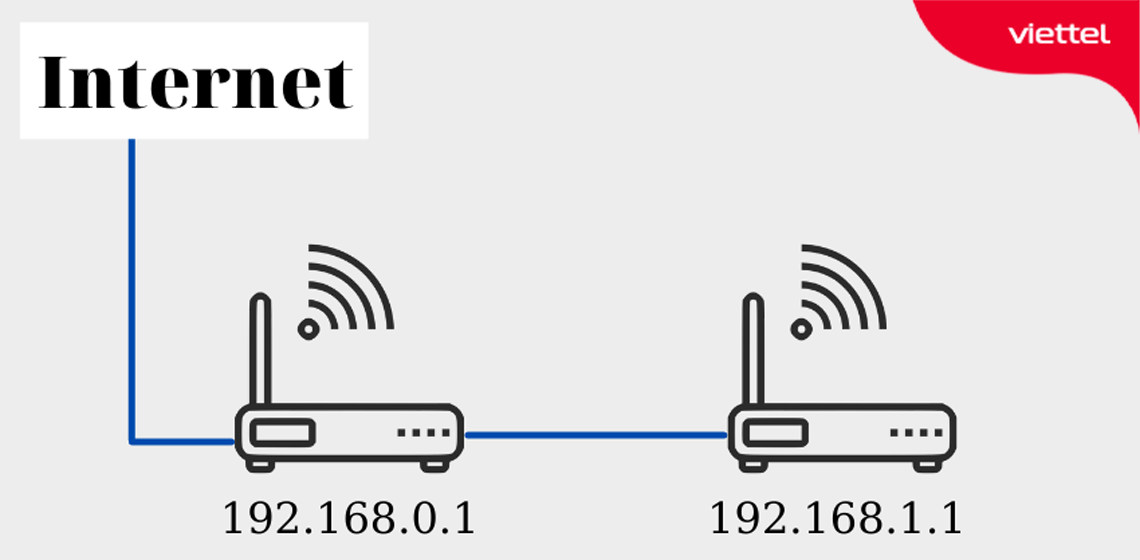 Sơ đồ kết nối 2 router khác lớp mạng để tách mạng khách hoặc hệ thống riêng
7) Thiết lập nâng cao để mạng nhanh và ổn định
- QoS/Smart QoS: Ưu tiên băng thông cho công việc, họp video, game, camera IP.
- DNS nhanh và ổn định: 1.1.1.1/1.0.0.1 (Cloudflare), 8.8.8.8/8.8.4.4 (Google), 9.9.9.9 (Quad9).
- Lập lịch tắt/bật WiFi theo giờ ngủ hoặc tự động khởi động lại router theo tuần để hệ thống ổn định.
- Giới hạn băng thông/thiết bị: Tránh một thiết bị chiếm hết đường truyền.
- Roaming Assist/802.11k/v/r: Bật nếu router/mesh hỗ trợ để chuyển vùng mượt hơn.
8) Bảo mật WiFi: những việc nên làm ngay
- Đổi mật khẩu quản trị router và WiFi định kỳ; dùng WPA2‑AES hoặc WPA3; tránh WPA/WEP cũ.
- Tắt WPS nếu không dùng, vì tiềm ẩn rủi ro bảo mật. Nếu buộc phải dùng, bật tạm thời rồi tắt.
- Cập nhật firmware thường xuyên, tắt quản trị từ xa nếu không cần, tắt UPnP khi không sử dụng dịch vụ đặc thù.
- Bật Guest Network cho khách/IoT, chặn truy cập LAN nội bộ, giới hạn băng thông và thời gian.
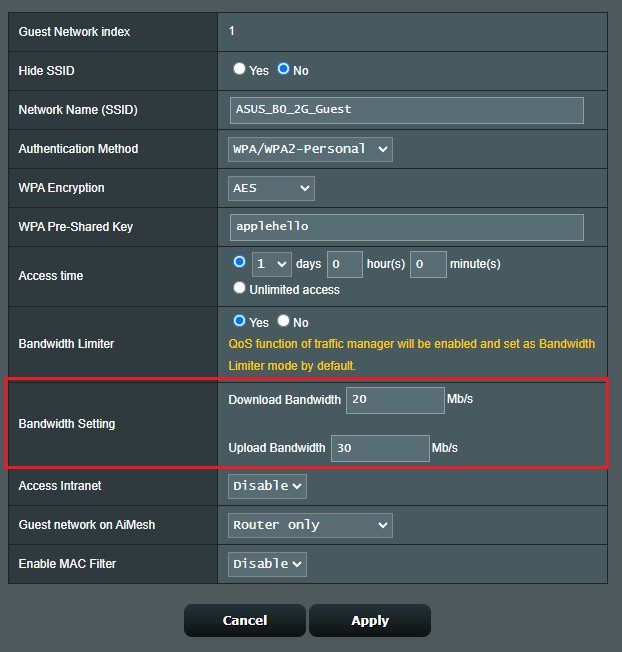 Thiết lập mạng khách (Guest Network) trên router ASUS qua WebGUI/ứng dụng mobile
- WPS: Chỉ dùng khi cấu hình nhanh thiết bị, tránh để mặc định luôn bật. Ưu tiên ghép nối bằng mã QR hoặc nhập mật khẩu thủ công.
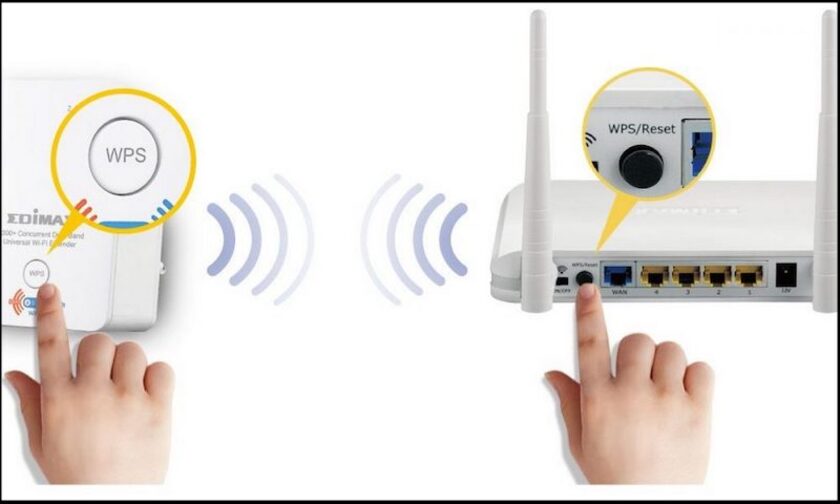 Minh họa nút WPS và cách kết nối WPS WiFi trên router gia đình
- Đổi mật khẩu WiFi sau khi có khách dùng, khi thuê nhà, hoặc khi nghi ngờ rò rỉ thông tin đăng nhập.
 Hướng dẫn đổi mật khẩu WiFi Viettel, VNPT, FPT và router phổ biến nhanh chóng
9) Tối ưu vị trí và kênh phát sóng để WiFi mạnh hơn
- Đặt router cao 1.5–2 m, tránh sát sàn/góc nhà, cách xa lò vi sóng, tủ lạnh, gương lớn, bể cá, tường dày.
- Xoay ăng-ten vuông góc nhau (một thẳng đứng, một ngang) để phủ đa hướng.
- Dùng ứng dụng phân tích kênh để chọn kênh trống (1/6/11 ở 2.4GHz). Ở 5GHz, ưu tiên kênh ít nhiễu, băng thông 80 MHz nếu đường truyền tốt.
- Chạy dây Ethernet tới các phòng chính, dựng AP/wifi mesh thay vì lạm dụng repeater.
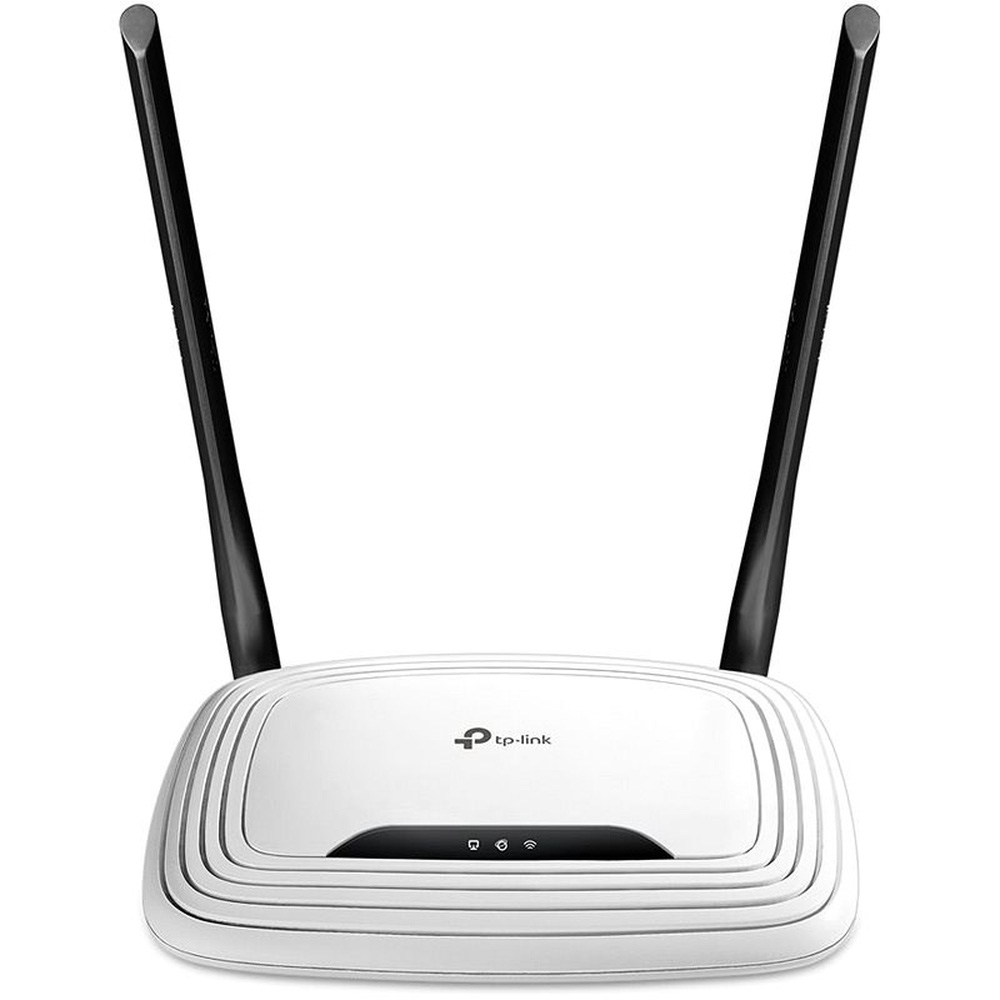 Mẹo tăng tốc WiFi cho laptop và điện thoại: chọn kênh ít nhiễu, tối ưu băng tần
10) Khắc phục sự cố WiFi: chậm, chập chờn, mất mạng
- Đèn LOS đỏ trên modem quang: Có thể đứt cáp hoặc mất tín hiệu từ nhà mạng. Kiểm tra dây quang, đầu nối, liên hệ tổng đài nếu LOS nháy đỏ liên tục.
- PPPoE không vào mạng: Kiểm tra user/pass, clone MAC nếu nhà mạng ràng buộc; thử khởi động lại ONT và router.
- WiFi chậm giờ cao điểm: Đổi kênh, giảm băng thông kênh 2.4GHz về 20 MHz, chuyển thiết bị chính sang 5GHz.
- Rớt mạng khi đi lại: Bật roaming trên mesh/AP, dùng chung SSID, giảm công suất phát để tránh dính lâu vào AP xa.
- Nhiều thiết bị IoT 2.4GHz không vào: Tách SSID 2.4GHz riêng, đặt bảo mật WPA2‑AES, tắt 802.11ax cho 2.4GHz nếu thiết bị cũ.
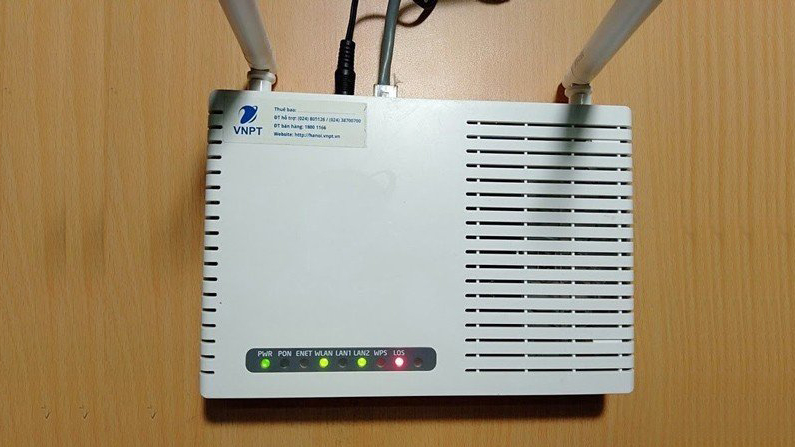 Đèn LOS đỏ trên modem WiFi báo mất tín hiệu quang và hướng xử lý nhanh
11) Thiết bị IoT/Smarthome: luôn cần 2.4GHz riêng
- Nhiều cảm biến, ổ cắm, camera chỉ hỗ trợ 2.4GHz. Hãy tạo SSID 2.4GHz riêng, để bảo mật WPA2‑AES, mật khẩu đơn giản vừa đủ mạnh, không dùng ký tự đặc biệt quá phức tạp nếu app thiết bị không hỗ trợ.
- Trong lúc cài đặt IoT, có thể tạm tắt băng tần 5GHz để điện thoại tự kết vào 2.4GHz cùng tên mạng.
 Tạo mạng WiFi 2.4GHz riêng cho thiết bị nhà thông minh để cài đặt ổn định
12) Hướng dẫn nhanh theo thiết bị
- Windows 10/11: Vào Settings > Network & Internet > Wi‑Fi > Show available networks > Chọn SSID > Connect. Mạng ẩn: chọn Hidden Network > nhập SSID thủ công.
- macOS: Biểu tượng Wi‑Fi trên thanh menu > Chọn mạng > Nhập mật khẩu. Ưu tiên mạng: System Settings > Wi‑Fi > Known Networks.
- Android/iPhone: Mở Wi‑Fi trong Cài đặt > Chọn SSID > Nhập mật khẩu. Với iPhone, có thể chia sẻ mật khẩu Wi‑Fi cho thiết bị Apple gần đó.
- TV/Printer/Camera IP: Vào cài đặt mạng > Wi‑Fi > Chọn SSID 2.4GHz > Nhập mật khẩu. In qua Wi‑Fi: bật Wi‑Fi Direct/AirPrint/IPP tùy máy.
13) Dây mạng, cổng và switch: vài lưu ý khi kéo dây
- Phân biệt WAN/LAN rõ ràng; khi dùng AP mode, luôn cắm dây từ LAN router chính sang LAN thiết bị phụ.
- Dây Cat5e đủ cho 1 Gbps, Cat6 cho 2.5 Gbps trong đoạn ngắn; bấm đầu RJ45 chuẩn T568B đồng nhất hai đầu.
- Nếu nhiều phòng cần mạng có dây, thêm switch gigabit trước khi chia ra các phòng.
14) Checklist thiết lập WiFi trong 15 phút
- Cắm WAN/LAN đúng, cập nhật firmware router.
- Cấu hình WAN PPPoE/IP động theo nhà mạng, DNS 1.1.1.1/8.8.8.8.
- Đặt SSID, mật khẩu mạnh, WPA2/WPA3; tách 2.4GHz/5GHz khi cần.
- Chọn kênh ít nhiễu (1/6/11 cho 2.4GHz), 5GHz 80 MHz nếu đường truyền tốt.
- Bật Guest Network, tắt WPS, tắt quản trị từ xa, đổi mật khẩu admin.
- Thêm AP/Mesh bằng dây để mở rộng phủ sóng, chỉ dùng repeater khi bất khả kháng.
- Kiểm tra tốc độ tại nhiều vị trí, tinh chỉnh vị trí đặt router/ăng-ten.
- Sao lưu cấu hình router để dễ khôi phục khi cần.

