
- 1. Tóm tắt nhanh: Checklist 20 phút
- 2. Chuẩn bị trước khi test
- 3. Kiểm tra ngoại hình và thông tin máy
- 4. Test màn hình: điểm chết, hở sáng, ám màu, PWM
- 5. Bàn phím, touchpad và chuột
- 6. Âm thanh: loa, mic, jack
- 7. Kết nối: Wi‑Fi, Bluetooth, LAN, cổng hình ảnh
- 8. Ổ cứng/SSD: sức khỏe và tốc độ
- 9. RAM: dung lượng, kênh và lỗi
- 10. CPU/GPU: benchmark và độ ổn định
- 11. Nhiệt độ, tiếng ồn và throttle
- 12. Nguồn máy tính (desktop): công suất và ổn định
- 13. Mainboard và BIOS/UEFI
- 14. Pin và sạc (laptop)
- 15. Quy trình test nhanh khi mua laptop cũ tại cửa hàng
- 16. Quy trình burn‑in PC mới lắp
- 17. Bộ công cụ đề xuất theo nền tảng
- 18. Lỗi thường gặp và cách xử lý nhanh
- 19. Câu hỏi thường gặp
Bạn đang định mua máy mới, “săn” laptop/PC cũ, hoặc muốn kiểm tra sức khỏe hệ thống đang dùng? Bài viết này tổng hợp cách test máy tính toàn diện: từ màn hình, bàn phím, webcam, pin, ổ cứng/SSD, RAM, CPU/GPU, nhiệt độ, nguồn PSU, đến phần mềm benchmark và quy trình test nhanh tại cửa hàng.
Tóm tắt nhanh: Checklist 20 phút
- Ngoại hình: khung vỏ, màn, cổng kết nối, ốc vít, tem niêm, serial, năm sản xuất, bảo hành.
- Màn hình: điểm chết, ám màu, hở sáng, rò sáng cạnh, burn-in (OLED), PWM flicker.
- Bàn phím, touchpad/trackpad, chuột: phím kẹt, double-click, cử chỉ, đèn nền, ghosting.
- Âm thanh: loa không rè, mic thu rõ, không nhiễu.
- Kết nối: Wi-Fi 5/6/6E, Bluetooth, LAN, khe SD, HDMI/USB-C Display Alt Mode.
- Pin và sạc: dung lượng thực tế, chu kỳ sạc, độ sụt pin khi idle và khi tải.
- Ổ cứng/SSD: sức khỏe SMART, TBW/Power On Hours, tốc độ đọc/ghi, nhiệt độ.
- RAM: dung lượng, bus, dual-channel, XMP/EXPO, lỗi bộ nhớ.
- CPU/GPU: điểm benchmark, FPS thực tế, độ ổn định, frame time.
- Nhiệt độ – tiếng ồn: nhiệt CPU/GPU/SSD/VRM, fan curve, throttle.
- Nguồn (desktop): công suất thực, đường 12V, độ ổn định khi tải.
Chuẩn bị trước khi test
- Cập nhật OS, driver, BIOS/UEFI, firmware SSD và màn hình.
- Sẵn bộ công cụ: HWiNFO/HWMonitor, CrystalDiskInfo/CrystalDiskMark, MemTest86/Windows Memory Diagnostic, Cinebench/3DMark, OCCT/AIDA64, LatencyMon, Dead pixel test, Keyboard test, Webcam test, Battery report, trình duyệt hỗ trợ WebRTC.
- Dọn không gian máy: tắt ứng dụng nền, chọn mặt phẳng thông thoáng, có ổ điện riêng, có USB/SSD ngoài để thử cổng.
Kiểm tra ngoại hình và thông tin máy
- Quan sát nắp, bản lề, cạnh viền, gờ màn hình; tìm vết cong, nứt, móp, thay vỏ.
- Kiểm tra ốc, tem niêm, dấu tháo mở; cổng USB lỏng/oxy hóa.
- Đối chiếu model/serial trong BIOS/UEFI và trên thân máy; kiểm tra bảo hành online.
- Trên Windows: mở Device Manager kiểm tra thiết bị lạ, msinfo32 xem cấu hình, dxdiag kiểm tra đồ họa; macOS: About This Mac, System Information.
Test màn hình: điểm chết, hở sáng, ám màu, PWM
- Dùng trang test điểm chết và màu (trắng/đen/đỏ/lục/lam/xám) để soi điểm chết, stuck pixel, mảng ám màu.
- Kiểm tra hở sáng khi nền đen, độ đồng đều sáng khi nền xám/trắng.
- Soi hiện tượng rò sáng viền, IPS glow, banding, flicker (PWM); thử các mức sáng khác nhau.
- Với OLED: quan sát burn-in ở nền xám/đỏ; bật pixel refresh nếu có.
- Cắm thêm màn ngoài qua HDMI/DP/USB-C để thử xuất hình và cáp.
/fptshop.com.vn/uploads/images/tin-tuc/173606/Originals/cach-test-man-hinh-may-tinh-1.jpg) Kiểm tra màn hình laptop: test điểm chết, hở sáng và độ đồng đều trước khi mua
Kiểm tra màn hình laptop: test điểm chết, hở sáng và độ đồng đều trước khi mua
Bàn phím, touchpad và chuột
- Bàn phím: gõ toàn bộ phím ở tốc độ nhanh để phát hiện phím kẹt, double, lệch cap; thử đèn nền nhiều cấp độ; test ghosting/rollover bằng web.
- Touchpad/trackpad: thử cử chỉ 2-4 ngón, cuộn, zoom; kiểm tra bấm trái/phải; so độ nhạy và palm rejection.
- Chuột: kiểm tra double-click, sensor jitter, LOD (lift-off distance) nếu dùng chơi game; thử trên nhiều bề mặt.
- Kiểm tra cổng USB-A/C có cấp đủ dòng cho chuột và bàn phím led.
 Kiểm tra bàn phím laptop cũ: phím kẹt, ghosting, đèn nền và độ nảy khi gõ nhanh
Âm thanh: loa, mic, jack
- Phát sweep tần số để phát hiện loa rè, méo, lệch kênh; thử ở 30%/70%/100% âm lượng.
- Thu âm mic, bật playback loop để nghe nhiễu nền, echo; kiểm tra khử ồn.
- Kiểm tra jack 3.5mm/TRRS, mic ngoài, Bluetooth audio codec (SBC/AAC/aptX/LDAC).
- Trên Windows, mở Sound settings để set đúng input/output và sample rate.
 Test camera và micro laptop online: kiểm tra hình ảnh, độ nét, màu sắc và độ trễ âm thanh
Kết nối: Wi‑Fi, Bluetooth, LAN, cổng hình ảnh
- Wi‑Fi: đo tốc độ qua Speedtest và iPerf trong cùng điều kiện, kiểm tra băng tần 2.4/5/6GHz, MU‑MIMO, độ ổn định RSSI.
- LAN: truyền file lớn qua mạng nội bộ để kiểm tra băng thông thực và lỗi CRC.
- Bluetooth: ghép nhiều thiết bị, thử khoảng cách 5‑10 m, xuyên tường.
- Video out: thử HDMI/DP/USB‑C Alt Mode, kiểm tra độ phân giải tối đa, tần số quét và HDR.
Ổ cứng/SSD: sức khỏe và tốc độ
- SMART: CrystalDiskInfo xem tình trạng, TBW (SSD), Power On Hours, Reallocated/Pending/Uncorrectable (HDD), nhiệt độ.
- Tốc độ: CrystalDiskMark đo SEQ và 4K; so sánh với thông số nhà sản xuất; lưu ý nhiệt độ NVMe khi test kéo dài.
- Ổ ngoài/USB: H2testw hoặc HD Tune Error Scan kiểm tra bad block; chkdsk tìm lỗi hệ thống tập tin.
- Kiểm tra firmware SSD, bật/kiểm tra TRIM, Over-Provisioning (nếu hỗ trợ).
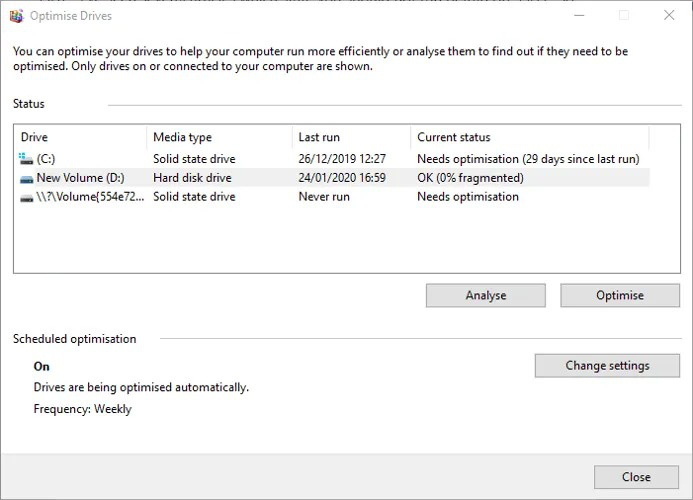 Kiểm tra ổ cứng HDD/SSD trên Windows 10: xem sức khỏe SMART và chạy CrystalDiskMark
RAM: dung lượng, kênh và lỗi
- Xác nhận dung lượng, bus, timing; kiểm tra dual-channel trong Task Manager (Memory -> Channels).
- Bật XMP/EXPO trong BIOS với desktop; xác thực bằng HWiNFO/CPU‑Z.
- Chạy MemTest86 ít nhất 4 pass; Windows Memory Diagnostic cho kiểm tra nhanh.
- Nếu báo lỗi: hạ xung/timing, tăng DRAM voltage trong giới hạn, cập nhật BIOS.
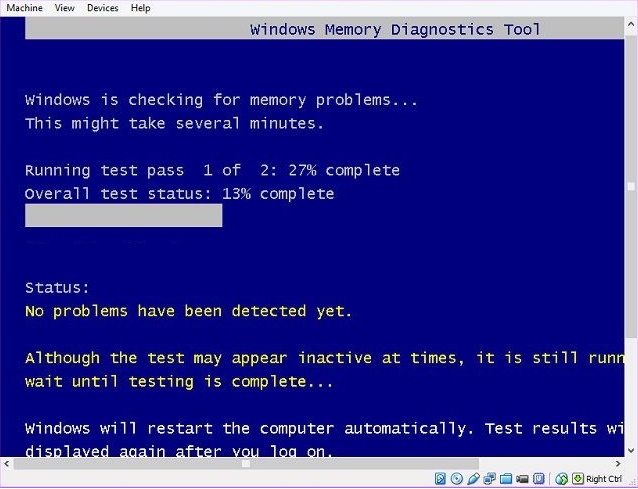 Test RAM máy tính: chạy MemTest86 nhiều pass và kiểm tra dual-channel hoạt động đúng
CPU/GPU: benchmark và độ ổn định
- CPU: Cinebench R23 (multi/single), Geekbench; theo dõi xung, nhiệt, công suất (PL1/PL2).
- GPU: 3DMark (Time Spy/Fire Strike), Unigine, chơi 1‑2 tựa game quen ở thiết lập cố định; theo dõi FPS trung bình, 1%/0.1% low và độ mượt (frame time).
- Kiểm tra iGPU dGPU switch (NVIDIA Optimus/AMD Switchable Graphics) hoặc MUX/Advanced Optimus nếu có.
 Benchmark hiệu năng máy tính bằng game Fish Bowl để đo FPS và giám sát nhiệt GPU
Nhiệt độ, tiếng ồn và throttle
- Dùng HWiNFO/HWMonitor theo dõi nhiệt CPU/GPU/SSD/VRM khi idle và tải nặng.
- Stress test: AIDA64/OCCT tổng hợp; Prime95 (Small FFT) cho CPU FPU nặng, cần cẩn trọng; FurMark/3DMark Stress cho GPU, để ý công suất và hotspot.
- Kiểm tra fan curve, tiếng ồn bất thường, rung; vệ sinh bụi, cân nhắc thay keo tản/miếng pad nếu quá nhiệt.
- Laptop: bật chế độ hiệu năng/cân bằng/yên tĩnh để so sánh; dùng đế tản nếu cần.
Nguồn máy tính (desktop): công suất và ổn định
- Ước tính công suất hệ thống và headroom 30‑40% cho spike; ưu tiên PSU hiệu suất 80+ Gold trở lên, 12V đủ dòng cho GPU.
- Đo công suất thực bằng đồng hồ kWh; chạy OCCT PSU Test để kiểm tra độ ổn định đường 12V/5V/3.3V.
- Dấu hiệu PSU yếu: reset khi tải, coil whine lớn bất thường, sụt áp 12V, boot chập chờn.
- Lưu ý cáp 12VHPWR/GPU mới: cắm đúng tiêu chuẩn, không bẻ gập đầu cáp, kiểm tra click khóa.
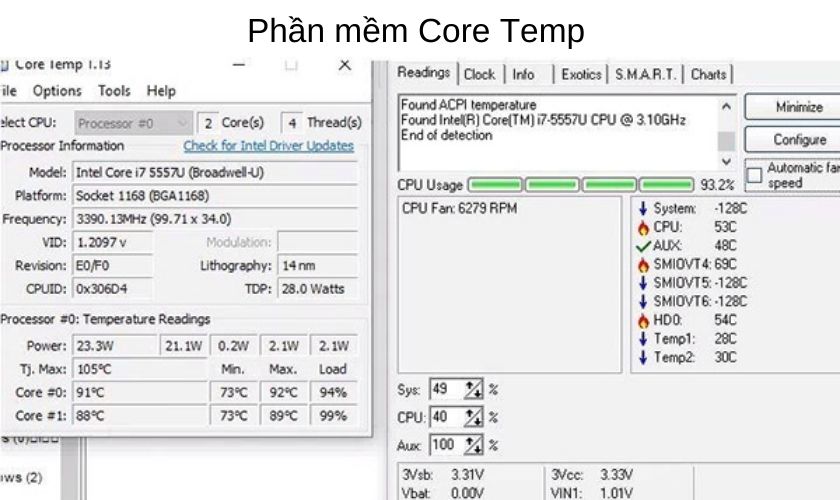 Đo công suất và kiểm tra đường 12V của nguồn PSU khi chạy tải nặng bằng phần mềm và đồng hồ đo
Mainboard và BIOS/UEFI
- Cập nhật BIOS để tương thích CPU/RAM/SSD mới; bật XMP/EXPO, Resize‑BAR/SmartAccess Memory nếu chơi game.
- Kiểm tra cổng M.2/PCIe đúng tốc độ (x4 Gen4/Gen5); xem temperature sensor VRM, chipset.
- Thiết bị ẩn/lỗi trong Device Manager; cài đủ driver từ hãng.
Pin và sạc (laptop)
- Windows: tạo báo cáo pin bằng lệnh powercfg /batteryreport và xem thiết kế so với dung lượng thực (Full Charge Capacity), chu kỳ sạc.
- Thử thời lượng: lướt web YouTube 150 nits, Balanced mode; quan sát sụt pin bất thường.
- Kiểm tra củ sạc đúng công suất, cổng USB‑C PD nếu có; quan sát hiện tượng coil whine/sốc điện nhẹ ở khung kim loại (nên nối đất).
Quy trình test nhanh khi mua laptop cũ tại cửa hàng
- 0‑5 phút: kiểm tra ngoại hình, cổng, serial, màn sơ bộ, bàn phím touchpad, loa mic, camera, pin sạc nhận.
- 5‑15 phút: CrystalDiskInfo xem sức khỏe SSD/HDD; Battery report (nếu cho phép); Speedtest Wi‑Fi; test bàn phím/webcam online; dead pixel test nhanh.
- 15‑30 phút: CrystalDiskMark 1‑2 lượt, Cinebench R23, HWiNFO theo dõi nhiệt; kiểm tra 1‑2 game nhẹ nếu được; xuất hình HDMI/USB‑C.
- Trước khi đặt cọc: yêu cầu ghi rõ tình trạng pin, ổ lưu trữ, bảo hành đổi trả, phụ kiện kèm.
Quy trình burn‑in PC mới lắp
- Cập nhật BIOS/UEFI, bật XMP/EXPO, kiểm tra boot, cài driver chipset/GPU/LAN/Wi‑Fi.
- Stress RAM (MemTest86), CPU (Cinebench/OCCT), GPU (3DMark/FurMark thận trọng), tổng hợp (AIDA64/OCCT) 1‑2 giờ; theo dõi nhiệt và ổn định.
- Kiểm tra cáp nguồn, cáp dữ liệu, tốc độ quạt, luồng gió; tối ưu fan curve.
Bộ công cụ đề xuất theo nền tảng
- Windows: HWiNFO, CrystalDiskInfo/Mark, MemTest86, Windows Memory Diagnostic, OCCT, AIDA64, Cinebench, 3DMark, LatencyMon, Dead Pixel Buddy, KeyboardTester, Webcammictest, powercfg batteryreport.
- macOS: Apple Diagnostics, Disk Utility First Aid, iStat Menus, Cinebench, Blackmagic Disk Speed Test, EtreCheck, hệ thống Mic/Camera trong FaceTime/QuickTime.
- Linux: lshw, lm‑sensors, smartctl, stress‑ng, fio, glmark2, GNOME Disks.
Lỗi thường gặp và cách xử lý nhanh
- Màn hình hở sáng/điểm chết: yêu cầu đổi trong khung giờ DOA hoặc theo chính sách panel.
- SSD NVMe quá nóng: thêm heatsink, cải thiện airflow, cập nhật firmware.
- Memtest lỗi: hạ xung/timing, tăng nhẹ DRAM voltage, đổi khe, cập nhật BIOS.
- Throttle nhiệt: làm sạch, thay keo tản, chỉnh fan curve, undervolt/giảm PL cho laptop mỏng.
- PSU thiếu headroom: nâng cấp công suất, kiểm tra cáp GPU, phân phối đường dây.
Câu hỏi thường gặp
- Test máy bao lâu là đủ? Với máy cũ nên dành tối thiểu 30‑60 phút; với máy mới vừa lắp, nên burn‑in 2‑4 giờ chia theo từng hạng mục.
- Có nên dùng FurMark/Prime95? Có nhưng thận trọng; theo dõi nhiệt và điện áp, dừng nếu chạm ngưỡng nguy hiểm.
- TBW SSD bao nhiêu là lo? Phụ thuộc dòng đĩa; với máy cũ, TBW cao nhưng sức khỏe 100% vẫn ổn; ưu tiên số lần power‑on, lỗi SMART.
- Pin laptop “tụt nhanh” là bình thường? Khi stress nặng on‑battery có thể; so sánh với mức công suất CPU/GPU, kiểm tra chế độ nguồn.
- Wi‑Fi yếu do đâu? Card, anten, router, kênh nhiễu; thử băng tần khác, cập nhật driver, đổi vị trí router hoặc dùng LAN.

