
- 1. 1. Hướng Dẫn Cài Đặt Camera Yoosee Trên Điện Thoại
- 2. Bước 1: Tải và Cài Đặt Ứng Dụng Yoosee
- 3. Bước 2: Đăng Nhập và Kết Nối Camera
- 4. Bước 3: Cài Đặt Camera Yoosee
- 5. 2. Cách Kết Nối Camera Yoosee Với Điện Thoại
- 6. Kết Nối Qua Wi-Fi
- 7. Kết Nối Qua Hotspot
- 8. 3. Hướng Dẫn Sử Dụng Các Tính Năng Của Camera Yoosee
- 9. Xem Camera Trực Tiếp
- 10. Cài Đặt Báo Động và Theo Dõi Chuyển Động
- 11. 4. Chia Sẻ Camera Yoosee Với Nhiều Người
- 12. Cách Chia Sẻ Camera Yoosee
- 13. 5. Các Lỗi Thường Gặp Khi Cài Đặt Camera Yoosee
- 14. Lỗi Không Kết Nối Camera
- 15. Lỗi Không Hiển Thị Video
- 16. 6. Kết Luận
Nếu bạn đang tìm kiếm một cách đơn giản và hiệu quả để cài đặt và sử dụng camera Yoosee trên điện thoại, bài viết này sẽ cung cấp hướng dẫn chi tiết từ A đến Z. Dưới đây là tất cả các bước cần thiết để kết nối, sử dụng camera Yoosee trên các thiết bị Android và iPhone.
1. Hướng Dẫn Cài Đặt Camera Yoosee Trên Điện Thoại
Cài đặt camera Yoosee trên điện thoại rất đơn giản và chỉ mất vài phút. Trước hết, bạn cần tải ứng dụng Yoosee từ Google Play hoặc App Store và làm theo các bước dưới đây để kết nối với camera.
Bước 1: Tải và Cài Đặt Ứng Dụng Yoosee
- Truy cập Google Play (Android) hoặc App Store (iPhone) và tìm kiếm ứng dụng Yoosee.
- Tải và cài đặt ứng dụng.
 Tải và cài đặt ứng dụng Yoosee
Bước 2: Đăng Nhập và Kết Nối Camera
Sau khi cài đặt xong, mở ứng dụng và đăng nhập bằng tài khoản Yoosee hoặc tạo tài khoản mới nếu chưa có. Sau đó, thực hiện kết nối camera Yoosee với điện thoại qua mạng Wi-Fi.
Bước 3: Cài Đặt Camera Yoosee
- Mở ứng dụng Yoosee, chọn “Thêm Thiết Bị” và quét mã QR trên camera.
- Làm theo hướng dẫn trên màn hình để hoàn tất kết nối.
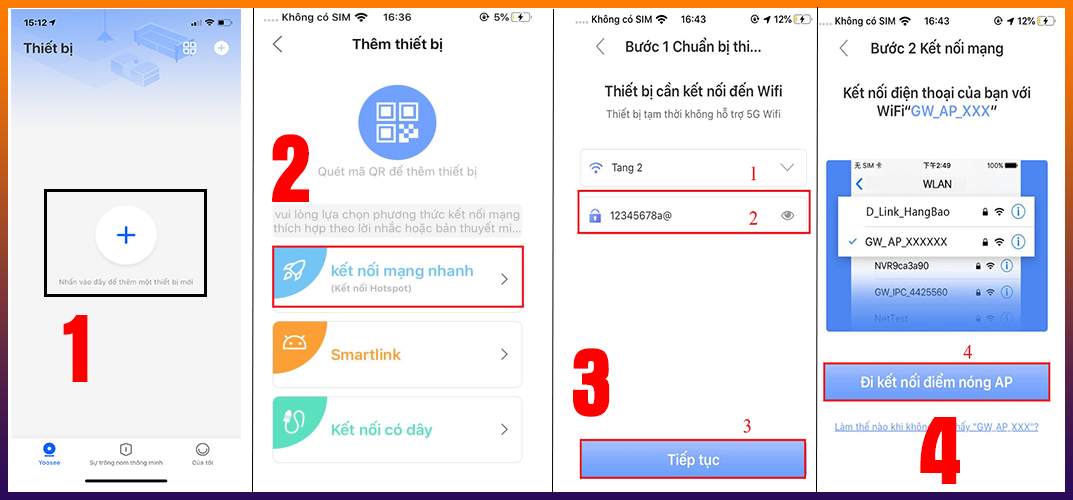 Kết nối camera Yoosee với điện thoại
2. Cách Kết Nối Camera Yoosee Với Điện Thoại
Để kết nối camera Yoosee với điện thoại, bạn cần một mạng Wi-Fi ổn định. Nếu có vấn đề trong quá trình kết nối, thử các cách sau:
Kết Nối Qua Wi-Fi
- Đảm bảo camera Yoosee đã được kết nối với nguồn điện.
- Đảm bảo rằng điện thoại và camera cùng kết nối với mạng Wi-Fi giống nhau.
- Truy cập ứng dụng Yoosee, chọn thiết bị và làm theo các bước hướng dẫn để kết nối.
 Hướng dẫn kết nối camera Yoosee qua Wi-Fi
Kết Nối Qua Hotspot
Nếu không có Wi-Fi sẵn có, bạn có thể sử dụng tính năng hotspot trên điện thoại để kết nối với camera Yoosee. Cách này giúp dễ dàng thiết lập trong các môi trường không có mạng cố định.
3. Hướng Dẫn Sử Dụng Các Tính Năng Của Camera Yoosee
Sau khi kết nối thành công, bạn có thể sử dụng các tính năng sau:
Xem Camera Trực Tiếp
- Mở ứng dụng Yoosee và chọn camera cần xem.
- Bạn có thể xem video trực tiếp từ camera Yoosee ngay trên điện thoại của mình.
Cài Đặt Báo Động và Theo Dõi Chuyển Động
Ứng dụng Yoosee hỗ trợ tính năng báo động khi có chuyển động trong phạm vi của camera. Bạn có thể dễ dàng thiết lập báo động ngay trong phần cài đặt của ứng dụng.
 Cài đặt báo động Yoosee
4. Chia Sẻ Camera Yoosee Với Nhiều Người
Một tính năng đặc biệt của Yoosee là khả năng chia sẻ quyền truy cập camera cho nhiều người dùng. Điều này giúp bạn có thể giám sát camera từ nhiều thiết bị khác nhau.
Cách Chia Sẻ Camera Yoosee
- Mở ứng dụng Yoosee trên điện thoại.
- Vào phần quản lý thiết bị và chọn camera bạn muốn chia sẻ.
- Chọn “Chia sẻ” và nhập thông tin tài khoản người nhận.
 Chia sẻ camera Yoosee
5. Các Lỗi Thường Gặp Khi Cài Đặt Camera Yoosee
Mặc dù cài đặt camera Yoosee rất đơn giản, nhưng đôi khi bạn có thể gặp phải một số vấn đề. Dưới đây là một số lỗi phổ biến và cách khắc phục:
Lỗi Không Kết Nối Camera
Kiểm tra lại kết nối Wi-Fi, đảm bảo rằng camera và điện thoại đang cùng kết nối với một mạng Wi-Fi ổn định.
Lỗi Không Hiển Thị Video
Đảm bảo rằng bạn đã cấp quyền cho ứng dụng Yoosee truy cập vào camera của điện thoại.
 Hướng dẫn khắc phục lỗi kết nối Yoosee
6. Kết Luận
Việc cài đặt và sử dụng camera Yoosee trên điện thoại cực kỳ dễ dàng và tiện lợi. Bạn chỉ cần làm theo các bước hướng dẫn ở trên, và chỉ trong vài phút, bạn đã có thể theo dõi và giám sát mọi hoạt động xung quanh một cách nhanh chóng.

