
Khám phá các cách sử dụng phần mềm Ezviz hiệu quả với hướng dẫn chi tiết về cách cài đặt và sử dụng trên nhiều thiết bị, từ điện thoại đến máy tính, giúp bạn theo dõi và quản lý camera Ezviz mọi lúc, mọi nơi.
Cài Đặt Phần Mềm Ezviz Trên Điện Thoại
Để bắt đầu sử dụng phần mềm Ezviz trên điện thoại, bạn cần cài đặt ứng dụng Ezviz từ kho ứng dụng trên thiết bị của mình. Dưới đây là các bước chi tiết:
-
Tải và Cài Đặt Ứng Dụng Ezviz
Đầu tiên, bạn cần tải ứng dụng Ezviz từ Google Play Store hoặc Apple App Store tùy theo hệ điều hành của điện thoại. Cài đặt ứng dụng Ezviz trên điện thoại
 -
Tạo Tài Khoản và Đăng Nhập
Sau khi cài đặt xong, mở ứng dụng và đăng ký tài khoản Ezviz. Bạn sẽ cần nhập các thông tin cá nhân để hoàn tất việc đăng ký. -
Thêm Camera Ezviz Vào Ứng Dụng
Mở ứng dụng và chọn “Thêm Thiết Bị”. Làm theo các bước hướng dẫn để kết nối camera Ezviz với điện thoại của bạn qua mạng Wi-Fi.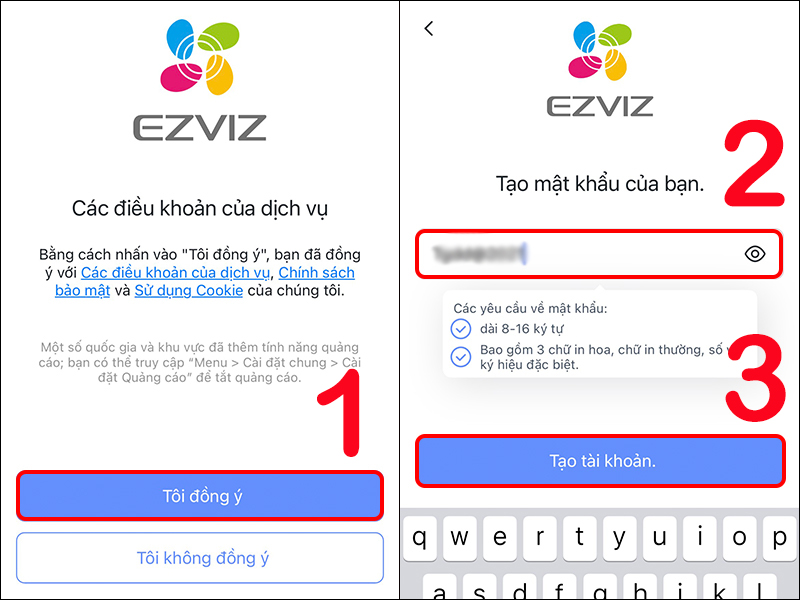 Cách tạo tài khoản EZVIZ để theo dõi camera qua điện thoại
 -
Xem Camera Trực Tiếp
Sau khi thiết lập xong, bạn có thể xem hình ảnh và video trực tiếp từ camera Ezviz trên điện thoại của mình bất cứ khi nào.
Cài Đặt Phần Mềm Ezviz Trên Máy Tính
Ngoài việc sử dụng điện thoại, bạn cũng có thể cài đặt phần mềm Ezviz trên máy tính để theo dõi camera dễ dàng hơn. Dưới đây là các bước chi tiết:
-
Tải và Cài Đặt Phần Mềm Ezviz Studio
Truy cập vào trang web chính thức của Ezviz để tải phần mềm Ezviz Studio cho máy tính Windows hoặc macOS. Tải ứng dụng EZVIZ trên máy tính, PC, điện thoại 2024
 -
Cài Đặt và Đăng Nhập
Sau khi tải xong, mở phần mềm và tiến hành cài đặt theo các hướng dẫn. Sau đó, đăng nhập bằng tài khoản Ezviz mà bạn đã tạo. -
Kết Nối Camera Với Phần Mềm
Sau khi đăng nhập thành công, chọn “Thêm Thiết Bị” để kết nối camera với phần mềm. Bạn có thể quản lý và xem nhiều camera cùng lúc. -
Xem Video Trực Tuyến
Sau khi hoàn tất việc kết nối, bạn có thể xem video trực tuyến từ camera Ezviz ngay trên màn hình máy tính của mình.
Cài Đặt Camera Ezviz Trên Nhiều Điện Thoại
Nếu bạn muốn xem camera Ezviz từ nhiều điện thoại khác nhau, bạn chỉ cần chia sẻ tài khoản và thiết lập trên từng thiết bị. Dưới đây là các bước thực hiện:
-
Chia Sẻ Camera Với Thiết Bị Khác
Trong ứng dụng Ezviz, vào phần cài đặt và chọn “Chia sẻ thiết bị”. Nhập thông tin tài khoản của thiết bị cần chia sẻ và cấp quyền truy cập. Cách cài đặt camera Ezviz trên nhiều điện thoại
 -
Xác Nhận Chia Sẻ và Kiểm Tra
Sau khi chia sẻ, bạn có thể kiểm tra và theo dõi camera Ezviz từ các thiết bị được cấp quyền.
Hướng Dẫn Sử Dụng Các Tính Năng Khác Của Phần Mềm Ezviz
Phần mềm Ezviz không chỉ giúp bạn theo dõi camera từ xa, mà còn tích hợp nhiều tính năng hữu ích khác như điều khiển quay camera, ghi lại video, hoặc nhận thông báo khi có chuyển động.
-
Điều Khiển Quay Camera
Một số camera Ezviz hỗ trợ quay, giúp bạn dễ dàng điều chỉnh góc nhìn từ xa qua phần mềm. -
Lưu Trữ Video và Xem Lại
Bạn có thể lưu trữ video đã ghi và xem lại bất cứ lúc nào từ phần mềm Ezviz. Tính năng này rất hữu ích trong việc theo dõi các sự kiện quan trọng. -
Nhận Thông Báo Khi Có Chuyển Động
Bật thông báo để nhận cảnh báo ngay khi camera phát hiện chuyển động, giúp bạn luôn nắm bắt mọi tình huống.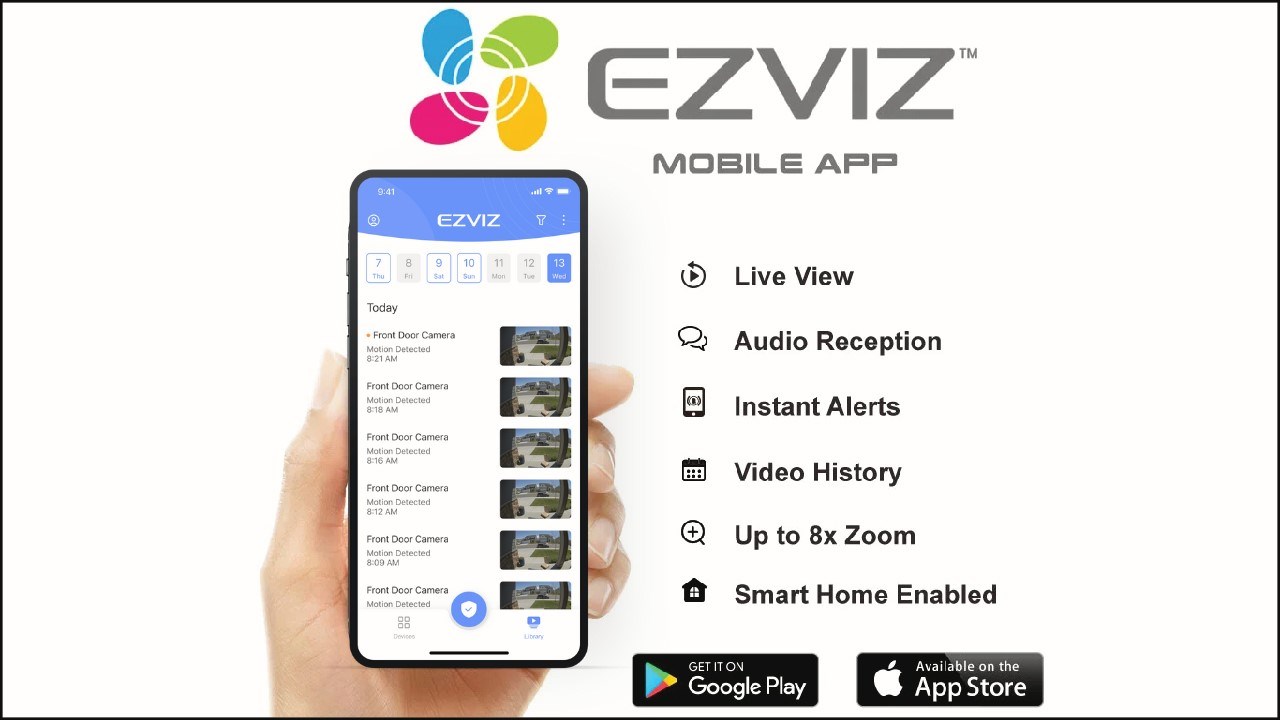 Hướng dẫn cách sử dụng camera Ezviz C6N cực đơn giản
Kết Luận
Phần mềm Ezviz là công cụ cực kỳ hữu ích trong việc quản lý và theo dõi các camera an ninh. Dù bạn sử dụng điện thoại hay máy tính, phần mềm này đều hỗ trợ đầy đủ các tính năng để bạn theo dõi và điều khiển camera từ xa một cách dễ dàng. Chỉ cần làm theo các bước hướng dẫn trên, bạn sẽ có thể sử dụng các thiết bị Ezviz hiệu quả nhất.


